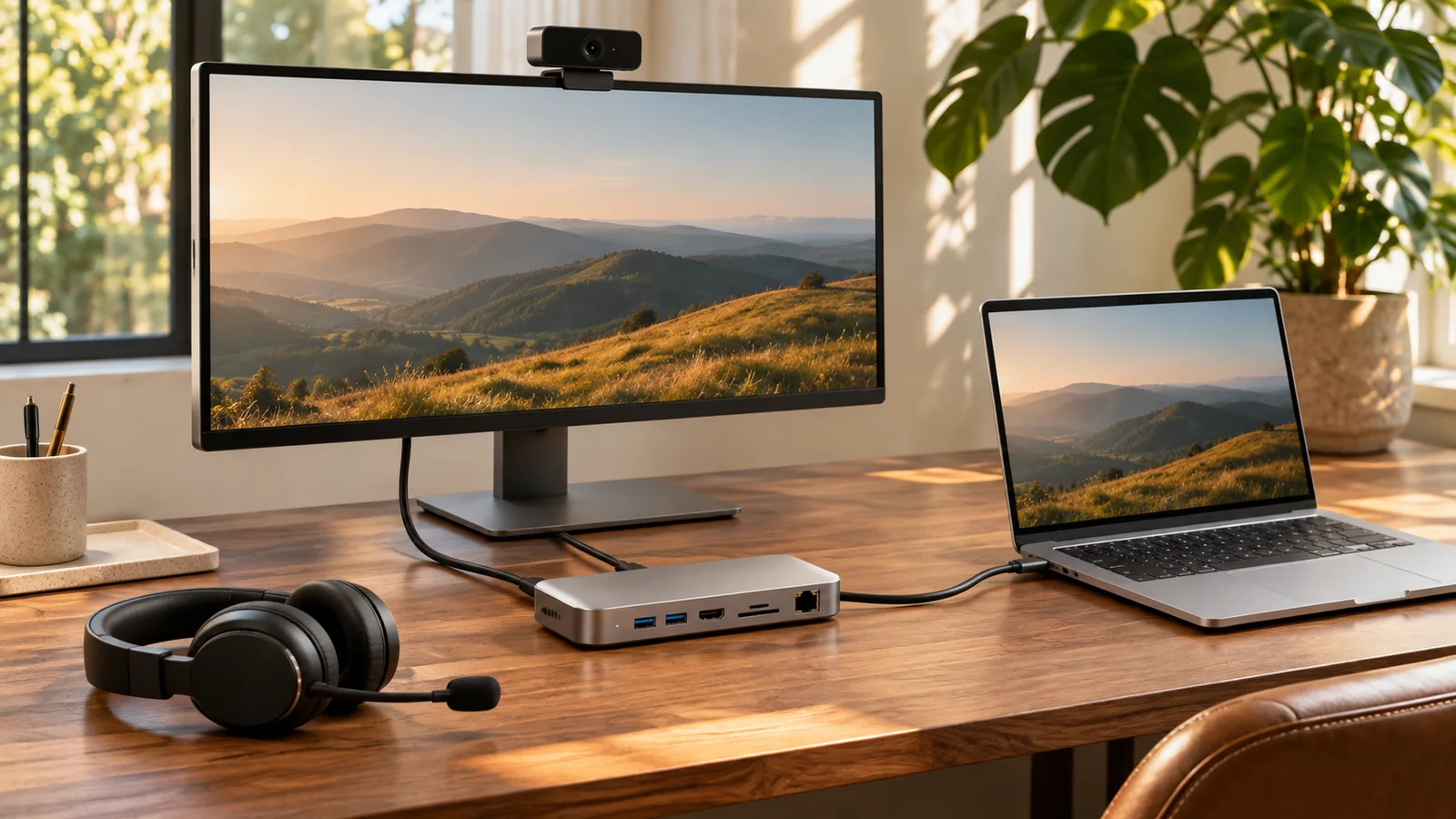
Dopo aver collegato un dock USB-C, controlla di nuovo la fotocamera, il microfono e gli altoparlanti nell’app per riunioni. Un display funzionante o un indicatore di ricarica acceso non dimostrano che i dispositivi per la chiamata siano collegati e selezionati correttamente.
Controlla la configurazione che userai davvero
Collega l’alimentazione del dock, se necessaria, il cavo del laptop e le periferiche che usi di solito. Apri il coperchio del laptop oppure sistemalo esattamente come sarà durante la chiamata. Verifica che la webcam desiderata abbia una visuale libera e che la copertura per la privacy sia aperta. Se intendi chiudere il coperchio, verifica la fotocamera e il microfono esterni anziché fare affidamento sui dispositivi integrati nel laptop.
Seleziona esplicitamente tre dispositivi
Nelle impostazioni audio di Windows, controlla i nomi dei dispositivi di ingresso e di uscita. Un monitor, un dock o un headset potrebbero comparire tra le opzioni audio. Poi seleziona la fotocamera, il microfono e gli altoparlanti desiderati anche nell’app per riunioni. Riproduci il suono di prova e pronuncia una breve frase. Un’anteprima webcam visibile non dimostra che il microfono capti la voce o che gli altoparlanti riproducano l’audio.
Confronta il collegamento diretto con quello tramite dock
Se una fotocamera o un microfono USB non viene rilevato o funziona in modo inaffidabile, prova lo stesso dispositivo collegandolo direttamente al laptop con un collegamento adeguato. Lascia invariati l’app e le altre impostazioni. Se funziona collegato direttamente ma non tramite dock, esamina il dock, il cavo, la porta e il carico dei dispositivi collegati. Questo confronto permette di restringere il campo, ma non dimostra che il dock sia difettoso.
Verifica le capacità, non solo la forma del connettore
Le indicazioni di Microsoft su USB-C distinguono i problemi relativi alle funzionalità supportate, ai cavi, alle porte e all’alimentazione. La sola forma del connettore USB-C non dimostra che siano supportati USB4, Thunderbolt o le funzionalità di visualizzazione. Segui le specifiche del laptop e del dock e usa il cavo consigliato dal produttore. Scollega le periferiche non essenziali per fare un confronto, quindi ricollegale una alla volta. Evita di aggiornare il firmware subito prima di una riunione.
Esegui CallReady, poi prova l’app per riunioni
CallReady controlla l’anteprima della fotocamera, il segnale del microfono e la disponibilità dell’uscita audio, e avvisa quando Windows è passato a dispositivi diversi da quelli usati nell’ultimo controllo riuscito. Usalo come verifica di base rapida dopo aver collegato il dock. Non certifica la larghezza di banda USB e non dimostra che un’altra app abbia selezionato gli stessi dispositivi. Completa il controllo con l’anteprima e il test audio dell’app per riunioni.
Ripeti il controllo dopo aver modificato la configurazione
Esegui un nuovo controllo dopo aver ricollegato il dock, riattivato il laptop o cambiato stanza. Se hai poco tempo, usa un collegamento diretto di cui sai che funziona e provalo prima di partecipare. In caso di problemi ricorrenti, annota i modelli del dock e del laptop, la porta, il cavo, i dispositivi collegati e quale test con collegamento diretto ha avuto esito positivo. Per gli interventi programmati su driver o firmware, segui le indicazioni di supporto del produttore.
Domande frequenti
Il monitor funziona. Questo dimostra che il dock supporta la webcam?
No. L’uscita video e il collegamento della webcam seguono percorsi diversi. Controlla se Windows rileva la fotocamera e se l’app per riunioni riesce ad aprirla.
CallReady seleziona i dispositivi all’interno di ogni app per riunioni?
Non darlo per scontato. Verifica la fotocamera, l’ingresso e l’uscita audio nell’app con cui parteciperai.
Controlla la configurazione con dock usando CallReady, poi verifica gli stessi dispositivi nell’app per riunioni.
Esplora CallReady