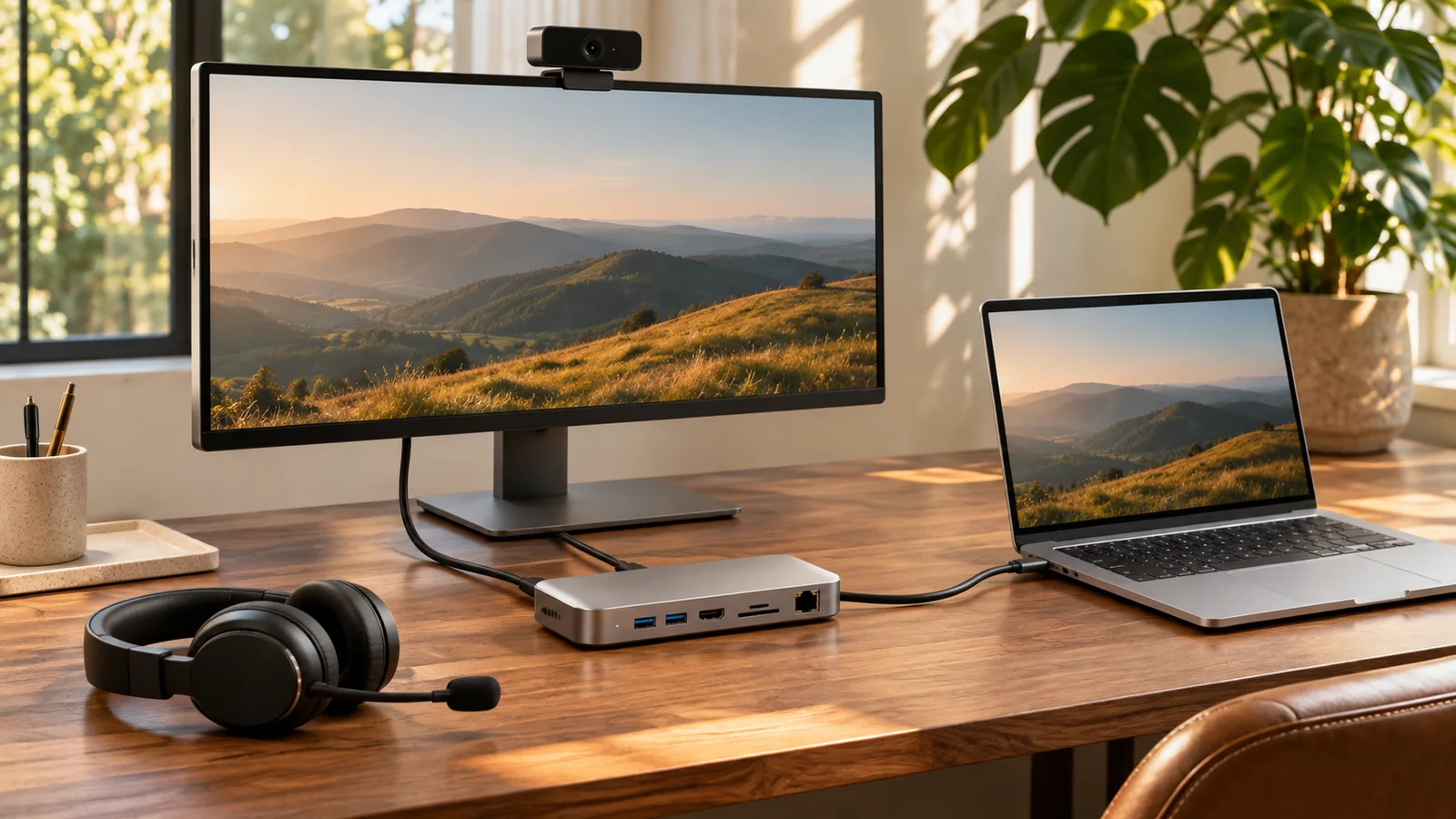
Αφού συνδέσετε έναν σταθμό σύνδεσης USB-C, ελέγξτε ξανά την κάμερα, το μικρόφωνο και τα ηχεία μέσα στην εφαρμογή συσκέψεων. Το ότι λειτουργεί η οθόνη ή ανάβει η ένδειξη φόρτισης δεν αποδεικνύει ότι οι συσκευές κλήσης σας είναι συνδεδεμένες και επιλεγμένες σωστά.
Ελέγξτε τη διαμόρφωση που θα χρησιμοποιήσετε πραγματικά
Συνδέστε την τροφοδοσία του σταθμού σύνδεσης, αν απαιτείται, το καλώδιο του φορητού υπολογιστή και τα συνήθη περιφερειακά σας. Ανοίξτε το καπάκι του φορητού υπολογιστή ή τοποθετήστε τον ακριβώς όπως θα είναι κατά τη διάρκεια της κλήσης. Βεβαιωθείτε ότι η προβλεπόμενη κάμερα web έχει καθαρό οπτικό πεδίο και ότι το κάλυμμα απορρήτου της είναι ανοιχτό. Αν σκοπεύετε να κλείσετε το καπάκι, επαληθεύστε την εξωτερική κάμερα και το μικρόφωνο αντί να βασιστείτε στις ενσωματωμένες συσκευές του φορητού υπολογιστή.
Επιλέξτε ρητά τρεις συσκευές
Στις ρυθμίσεις ήχου του Windows, ελέγξτε τα ονόματα των συσκευών εισόδου και εξόδου. Μια οθόνη, ένας σταθμός σύνδεσης ή ένα σετ ακουστικών μπορεί να εμφανίζεται ως επιλογή ήχου. Στη συνέχεια επιλέξτε επίσης την προβλεπόμενη κάμερα, το μικρόφωνο και τα ηχεία μέσα στην εφαρμογή συσκέψεων. Αναπαραγάγετε τον δοκιμαστικό ήχο της και πείτε μια σύντομη φράση. Η ορατή προεπισκόπηση της κάμερας web δεν αποδεικνύει ότι λαμβάνεται ήχος από το μικρόφωνο ή ότι αποδίδεται ήχος από τα ηχεία.
Συγκρίνετε την απευθείας σύνδεση με τη σύνδεση μέσω σταθμού σύνδεσης
Αν μια κάμερα ή ένα μικρόφωνο USB λείπει ή λειτουργεί αναξιόπιστα, δοκιμάστε την ίδια συσκευή απευθείας στον φορητό υπολογιστή με την κατάλληλη σύνδεση. Αφήστε αμετάβλητες την εφαρμογή και τις υπόλοιπες ρυθμίσεις. Αν λειτουργεί απευθείας αλλά όχι μέσω του σταθμού σύνδεσης, διερευνήστε τον σταθμό, το καλώδιο, τη θύρα και το φορτίο των συνδεδεμένων συσκευών. Αυτή η σύγκριση περιορίζει τις πιθανές αιτίες, αλλά δεν αποδεικνύει ότι ο σταθμός σύνδεσης είναι ελαττωματικός.
Ελέγξτε τις δυνατότητες, όχι μόνο το σχήμα του συνδέσμου
Οι οδηγίες της Microsoft για το USB-C διακρίνουν τα προβλήματα που αφορούν τις υποστηριζόμενες λειτουργίες, τα καλώδια, τις θύρες και την τροφοδοσία. Το σχήμα USB-C από μόνο του δεν αποδεικνύει ότι υποστηρίζονται USB4, Thunderbolt ή δυνατότητες οθόνης. Ακολουθήστε τις προδιαγραφές του φορητού υπολογιστή και του σταθμού σύνδεσης και χρησιμοποιήστε το καλώδιο που συνιστά ο κατασκευαστής. Αποσυνδέστε τα μη απαραίτητα περιφερειακά για να κάνετε σύγκριση και, στη συνέχεια, συνδέστε τα ξανά ένα προς ένα. Αποφύγετε την ενημέρωση του υλικολογισμικού ακριβώς πριν από μια σύσκεψη.
Εκτελέστε το CallReady και μετά την εφαρμογή συσκέψεων
Το CallReady ελέγχει την προεπισκόπηση της κάμερας, το σήμα του μικροφώνου και τη διαθέσιμη έξοδο ήχου, ενώ προειδοποιεί όταν το Windows έχει αλλάξει συσκευές σε σχέση με εκείνες που χρησιμοποιήθηκαν στον τελευταίο επιτυχημένο έλεγχο. Χρησιμοποιήστε το ως γρήγορο σημείο αναφοράς μετά τη σύνδεση στον σταθμό σύνδεσης. Δεν πιστοποιεί το εύρος ζώνης USB ούτε αποδεικνύει ότι κάποια άλλη εφαρμογή έχει επιλέξει τις ίδιες συσκευές. Ολοκληρώστε με την προεπισκόπηση και τη δοκιμή ήχου της εφαρμογής συσκέψεων.
Επαναλάβετε τον έλεγχο μετά από αλλαγές στη διαμόρφωση
Ελέγξτε ξανά αφού επανασυνδέσετε τον σταθμό σύνδεσης, αφού αφυπνίσετε τον φορητό υπολογιστή ή αφού αλλάξετε δωμάτιο. Αν δεν έχετε χρόνο, χρησιμοποιήστε μια γνωστή λειτουργική απευθείας σύνδεση και δοκιμάστε την πριν συνδεθείτε. Για επαναλαμβανόμενα προβλήματα, καταγράψτε τα μοντέλα του σταθμού σύνδεσης και του φορητού υπολογιστή, τη θύρα, το καλώδιο, τις συνδεδεμένες συσκευές και ποια απευθείας δοκιμή πέτυχε. Για προγραμματισμένες εργασίες ενημέρωσης προγραμμάτων οδήγησης ή υλικολογισμικού, ακολουθήστε τις οδηγίες υποστήριξης του κατασκευαστή.
Συχνές ερωτήσεις
Η οθόνη μου λειτουργεί. Αποδεικνύει αυτό ότι ο σταθμός σύνδεσης υποστηρίζει την κάμερα web;
Όχι. Η έξοδος εικόνας και η σύνδεση της κάμερας web είναι διαφορετικές διαδρομές. Ελέγξτε αν το Windows εντοπίζει την κάμερα και αν η εφαρμογή συσκέψεων μπορεί να την ανοίξει.
Επιλέγει το CallReady συσκευές μέσα σε κάθε εφαρμογή συσκέψεων;
Μην το θεωρείτε δεδομένο. Επιβεβαιώστε την κάμερα, την είσοδο και την έξοδο ήχου στην εφαρμογή με την οποία θα συνδεθείτε.
Ελέγξτε τη διαμόρφωση με τον σταθμό σύνδεσης χρησιμοποιώντας το CallReady και, στη συνέχεια, επιβεβαιώστε ότι έχουν επιλεγεί οι ίδιες συσκευές στην εφαρμογή συσκέψεων.
Εξερευνήστε το CallReady