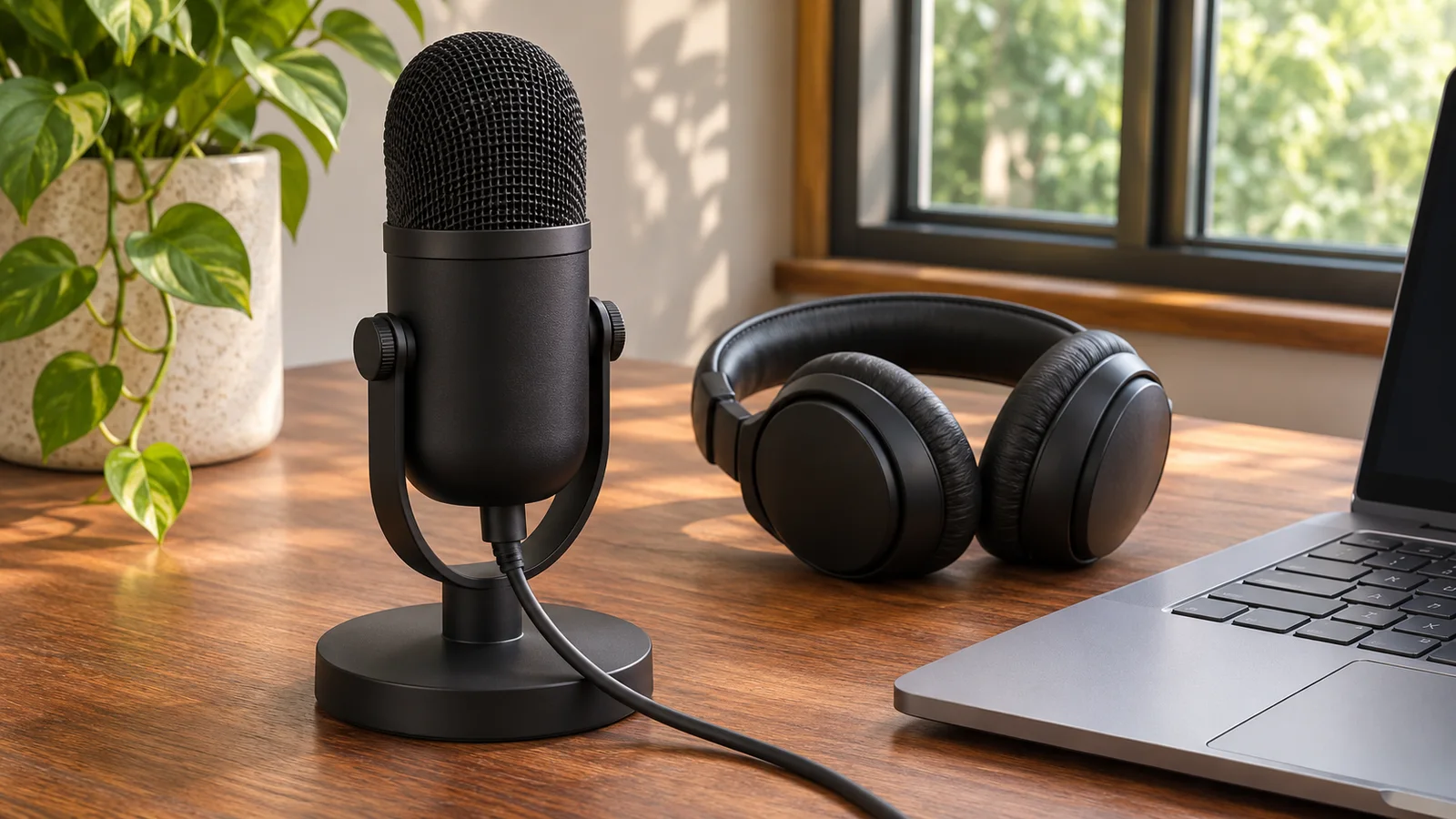
Αν χάνονται οι αρχές ή οι καταλήξεις των λέξεων, συγκρίνετε μια τοπική ηχογράφηση από το μικρόφωνο με την ίδια πρόταση στην εφαρμογή κλήσεων. Κάντε το πριν αγοράσετε μικρόφωνο ή αλλάξετε πολλές ρυθμίσεις ήχου ταυτόχρονα.
Ηχογραφήστε μια φράση με παύσεις
Στις ρυθμίσεις ήχου του Windows, επιβεβαιώστε την επιλεγμένη είσοδο. Χρησιμοποιήστε μια τοπική εφαρμογή ηχογράφησης, επιτρέψτε την πρόσβαση στο μικρόφωνο αν σας ζητηθεί και πείτε μια σύντομη πρόταση από τη συνηθισμένη απόσταση. Κάντε μια παύση και έπειτα αρχίστε μια δεύτερη πρόταση χαμηλόφωνα. Ακούστε αν ακούγονται τα αρχικά σύμφωνα και οι καταλήξεις των χαμηλόφωνων λέξεων. Επαναλάβετε από την ίδια απόσταση και με την ίδια ένταση· οι φωνές δημιουργούν διαφορετικές συνθήκες δοκιμής.
Συγκρίνετε ξεχωριστά την εφαρμογή κλήσεων
Επιλέξτε το συγκεκριμένο μικρόφωνο στις ρυθμίσεις συσκέψεων του Teams, του Zoom ή του προγράμματος περιήγησης. Χρησιμοποιήστε τον διαθέσιμο έλεγχο της εφαρμογής ή κάντε μια σύντομη κλήση με κάποιον που μπορεί να ακούσει. Μια καθαρή τοπική ηχογράφηση και αλλοιωμένος ήχος στην κλήση υποδεικνύουν ότι μπορεί να ευθύνεται η επεξεργασία της εφαρμογής ή η διαδρομή της κλήσης, αλλά από μόνα τους δεν προσδιορίζουν την αιτία. Αν χάνονται λέξεις και στις δύο ηχογραφήσεις, εξετάστε πρώτα την είσοδο, τη θέση και το λογισμικό της συσκευής.
Αλλάζετε μία ρύθμιση καταστολής κάθε φορά
Η Microsoft τεκμηριώνει την καταστολή θορύβου στο Teams και συνιστά να την απενεργοποιείτε για μικρόφωνα υψηλής πιστότητας σε ήσυχα περιβάλλοντα. Σε ένα ήσυχο δωμάτιο, συγκρίνετε την ίδια φράση με ενεργοποιημένη και απενεργοποιημένη καταστολή, εφόσον η έκδοσή σας διαθέτει αυτή τη ρύθμιση. Επαναφέρετε την αρχική ρύθμιση αν δεν υπάρχει βελτίωση. Αν το σετ ακουστικών ή το βοηθητικό πρόγραμμα του κατασκευαστή εφαρμόζει επίσης επεξεργασία, ελέγξτε αυτό το επίπεδο ξεχωριστά. Μην υποθέτετε ότι η ισχυρότερη καταστολή διατηρεί πάντοτε την πιο χαμηλόφωνη ομιλία.
Ξεχωρίστε τις κομμένες λέξεις από την υπερφόρτωση
Οι χαμηλόφωνες συλλαβές που χάνονται διαφέρουν από τις τραχιές, παραμορφωμένες κορυφώσεις στις δυνατές λέξεις. Για παραμορφωμένες κορυφώσεις, μειώστε την ενίσχυση εισόδου ή απομακρυνθείτε λίγο και επαναλάβετε. Αν χάνονται οι χαμηλόφωνες αρχές, διατηρήστε σταθερή απόσταση και ελέγξτε αν ο βραχίονας του μικροφώνου του σετ ακουστικών βρίσκεται στη θέση που συνιστά ο κατασκευαστής. Κανένα από τα δύο συμπτώματα δεν αποδεικνύει από μόνο του ότι έχει χαλάσει το υλικό του μικροφώνου.
Χρησιμοποιήστε το CallReady ως αρχικό έλεγχο
Το CallReady ελέγχει αν υπάρχει σήμα μικροφώνου και επισημαίνει την είσοδο που είναι υπερβολικά χαμηλή ή παρουσιάζει αποκοπή. Επίσης θυμάται τις συσκευές από τον τελευταίο επιτυχημένο έλεγχο. Αυτοί οι έλεγχοι μπορούν να αποκαλύψουν λανθασμένη είσοδο ή πρόβλημα στάθμης· δεν αξιολογούν την καταληπτότητα των λέξεων ούτε αναπαράγουν την επεξεργασία του Teams. Να ακούτε πάντα μια ηχογράφηση ή να ζητάτε από κάποιον να επιβεβαιώσει ότι καταλαβαίνει την πρόταση στην ίδια την εφαρμογή.
Κρατήστε χρήσιμες σημειώσεις για το πρόβλημα
Σημειώστε το όνομα του μικροφώνου, τη σύνδεση, την έκδοση της εφαρμογής, τις ρυθμίσεις επεξεργασίας και αν η τοπική ηχογράφηση ήταν καθαρή. Αν είναι δυνατόν, δοκιμάστε το ίδιο μικρόφωνο απευθείας στον φορητό υπολογιστή και όχι μέσω διανομέα. Αν το πρόβλημα παρουσιάζεται μόνο σε μία εφαρμογή, δώστε αυτές τις πληροφορίες στην υποστήριξή της· αν ακολουθεί τη συσκευή σε όλες τις εφαρμογές, ελέγξτε τις οδηγίες του κατασκευαστή για το πρόγραμμα οδήγησης και το υλικολογισμικό.
Συχνές ερωτήσεις
Αποδεικνύει μια κινούμενη ένδειξη μικροφώνου ότι ακούγονται ολόκληρες οι λέξεις μου;
Όχι. Επιβεβαιώνει την ύπαρξη σήματος, όχι ότι τα χαμηλόφωνα σύμφωνα ή οι καταλήξεις των λέξεων παραμένουν κατανοητά. Ακούστε την ηχογράφηση.
Πρέπει να αφήνω μόνιμα απενεργοποιημένη την καταστολή θορύβου;
Μόνο αν η δική σας σύγκριση στηρίζει αυτή την επιλογή για τον χώρο και το μικρόφωνό σας. Επαναλάβετε τον έλεγχο όταν αλλάξει το περιβάλλον.
Ελέγξτε την επιλεγμένη είσοδο και την ένταση του μικροφώνου με το CallReady και, στη συνέχεια, επαληθεύστε την ομιλία στην εφαρμογή συσκέψεων.
Εξερευνήστε το CallReady