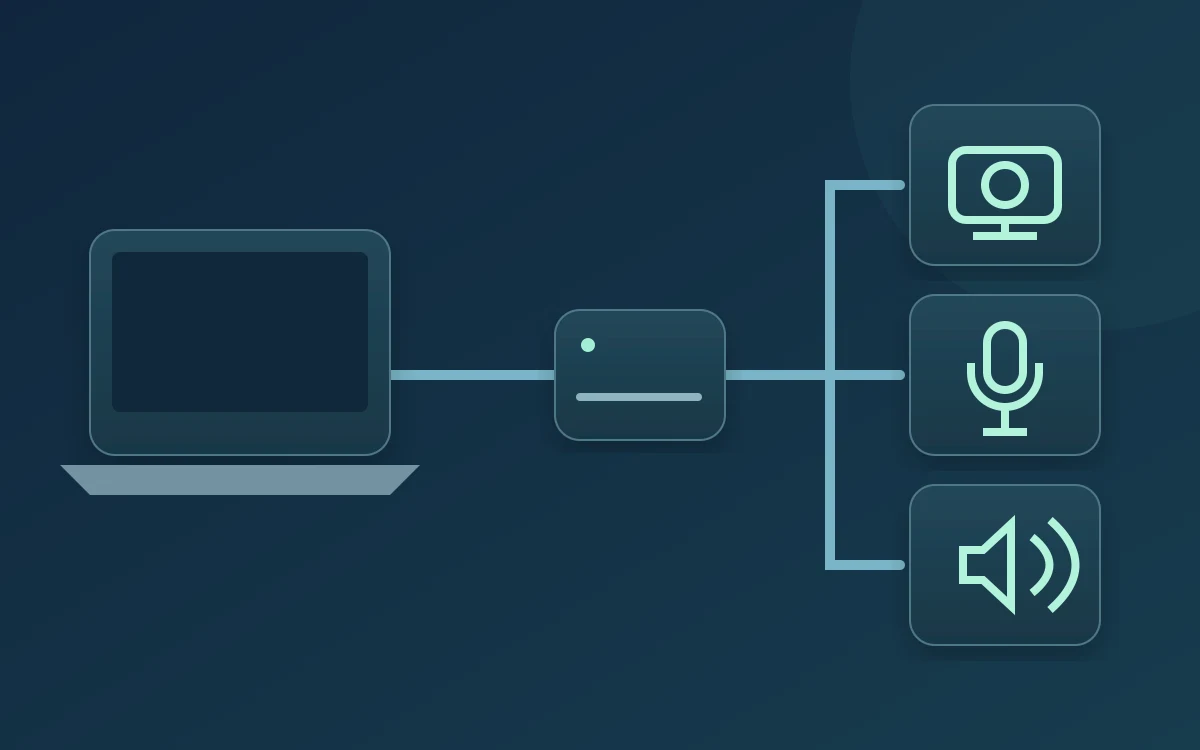
Prüfen Sie nach Anschluss eines USB-C-Docks Kamera, Mikrofon und Lautsprecher erneut in der Konferenz-App. Ein funktionierender Bildschirm oder eine Ladeanzeige bestätigt noch keine korrekt verbundenen und ausgewählten Gesprächsgeräte.
Den tatsächlichen Gesprächsaufbau prüfen
Schließen Sie erforderliche Dock-Stromversorgung, Laptopkabel und die üblichen Geräte an. Stellen Sie den Laptop so auf, wie er im Gespräch stehen wird. Prüfen Sie freie Sicht und offene Kameraabdeckung. Soll der Deckel geschlossen bleiben, prüfen Sie externe Kamera und Mikrofon statt auf die eingebauten Geräte zu vertrauen.
Drei Geräte ausdrücklich auswählen
Kontrollieren Sie in den Windows-Soundeinstellungen Ein- und Ausgangsnamen. Monitor, Dock oder Headset können als Audiogerät erscheinen. Wählen Sie anschließend Kamera, Mikrofon und Lautsprecher auch in der Konferenz-App. Spielen Sie deren Testton ab und sprechen Sie einen kurzen Satz. Eine Kameravorschau beweist weder Mikrofonaufnahme noch Tonausgabe.
Direkten und angedockten Anschluss vergleichen
Fehlt eine USB-Kamera oder ein Mikrofon oder arbeitet es unzuverlässig, schließen Sie dasselbe Gerät mit passendem Anschluss direkt am Laptop an. Lassen Sie App und Einstellungen unverändert. Funktioniert es direkt, prüfen Sie Dock, Kabel, Anschluss und weitere angeschlossene Geräte. Das grenzt den Weg ein, beweist aber keinen Dockdefekt.
Fähigkeiten statt Steckerform prüfen
Microsoft unterscheidet bei USB-C unterstützte Funktionen, Kabel, Anschlüsse und Stromversorgung. Die Steckerform allein belegt weder USB4 noch Thunderbolt oder Bildschirmfunktionen. Beachten Sie Laptop- und Dockspezifikationen und verwenden Sie das empfohlene Kabel. Entfernen Sie zum Vergleich unnötige Geräte und schließen Sie sie einzeln wieder an. Aktualisieren Sie Firmware nicht unmittelbar vor einem Gespräch.
Erst CallReady, dann die Konferenz-App
CallReady prüft Kameravorschau, Mikrofonsignal und einen verfügbaren Audioausgang. Es warnt, wenn Windows Geräte der letzten erfolgreichen Prüfung gewechselt hat. Nutzen Sie das nach dem Andocken als Ausgangspunkt. Es zertifiziert keine USB-Bandbreite und beweist nicht, dass eine andere App dieselben Geräte gewählt hat. Abschließend sind Vorschau und Audiotest der Konferenz-App nötig.
Nach Änderungen erneut prüfen
Wiederholen Sie die Prüfung nach erneutem Andocken, Aufwecken oder Raumwechsel. Bei Zeitdruck nutzen Sie einen bekannten direkten Anschluss und testen ihn vor dem Beitritt. Notieren Sie bei wiederkehrenden Fehlern Modelle, Anschluss, Kabel, Geräte und erfolgreichen Direktvergleich. Planen Sie Treiber- und Firmwarearbeiten nach Herstelleranleitung.
Häufige Fragen
Beweist ein funktionierender Monitor, dass die Webcam funktioniert?
Nein. Bildausgabe und Webcam-Anschluss sind unterschiedliche Wege. Prüfen Sie, ob Windows die Kamera erkennt und die Konferenz-App sie öffnen kann.
Wählt CallReady Geräte in jeder Konferenz-App aus?
Verlassen Sie sich nicht darauf. Bestätigen Sie Kamera, Eingang und Ausgang in der tatsächlich verwendeten App.
Prüfen Sie den Dock-Aufbau mit CallReady und bestätigen Sie dieselben Geräte in Ihrer Konferenz-App.
Entdecken CallReadyEnglish · Deutsch · Español · Français · Português · 日本語 · Русский · العربية