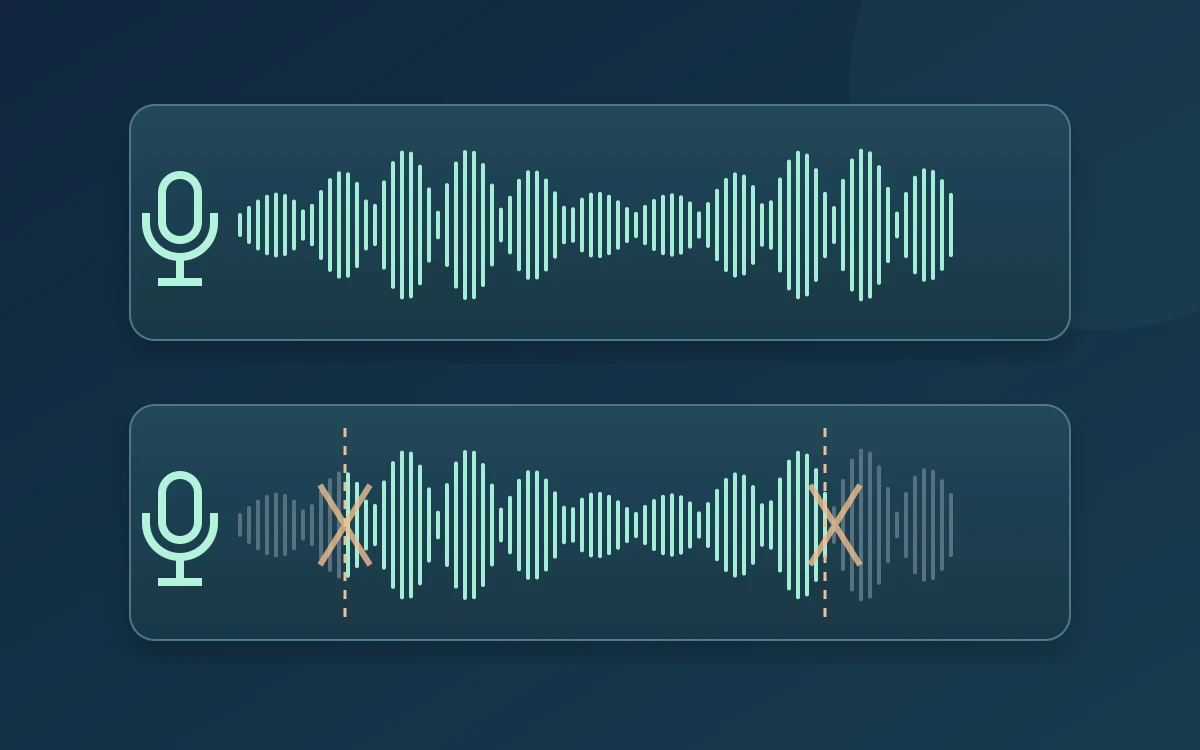
Fehlen Wortanfänge oder Wortenden, vergleichen Sie eine lokale Mikrofonaufnahme mit demselben Satz in Ihrer Konferenz-App. Prüfen Sie das, bevor Sie ein neues Mikrofon kaufen oder mehrere Einstellungen zugleich ändern.
Einen Satz mit Pausen aufnehmen
Wählen Sie in den Windows-Soundeinstellungen den richtigen Eingang. Nehmen Sie mit einem lokalen Aufnahmeprogramm einen Satz im üblichen Abstand auf. Erlauben Sie bei Bedarf den Mikrofonzugriff. Machen Sie eine Pause und beginnen Sie den nächsten Satz leise. Hören Sie auf erste Konsonanten und leise Wortenden. Wiederholen Sie den Versuch mit gleichem Abstand; Schreien verändert den Test.
Die Konferenz-App getrennt vergleichen
Wählen Sie in Teams, Zoom oder den Besprechungseinstellungen des Browsers genau dieses Mikrofon. Nutzen Sie einen verfügbaren App-Test oder einen kurzen Anruf mit einer Person, die zuhört. Ist nur der Anruf fehlerhaft, kommen App-Verarbeitung oder Übertragungsweg infrage; bewiesen ist damit noch keine Ursache. Fehlen Wörter auch lokal, prüfen Sie zuerst Eingang, Position und Gerätesoftware.
Rauschunterdrückung einzeln ändern
Microsoft beschreibt die Rauschunterdrückung in Teams und empfiehlt, sie bei hochwertigen Mikrofonen in ruhiger Umgebung auszuschalten. Vergleichen Sie im ruhigen Raum denselben Satz mit und ohne Unterdrückung, sofern Ihre Version den Schalter anbietet. Hilft es nicht, stellen Sie den Ausgangswert wieder her. Bearbeitet auch die Headset-Software den Ton, testen Sie diese Ebene separat. Mehr Unterdrückung erhält leise Sprache nicht zwangsläufig besser.
Abgeschnittene Wörter von Übersteuerung unterscheiden
Fehlende leise Silben sind etwas anderes als raue, verzerrte Spitzen bei lauten Wörtern. Senken Sie bei solchen Spitzen die Eingangsverstärkung oder vergrößern Sie den Abstand etwas. Halten Sie bei fehlenden Wortanfängen den Abstand konstant und richten Sie den Mikrofonarm nach Herstellerangabe aus. Keines der Symptome beweist allein einen Hardwaredefekt.
CallReady für die erste Prüfung nutzen
CallReady prüft das Mikrofonsignal, meldet zu leisen oder übersteuerten Eingang und merkt sich Geräte der letzten erfolgreichen Prüfung. Das hilft bei falschem Eingang oder Pegel. Die Verständlichkeit einzelner Wörter und die Teams-Verarbeitung prüft es nicht. Hören Sie daher eine Aufnahme ab oder lassen Sie den Satz in der eigentlichen App bestätigen.
Den Fehler nachvollziehbar festhalten
Notieren Sie Mikrofonname, Anschluss, App-Version, Verarbeitungseinstellungen und ob die lokale Aufnahme sauber war. Vergleichen Sie das Mikrofon möglichst direkt am Laptop statt am Hub. Betrifft der Fehler nur eine App, helfen diese Angaben deren Support. Folgt er dem Gerät durch mehrere Apps, prüfen Sie Treiber- und Firmwarehinweise des Herstellers.
Häufige Fragen
Beweist ein ausschlagender Pegel vollständige Wörter?
Nein. Er zeigt ein Signal, aber keine erhaltenen leisen Konsonanten oder Wortenden. Hören Sie das Ergebnis ab.
Soll die Rauschunterdrückung dauerhaft aus bleiben?
Nur wenn Ihr Vergleich dies für Raum und Mikrofon nahelegt. Prüfen Sie erneut, wenn sich die Umgebung ändert.
Prüfen Sie Eingang und Mikrofonpegel mit CallReady und anschließend die Sprache in Ihrer Konferenz-App.
Entdecken CallReadyEnglish · Deutsch · Español · Français · Português · 日本語 · Русский · العربية