En Word-fil innehåller mer än orden på sidan: kommentarer, spårade ändringar, sidhuvuden, textrutor och författarnamnet. Så här rensar du filen för hand, vad som brukar gå fel och när det kan löna sig att låta ett verktyg göra jobbet.
Den manuella metoden
- Arbeta med en kopia. Spara filen med ett neutralt namn innan du börjar. Filnamnet är en del av uppgifterna.
- Skriv ner listan. Alla personer och företag, alla adresser, telefonnummer, e-postadresser, kontonummer och ID-nummer som förekommer. Ta med även personerna som bara nämns.
- Lista stavningsvarianterna. ”Maria Lopez”, ”fru Lopez”, ”M. Lopez”, ”Lopez”, ”Maria”, genitivformer som ”Lopez” och alla smeknamn eller felstavningar som förekommer i filen.
- Ersätt ett i taget. Tryck på Ctrl+H. Sök först efter den längsta formen (”Maria Lopez”) och sedan efter de kortare. Använd ”Ersätt alla” och läs antalet för att se hur många träffar som ändrades.
- Använd samma platshållare för samma person. Skriv paren i en tabell medan du arbetar. Tabellen är nyckeln. Förvara den utanför chatten.
- Rensa resten av filen. Se nästa avsnitt.
- Läs igenom hela dokumentet en gång. Sök efter varje ursprungligt namn igen. Du vill att antalet träffar ska vara noll.
Det som Sök och ersätt missar
- Sidhuvuden, sidfötter och textrutor. Utgå inte från att ersättningen omfattade dem. Öppna sidhuvudet och sidfoten i varje avsnitt och kontrollera alla textrutor.
- Kommentarer. De innehåller granskarnas namn och citerar ofta texten.
- Spårade ändringar. Den borttagna texten finns fortfarande i dokumentet. Acceptera eller avvisa alla ändringar först.
- Fotnoter och slutnoter. Lätta att glömma i juridiska eller ekonomiska dokument.
- Dokumentegenskaper. Författare, företag och titel lagras i filen. I Word kan du välja Information, Kontrollera om det finns problem och sedan Inspektera dokument för att ta bort dokumentegenskaper och personuppgifter. Det tar inte bort namn i brödtexten.
- Bilder. En skannad sida som klistrats in i filen är en bild, och Sök läser inte av den. Se personuppgifter i skanningar och skärmbilder.
- Hyperlänkar. En länk kan innehålla en e-postadress eller en sökväg med ett namn i.
För en nyckeltabell medan du arbetar
Medan du ersätter texten bygger du upp en enkel tabell i ett separat dokument:
| Platshållare | Verkligt värde | Hittade stavningsvarianter |
|---|---|---|
| Person_1 | Maria Lopez | Maria, fru Lopez, M. Lopez, Lopez |
| Company_1 | Northwind Ltd | Northwind, Northwind Limited |
Med den här tabellen kan du återställa de riktiga namnen i AI:ns svar. Den är lika känslig som originalet, så håll den utanför chatten och mappar som synkroniseras med ett AI-verktyg. Det tur-och-retur-arbetsflöde använder den.
Glöm inte personerna som bara nämns
Parterna är lätta att hitta. Det är personerna i marginalerna som lätt missas: ett vittne som nämns i en klausul, den tidigare ägaren i en bakgrundsbeskrivning, revisorn i en fotnot eller en släkting som står angiven som kontaktperson. De är också personer, och deras namn hör hemma i nyckeltabellen. Läs igenom dokumentet en gång med bara en fråga i åtanke: ”Vem mer nämns här?” Gör det innan du börjar ersätta namn.
Klistra in texten, inte filen
Om du laddar upp en fil följer filnamnet, egenskaperna och allt som finns kvar i den med. Om du klistrar in den rensade texten i chatten skickar du bara det du kan se. Kopiera från det rensade dokumentet och läs igenom det du klistrar in.
En sista kontroll innan du klistrar in
- Sök efter varje ursprungligt namn och varje förnamn separat. Antalet träffar ska vara noll.
- Sök efter ”@” för att hitta e-postadresser och efter långa sifferföljder för att hitta konto- och ID-nummer.
- Titta på datumen. Ett födelsedatum är en identifierande uppgift, liksom ett datum som bara kan gälla en enda händelse.
- Läs första och sista stycket igen. Där finns ofta underskriftsrader och adresser.
- Fråga dig om innehållet fortfarande identifierar klienten utan namn. Ta bort det i så fall.
När den manuella metoden inte längre fungerar
För ett brev på en sida med två namn fungerar Sök och ersätt bra. Metoden fungerar sämre när dokumentet växer:
- Ett avtal på fyrtio sidor med ett dussin parter och flera stavningsvarianter för varje tar lång tid och innehåller ändå lätt missade namn.
- Ett missat ”Lopez” på sidan 31 avslöjar klienten, och du upptäcker det inte om du inte söker efter det.
- Flera filer för samma klient behöver använda samma platshållare. En tabell i ett separat dokument och stor noggrannhet är det enda skyddet.
- I språk med böjningar finns det former som en sökning inte hittar.
Med ett verktyg
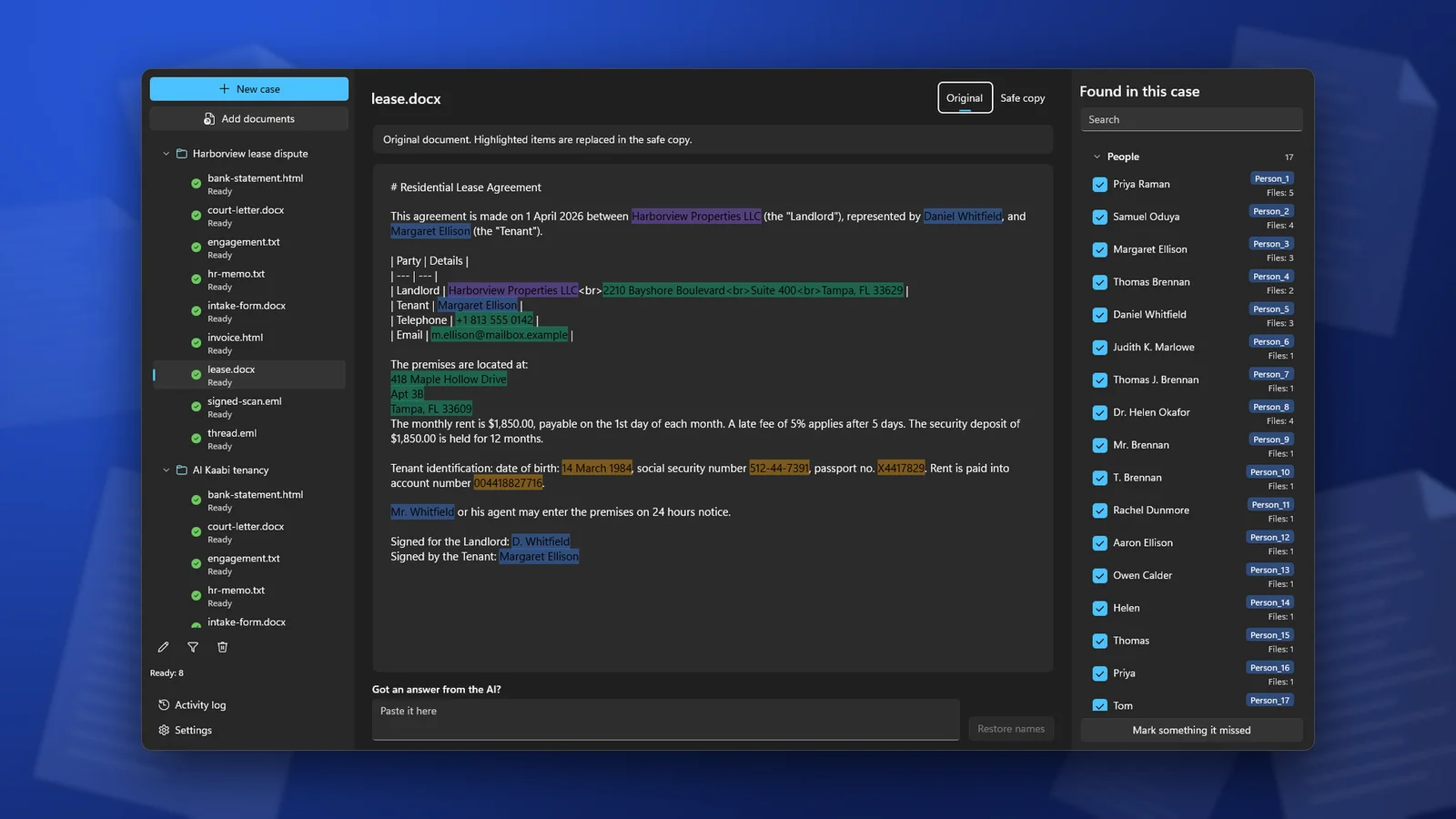
Ett verktyg hittar namn, företag, adresser och nummer i hela dokumentet, ger varje uppgift samma platshållare överallt och sparar nyckeln åt dig. De bästa verktygen visar vad de hittat och låter dig korrigera det. Granskningssteget är viktigt: detekteringen är inte perfekt, och ett verktyg som inte låter dig kontrollera resultatet ber dig att lita på det utan att ha förtjänat ditt förtroende.
I ClientSafe lägger du till Word-filen i ett ärende. Verktyget hittar namn, företag, adresser och andra personuppgifter och markerar dem i originalvyn. Du avmarkerar sådant som inte är personuppgifter och markerar text som missats. Sedan är den säkra kopian klar att kopieras till AI:n. Originalfilen ändras inte.
Vanliga frågor
Anonymiserar Words dokumentinspektion texten?
Nej. Den tar bort egenskaper, kommentarer och liknande dolt innehåll. Namn i brödtexten blir kvar.
Räcker det att byta namn på filen?
Nej. Ett neutralt filnamn är nödvändigt, men det löser bara problemet på ett ställe.
Kan jag bara skriva ut till PDF?
En PDF behåller samma text och ofta ännu mer metadata. Den tar inte bort något.
Vad är bäst för en kort anteckning?
Gör det för hand. För allt som omfattar flera sidor eller filer sparar ett verktyg tid och missar mindre.
ClientSafe läser Word-dokument tillsammans med PDF-filer, kalkylark, presentationer, e-postmeddelanden och andra format och skapar en säker kopia av varje dokument. Granska det som hittats innan du kopierar.