Um arquivo do Word contém mais do que as palavras na página: comentários, alterações controladas, cabeçalhos, caixas de texto e o nome do autor. Veja como limpá-lo manualmente, onde as pessoas costumam errar e quando vale a pena deixar uma ferramenta fazer isso.
O método manual
- Trabalhe em uma cópia. Salve o arquivo com um nome neutro antes de mexer nele. O nome do arquivo faz parte dos dados.
- Anote a lista. Todas as pessoas e empresas, todos os endereços, números de telefone, endereços de e-mail, números de conta e números de identificação que aparecem. Inclua as pessoas que são apenas mencionadas.
- Liste as grafias. "Maria Lopez", "Sra. Lopez", "M. Lopez", "Lopez", "Maria", possessivos como "de Lopez" e qualquer apelido ou erro de digitação que apareça no arquivo.
- Substitua um item de cada vez. Pressione Ctrl+H. Pesquise primeiro a forma mais longa ("Maria Lopez") e depois as mais curtas. Use "Substituir tudo" e confira a contagem para ver quantas ocorrências foram alteradas.
- Use o mesmo marcador para a mesma pessoa. Anote os pares em uma tabela à medida que avança. Essa tabela é a chave. Mantenha-a fora do chat.
- Limpe o restante do arquivo. Consulte a próxima seção.
- Leia o documento inteiro uma vez. Use novamente a caixa de pesquisa para cada nome original. O resultado desejado é zero ocorrências.
O que Localizar e Substituir não encontra
- Cabeçalhos, rodapés e caixas de texto. Não presuma que a substituição os tenha alcançado. Abra o cabeçalho e o rodapé de cada seção e examine todas as caixas de texto.
- Comentários. Eles contêm os nomes dos revisores e muitas vezes citam o texto.
- Alterações controladas. O texto excluído ainda está no documento. Primeiro, aceite ou rejeite todas as alterações.
- Notas de rodapé e notas de fim. São fáceis de esquecer em um documento jurídico ou financeiro.
- Propriedades do documento. O autor, a empresa e o título ficam armazenados no arquivo. No Word, as opções Informações, Verificar se há Problemas e Inspecionar Documento podem remover as propriedades do documento e as informações pessoais. Elas não alteram os nomes no corpo do texto.
- Imagens. Uma página digitalizada inserida no arquivo é uma imagem, e a função Localizar não consegue lê-la. Consulte dados pessoais em digitalizações e capturas de ecrã.
- Hiperlinks. Um link pode conter um endereço de e-mail ou um caminho de arquivo com um nome.
Mantenha uma tabela-chave à medida que avança
Enquanto substitui os dados, monte uma tabela simples em um documento separado:
| Marcador | Valor real | Grafias encontradas |
|---|---|---|
| Person_1 | Maria Lopez | Maria, Sra. Lopez, M. Lopez, de Lopez |
| Company_1 | Northwind Ltd | Northwind, Northwind Limited |
Essa tabela é o que permite restaurar os nomes reais na resposta da IA. Ela é tão sensível quanto o original, então mantenha-a fora do chat e de qualquer pasta sincronizada com uma ferramenta de IA. O fluxo de trabalho de ida e volta usa essa tabela.
Não se esqueça das pessoas que são apenas mencionadas
As partes são fáceis de identificar. O que passa despercebido são as pessoas mencionadas à margem: uma testemunha citada em uma cláusula, o proprietário anterior em um considerando, o contador em uma nota de rodapé, um parente listado como contato. Essas pessoas também contam, e seus nomes devem constar na tabela-chave. Antes de começar a substituir, leia o documento uma vez pensando apenas em: "quem mais é mencionado aqui?"
Cole o texto, não o arquivo
Se você enviar um arquivo, o nome, as propriedades e tudo o que ainda estiver dentro dele vão junto. Colar o texto limpo no chat envia apenas o que você consegue ver. Copie do documento limpo e leia o que colar.
Uma última verificação antes de colar
- Pesquise cada nome original e cada nome próprio isoladamente. A contagem deve ser zero.
- Pesquise "@" para encontrar endereços de e-mail e sequências longas de dígitos para encontrar números de conta e de identificação.
- Confira as datas. Uma data de nascimento é um identificador, assim como uma data que só pode corresponder a um evento.
- Leia novamente o primeiro e o último parágrafos. É ali que ficam os blocos de assinatura e os endereços.
- Pergunte a si mesmo se o conteúdo ainda identifica o cliente sem nenhum nome. Se identificar, remova-o.
Quando o método manual deixa de funcionar
Para uma carta de uma página com dois nomes, localizar e substituir é suficiente. O método deixa de funcionar à medida que o documento cresce:
- Um contrato de quarenta páginas, com uma dúzia de partes e várias grafias para cada uma, leva muito tempo e ainda assim deixa passar ocorrências.
- Um “Lopez” que passou despercebido na página 31 expõe o cliente, e você não vai notar se não procurar.
- Vários arquivos do mesmo cliente precisam dos mesmos marcadores. Uma tabela num documento separado e muita atenção são a única salvaguarda.
- Em idiomas com flexão, há formas que uma busca não encontra.
Com uma ferramenta
Uma ferramenta encontra nomes, empresas, endereços e números em todo o documento, atribui o mesmo marcador a cada um deles em todas as ocorrências e guarda a chave para você. As melhores mostram o que encontraram e permitem que você corrija. Essa etapa de revisão é importante: a detecção não é perfeita, e uma ferramenta que não permite verificar o trabalho dela está pedindo uma confiança que não conquistou.
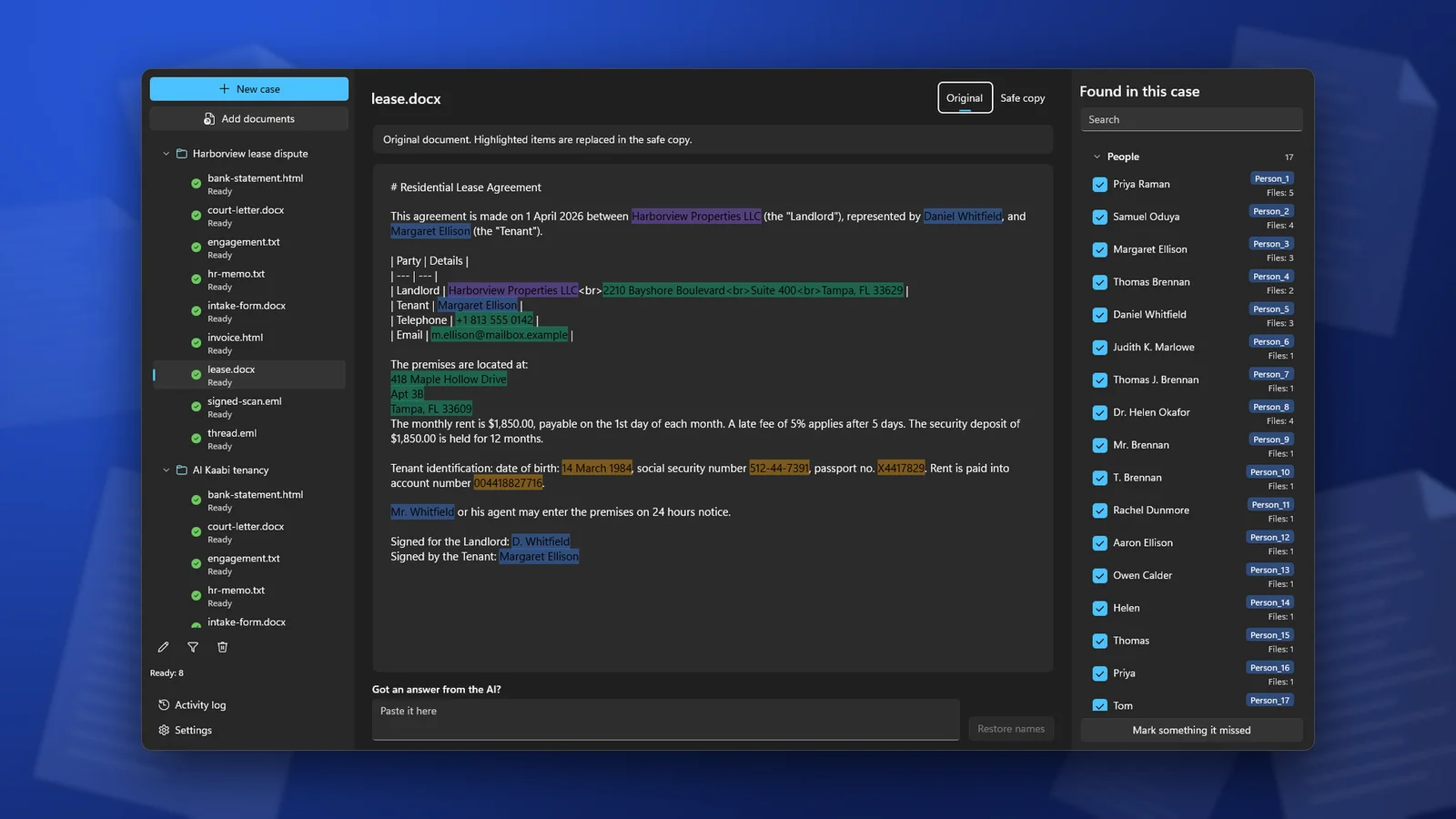
No ClientSafe, você adiciona o arquivo do Word a um caso. A ferramenta encontra nomes, empresas, endereços e outros dados pessoais e os destaca na visualização original. Você desmarca o que não for dado pessoal e marca o texto que ela não encontrou. A cópia segura fica pronta para ser copiada para a IA. O arquivo original não é alterado.
Perguntas frequentes
O recurso Inspecionar Documento do Word anonimiza o texto?
Não. Ele remove propriedades, comentários e conteúdos ocultos semelhantes. Os nomes escritos no corpo do documento permanecem.
Basta mudar o nome do arquivo?
Não. Um nome de arquivo neutro é necessário, mas só cobre um dos lugares.
Posso simplesmente imprimir em PDF?
Um PDF mantém o mesmo texto e, muitas vezes, mais metadados. Ele não remove nada.
O que é melhor para uma nota curta?
Fazer à mão. Para qualquer coisa que tenha várias páginas ou vários arquivos, uma ferramenta economiza tempo e deixa passar menos coisas.
ClientSafe Lê documentos do Word junto com PDFs, planilhas, apresentações, e-mails e outros formatos e cria uma cópia segura para cada documento. Revise o que foi encontrado antes de copiar.