Um nome que você vê na tela nem sempre é texto. Em um contrato digitalizado, uma carta fotografada ou uma captura de tela de um e-mail colada em um relatório, o nome é uma imagem. O recurso Localizar e Substituir não o detecta. Uma ferramenta de IA pode detectá-lo.
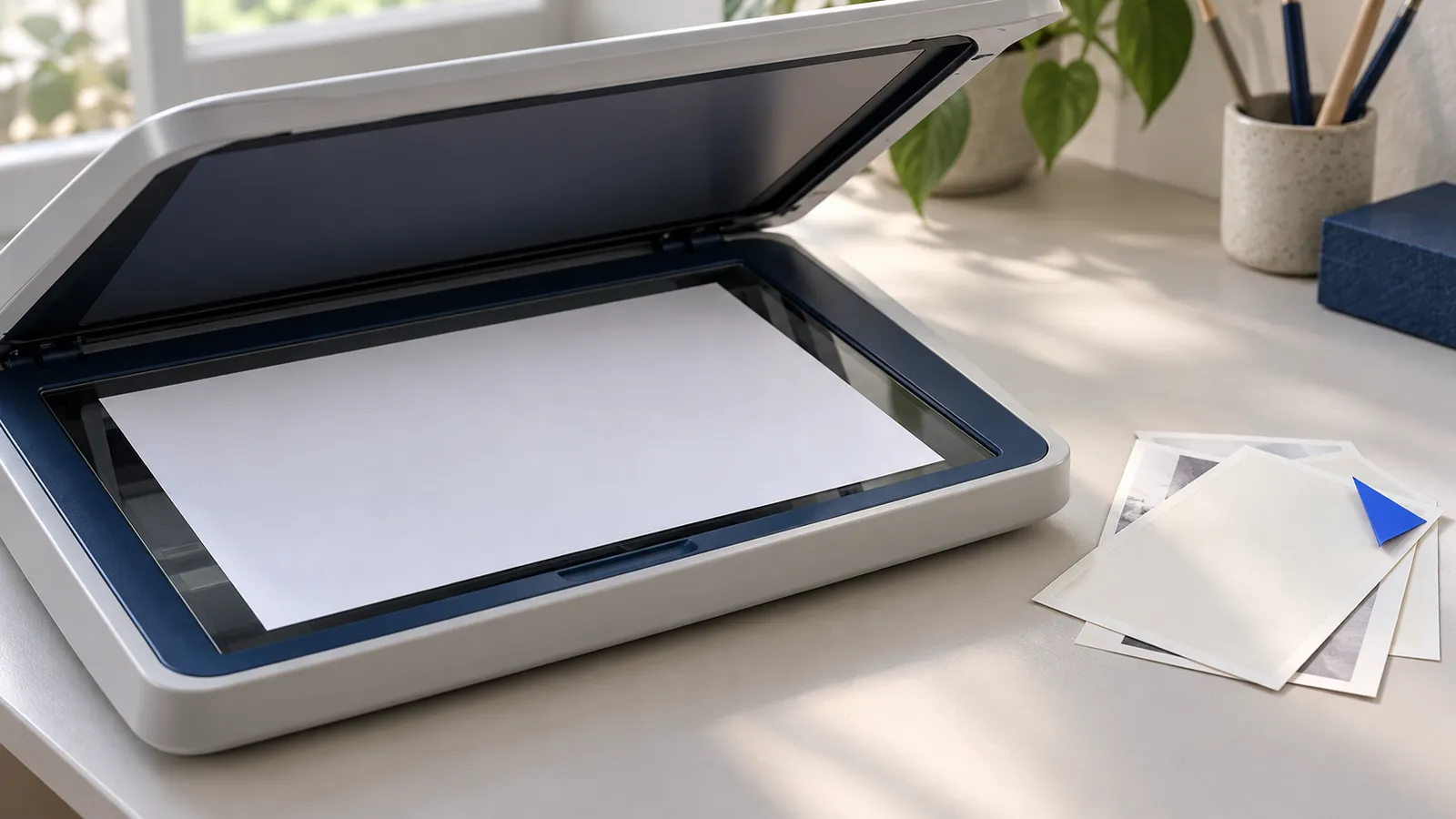
Onde os dados pessoais se escondem nas imagens
- PDFs digitalizados. Cada página é uma imagem. Todo o texto, incluindo nomes e números, está em pixels.
- Fotos de documentos. Uma foto de uma carta, fatura ou formulário tirada com o celular.
- Capturas de tela no Word ou no PowerPoint. Um e-mail ou chat colado como imagem para «mostrar o que foi dito».
- Blocos de assinatura e carimbos. Muitas vezes são imagens, com um nome ao lado.
- Papel timbrado e logotipos. O nome e o endereço da empresa em um cabeçalho.
- Cartões de visita, quadros brancos e formulários fotografados em uma reunião.
- Metadados das fotos. As imagens podem conter a data, o dispositivo e, às vezes, o local onde foram tiradas.
Por que isso importa para as ferramentas de IA
As ferramentas de IA conseguem ler imagens. Se você enviar uma digitalização do contrato de um cliente, a ferramenta lerá os nomes que aparecem nele como faria com um texto digitado. Remover os nomes das partes digitadas de um arquivo e deixar as imagens intactas expõe o cliente.
Também acontece o contrário. Um arquivo que parece conter apenas texto limpo pode incluir um apêndice digitalizado com todas as informações. Abra todas as páginas, não apenas a primeira.
Um teste rápido: você consegue selecionar o texto?
Abra o PDF e tente selecionar uma linha com o cursor. Se você consegue realçar palavras individuais, a página tem uma camada de texto. Se a seleção captura a página inteira como um bloco, ou não seleciona nada, a página é uma imagem. Arquivos mistos são comuns: páginas digitadas com uma página de assinatura ou um apêndice digitalizados no final. Teste as últimas páginas, não apenas a primeira.
O mesmo teste funciona no Word: clique em uma captura de tela; se ela for selecionada como uma única imagem, seu conteúdo não é um texto pesquisável.
Capturas de tela de chats e e-mails
Essas imagens merecem destaque porque parecem inofensivas. Uma captura de tela de uma conversa por mensagem de texto mostra um número de telefone ou o nome do contato na parte superior, o nome da outra pessoa em cada balão de mensagem e, muitas vezes, um horário e um local nas mensagens. Uma captura de tela de um e-mail mostra o cabeçalho completo com os dois endereços. Se você precisa do conteúdo, copie as palavras, substitua os nomes e deixe a imagem de fora. Se uma captura de tela for a evidência, trate-a como um documento independente e não a insira no meio de um relatório que pretende compartilhar com uma ferramenta de IA.
Como lidar com isso manualmente
- Encontre as imagens. Percorra o documento e anote cada digitalização, captura de tela e imagem.
- Decida se precisa delas. Muitas vezes, a resposta é não, ou o texto contido nelas se resume a uma ou duas linhas que você pode digitar novamente.
- Se precisar do conteúdo, digite novamente ou copie o texto e insira os marcadores; depois, deixe a imagem de fora.
- Não desfoque. Muitas vezes, ainda é possível ler um nome desfocado, e às vezes o desfoque pode ser revertido. Uma forma sólida achatada na imagem é mais segura. Melhor ainda: deixe a imagem de fora.
- Remova os metadados da foto se precisar enviar a imagem.
O que uma ferramenta pode fazer
Os PDFs digitalizados são lidos como texto, página por página. Em arquivos do Word, PowerPoint, Excel, e-mail e semelhantes, o texto dentro das imagens é reconhecido e inserido no lugar da imagem, em um bloco marcado como «Texto da imagem». A partir daí, ele passa pelas mesmas etapas que o restante do documento: os nomes e números são identificados, você os revisa e eles se tornam marcadores. As imagens em si não entram na cópia segura. Ícones pequenos e elementos decorativos são ignorados.
No ClientSafe, a faixa acima da cópia segura mostra quantas imagens foram lidas como texto. São reconhecidos textos em inglês, espanhol, francês, alemão e árabe.
Um caso realista
Um cliente envia uma pasta: um contrato digitado, uma carta bancária digitalizada, três fotos de uma nota manuscrita e uma conversa por e-mail com capturas de tela de mensagens de texto. O contrato é simples. É no restante que os nomes se escondem. Uma ferramenta que trabalha apenas com texto digitado não identificará a maioria deles, e uma busca rápida no contrato digitado indicará que está «limpo». Fazer uma busca de texto não é uma verificação das digitalizações. A etapa de revisão precisa incluir as páginas lidas a partir de imagens.
Onde o reconhecimento falha
A leitura de texto em imagens não é exata. Escrita à mão, fotos de baixa resolução, páginas tortas, carimbos sobre o texto e fontes incomuns podem causar erros. Um nome lido incorretamente pode escapar da detecção porque deixa de parecer um nome. Se houver incerteza na leitura, o ClientSafe marca o documento como «Precisa de revisão». Trate esses documentos como aqueles que devem ser lidos duas vezes, comparando a cópia segura com a página original.
Uma assinatura desenhada como imagem não contém texto legível. Um nome digitado ao lado dela, como em «Assinado: Maria Lopez», é texto e será identificado.
Perguntas frequentes
Posso deixar as imagens e simplesmente torcer para que não haja problema?
Não. Uma imagem de um documento é o próprio documento. Se ela contiver nomes, uma ferramenta de IA que lê imagens os verá.
Um PDF digitalizado é tratado como um arquivo do Word?
Primeiro, ele é lido como texto. Depois, passa pelas mesmas etapas.
A cópia segura inclui minhas fotos?
Não. As imagens ficam de fora. O texto delas, quando pode ser lido, é incluído e protegido.
E quanto às notas manuscritas?
Espere que algo passe despercebido. A escrita à mão é o caso mais difícil para qualquer reconhecimento de texto. Por isso, revise essas páginas com cuidado extra ou digite-as novamente.
ClientSafe lê PDFs digitalizados e o texto dentro de imagens em documentos; em seguida, encontra e substitui nomes e números como faz com o texto digitado. A etapa de revisão mostra o que foi encontrado, e um documento sobre o qual haja incerteza é marcado como «Precisa de revisão».