Wordファイルには、ページ上の文章だけでなく、コメント、変更履歴、ヘッダー、テキストボックス、作成者名も含まれます。手作業で整理する方法、間違いやすい点、ツールに置き換えを任せる価値がある場合について説明します。
手作業で行う方法
- コピー上で作業する。 作業を始める前に、ファイルを無難な名前で保存します。ファイル名もデータの一部です。
- 一覧を書き出す。 登場するすべての個人と会社、住所、電話番号、メールアドレス、口座番号、ID番号を書き出します。言及されているだけの人も含めてください。
- 表記を列挙する。 「Maria Lopez」「Ms. Lopez」「M. Lopez」「Lopez」「Maria」、「Lopez's」のような所有格、ファイル内に出てくる愛称や誤記も含めます。
- 1つずつ置き換える。 Ctrl+Hを押します。最も長い表記(「Maria Lopez」)から検索し、次に短い表記を検索します。[すべて置換]を使い、変更件数を読んで置換された数を確認します。
- 同じ人には、常に同じプレースホルダーを使います。 作業しながら、対応関係を表に書き留めてください。その表が鍵になります。チャットの外に保管してください。
- ファイルの残りの部分をきれいにします。 次のセクションをご覧ください。
- 文書全体を一度読みます。 検索ボックスで元の名前を一つずつ再検索してください。検索結果がゼロなら目的達成です。
検索と置換で見落とされる箇所
- ヘッダー、フッター、テキストボックス。 置換がそこまで適用されたと思い込まないでください。各セクションのヘッダーとフッターを開き、すべてのテキストボックスを確認してください。
- コメント。 コメントにはレビュー担当者の名前が含まれており、引用文が記載されていることもよくあります。
- 変更履歴。 削除したテキストも文書内に残っています。まず、すべての変更を承諾または却下してください。
- 脚注と文末脚注。 法律文書や財務文書では、うっかり見落としがちです。
- 文書のプロパティ。 作成者、会社名、タイトルはファイル内に保存されています。Wordでは、[情報]から[問題のチェック]、[ドキュメント検査]の順に選ぶと、文書のプロパティと個人情報を削除できます。本文中の名前には影響しません。
- 画像。 スキャンしたページをファイルに貼り付けたものは画像であり、検索機能では読み取れません。詳しくは スキャン画像やスクリーンショットに含まれる個人データ.
- ハイパーリンク。 リンクには、メールアドレスや名前を含むファイルパスが記載されている場合があります。
作業中に対応表を作る
置換しながら、別の文書に次のような簡単な表を作成してください。
| プレースホルダー | 実際の値 | 見つかった表記 |
|---|---|---|
| Person_1 | Maria Lopez | Maria、Ms. Lopez、M. Lopez、Lopez's |
| Company_1 | Northwind Ltd | Northwind、Northwind Limited |
この表があることで、AIの回答に実際の名前を戻せます。この表は元の文書と同じくらい機密性が高いため、チャットには貼り付けず、AIツールと同期するフォルダーにも保存しないでください。 往復ワークフロー ではこの表を使います。
言及されているだけの人も忘れずに
当事者は簡単に見つかります。見落としがちなのは、余白や細部に出てくる人々です。条項の一つに記載された証人、前文に登場する前の所有者、脚注に記載された会計士、連絡先として挙げられた親族などです。その人たちも人間であり、名前を対応表に含める必要があります。置換を始める前に、「ここにはほかに誰の名前があるか」という一点だけを念頭に、文書を一度読んでください。
ファイルではなくテキストを貼り付ける
ファイルをアップロードすると、ファイル名、プロパティ、そして内部に残っているものも一緒に送られます。整えたテキストをチャットに貼り付ければ、画面で確認できる内容だけが送信されます。整えた文書からコピーし、貼り付ける内容を読み直してください。
貼り付ける前の最終確認
- 元の名前と、その人のファーストネームをそれぞれ単独で検索してください。検索結果はゼロであるべきです。
- 「@」を検索してメールアドレスを探し、長い数字の並びを検索して口座番号やID番号を探してください。
- 日付を確認してください。生年月日は個人を特定する情報であり、特定の一件の出来事にしか当てはまらない日付も同様です。
- 最初と最後の段落をもう一度読んでください。署名欄や住所はそこに記載されています。
- 名前をすべて削除しても、内容だけでクライアントを特定できるか考えてください。特定できるなら、その部分を削除してください。
手作業では対応できなくなる場合
名前が二つの1ページの手紙なら、検索と置換で問題ありません。しかし、文書が長くなるにつれてうまくいかなくなります。
- 当事者が十数名いて、それぞれに複数の表記がある40ページの契約書では、時間がかかるうえ、見落としも残ります。
- 31ページ目の「Lopez」を一つ見落とすだけでクライアントの情報が漏れます。検索しなければ、見つけられません。
- 同じクライアントの複数のファイルでは、同じプレースホルダーを使う必要があります。別の文書に表を作り、細心の注意を払うことだけが唯一の安全策です。
- 屈折語では、検索で一致しない語形が存在します。
ツールを使う場合
文書全体から人名、会社名、住所、番号を見つけ、どこでも同じ項目には同じプレースホルダーを付け、対応表も管理してくれるツールがあります。優れたツールは、検出した内容を表示し、修正できるようにします。この確認の工程は重要です。検出は完璧ではなく、処理結果を確認させてくれないツールは、得るに値しない信頼を求めていることになります。
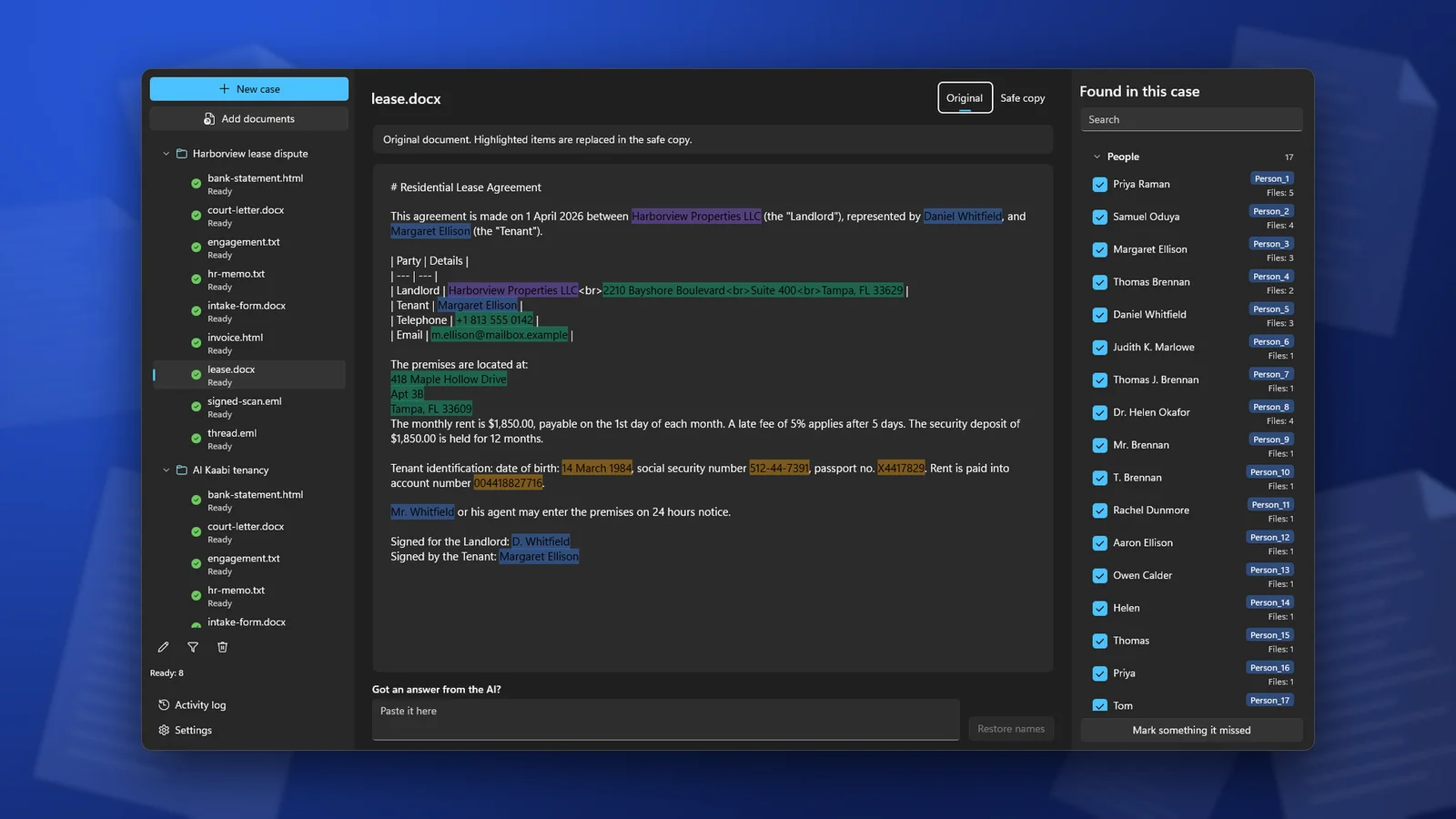
ClientSafeでは、Wordファイルを案件に追加します。人名、会社名、住所などの個人データを検出し、元の表示上でハイライトします。個人データではない項目のチェックを外し、見落とされたテキストに印を付けます。これで、AIに渡すための安全なコピーができ、コピーして使えるようになります。元のファイルは変更されません。
よくある質問
Wordの「ドキュメント検査」でテキストを匿名化できますか?
いいえ。プロパティ、コメントなどの類似する非表示コンテンツは削除されますが、本文に書かれた名前は残ります。
ファイル名を変えるだけで十分ですか?
いいえ。無難なファイル名にする必要はありますが、それだけでは一か所しか対処できません。
PDFとして印刷すればよいですか?
PDFにも同じテキストが残り、メタデータがさらに多く残ることもあります。何も削除されません。
短いメモには、どの方法がよいですか?
手作業です。数ページにわたるものや、複数のファイルに及ぶものなら、ツールを使うほうが時間を節約でき、見落としも減らせます。
ClientSafe Word文書だけでなく、PDF、スプレッドシート、プレゼンテーション、メールなどの形式もまとめて読み取り、文書ごとに安全なコピーを作成します。コピーする前に、検出結果を確認してください。