File Word memuat lebih dari sekadar kata-kata di halaman: komentar, perubahan terlacak, header, kotak teks, dan nama penulis. Berikut cara membersihkannya secara manual, kesalahan yang sering terjadi, dan kapan sebaiknya pekerjaan itu diserahkan kepada alat.
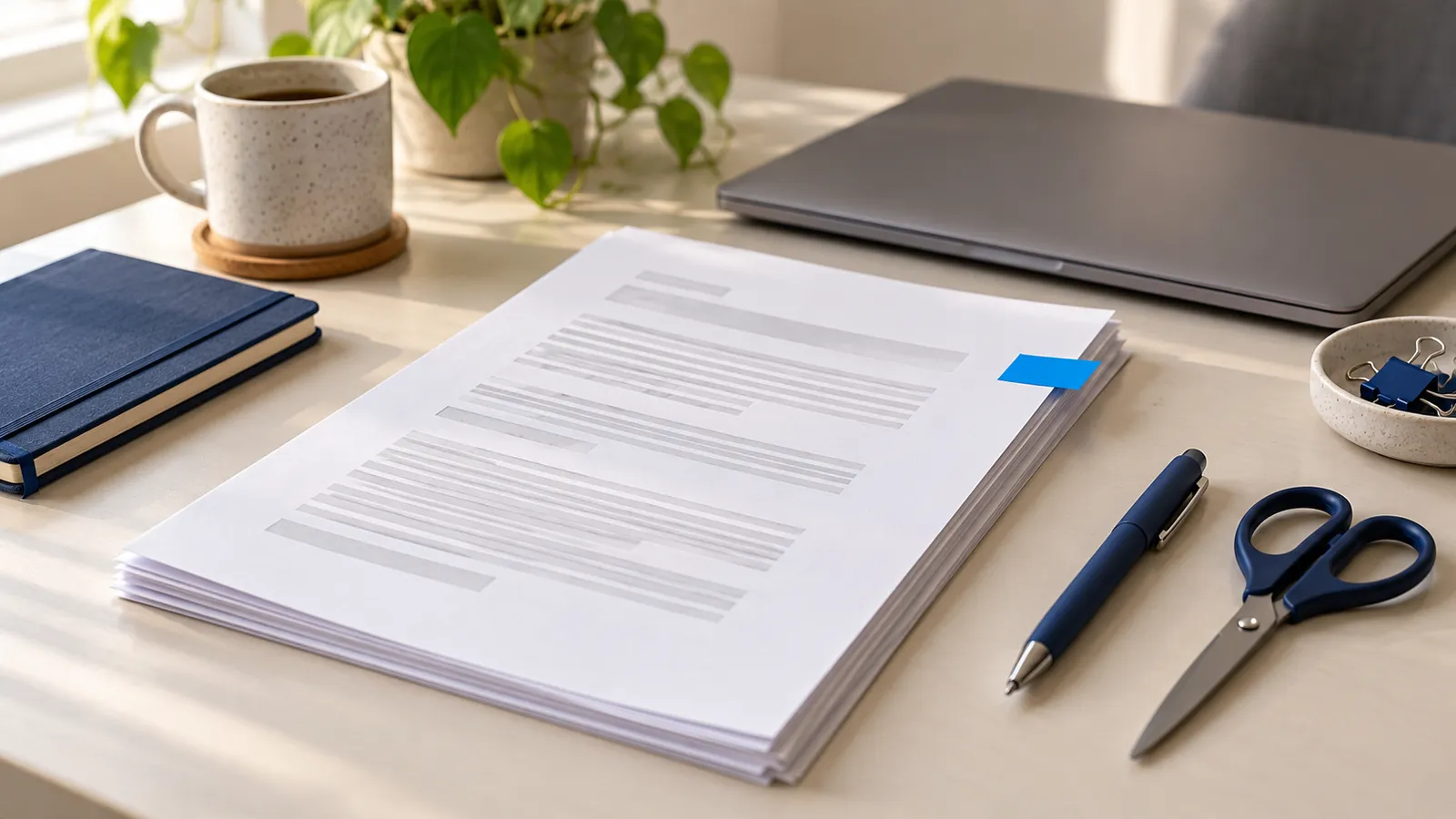
Cara manual
- Kerjakan pada salinan. Simpan file dengan nama yang netral sebelum mengubah apa pun. Nama file adalah bagian dari data.
- Tuliskan daftarnya. Setiap orang dan perusahaan, setiap alamat, nomor telepon, alamat email, nomor rekening, dan nomor identitas yang muncul. Sertakan orang yang hanya disebutkan.
- Daftarkan variasi ejaannya. "Maria Lopez", "Ms. Lopez", "M. Lopez", "Lopez", "Maria", bentuk kepemilikan seperti "Lopez's", serta julukan atau salah ketik apa pun yang muncul dalam file.
- Ganti satu per satu. Tekan Ctrl+H. Cari bentuk nama terpanjang terlebih dahulu ("Maria Lopez"), lalu bentuk yang lebih pendek. Gunakan "Ganti Semua" dan periksa jumlahnya untuk mengetahui berapa banyak yang diubah.
- Gunakan placeholder yang sama untuk orang yang sama. Catat pasangan nama dalam tabel selama proses berlangsung. Tabel itu adalah kuncinya. Simpan di luar obrolan.
- Bersihkan bagian lain dari file. Lihat bagian berikutnya.
- Baca seluruh dokumen sekali. Gunakan kotak pencarian untuk mencari lagi setiap nama asli. Jumlah hasil yang diinginkan adalah nol.
Bagian yang terlewat oleh Cari dan Ganti
- Header, footer, dan kotak teks. Jangan berasumsi bahwa penggantian sudah mencakup semuanya. Buka header dan footer setiap bagian, lalu periksa setiap kotak teks.
- Komentar. Komentar memuat nama peninjau dan sering kali mengutip teks.
- Perubahan terlacak. Teks yang dihapus masih ada dalam dokumen. Terima atau tolak semua perubahan terlebih dahulu.
- Catatan kaki dan catatan akhir. Bagian ini mudah terlupakan dalam dokumen hukum atau keuangan.
- Properti dokumen. Penulis, perusahaan, dan judul disimpan dalam file. Di Word, Info, lalu Periksa Masalah, lalu Periksa Dokumen dapat menghapus properti dokumen dan informasi pribadi. Fitur ini tidak menyentuh nama di isi dokumen.
- Gambar. Halaman hasil pindai yang ditempelkan ke file adalah gambar, dan fitur Cari tidak membacanya. Lihat data pribadi dalam hasil pindai dan cuplikan layar.
- Hyperlink. Tautan dapat memuat alamat email atau jalur file yang berisi nama.
Buat tabel kunci selama proses berlangsung
Selagi mengganti nama, buat tabel sederhana di dokumen terpisah:
| Placeholder | Nilai asli | Variasi ejaan yang ditemukan |
|---|---|---|
| Person_1 | Maria Lopez | Maria, Ms. Lopez, M. Lopez, Lopez's |
| Company_1 | Northwind Ltd | Northwind, Northwind Limited |
Tabel inilah yang memungkinkan Anda memulihkan nama asli dalam jawaban AI. Tabel ini sama sensitifnya dengan dokumen asli, jadi jangan masukkan ke obrolan atau ke folder mana pun yang disinkronkan dengan alat AI. bolak-balik menggunakannya.
Jangan lupakan orang yang hanya disebutkan
Para pihak mudah ditemukan. Yang terlewat adalah orang-orang yang disebut di bagian-bagian kecil: saksi yang disebut dalam satu klausul, pemilik sebelumnya dalam bagian pembuka, akuntan di catatan kaki, kerabat yang tercantum sebagai kontak. Mereka juga orang, dan nama mereka harus dimasukkan ke tabel kunci. Sebelum mulai mengganti nama, baca dokumen sekali sambil hanya memikirkan satu pertanyaan: "siapa lagi yang disebut di sini?"
Tempelkan teks, bukan file
Jika Anda mengunggah file, nama, properti, dan apa pun yang masih ada di dalamnya ikut terkirim. Menempelkan teks yang telah dibersihkan ke obrolan hanya mengirim apa yang dapat Anda lihat. Salin dari dokumen yang telah dibersihkan, lalu baca kembali teks yang Anda tempelkan.
Pemeriksaan terakhir sebelum menempel
- Cari setiap nama asli dan setiap nama depan secara terpisah. Jumlah hasilnya harus nol.
- Cari "@" untuk menemukan alamat email dan rangkaian angka panjang untuk menemukan nomor rekening dan nomor identitas.
- Periksa tanggalnya. Tanggal lahir adalah pengenal, begitu pula tanggal yang hanya mungkin cocok dengan satu peristiwa.
- Baca kembali paragraf pertama dan terakhir. Blok tanda tangan dan alamat ada di sana.
- Tanyakan apakah isi dokumen masih dapat mengidentifikasi klien tanpa nama. Jika bisa, hapus bagian yang mengidentifikasi itu.
Batas kemampuan cara manual
Untuk surat satu halaman dengan dua nama, fitur Cari dan Ganti sudah cukup. Namun, cara ini tidak lagi efektif ketika dokumen makin panjang:
- Perjanjian empat puluh halaman dengan selusin pihak dan beberapa variasi ejaan untuk setiap nama membutuhkan waktu lama dan tetap saja ada yang terlewat.
- Satu "Lopez" yang terlewat di halaman 31 akan mengungkap identitas klien, dan Anda tidak akan melihatnya kecuali mencarinya.
- Beberapa file untuk klien yang sama memerlukan placeholder yang sama. Tabel di dokumen terpisah dan perhatian penuh adalah satu-satunya pengaman.
- Bahasa berinfleksi memiliki bentuk kata yang tidak cocok dengan pencarian.
Menggunakan alat
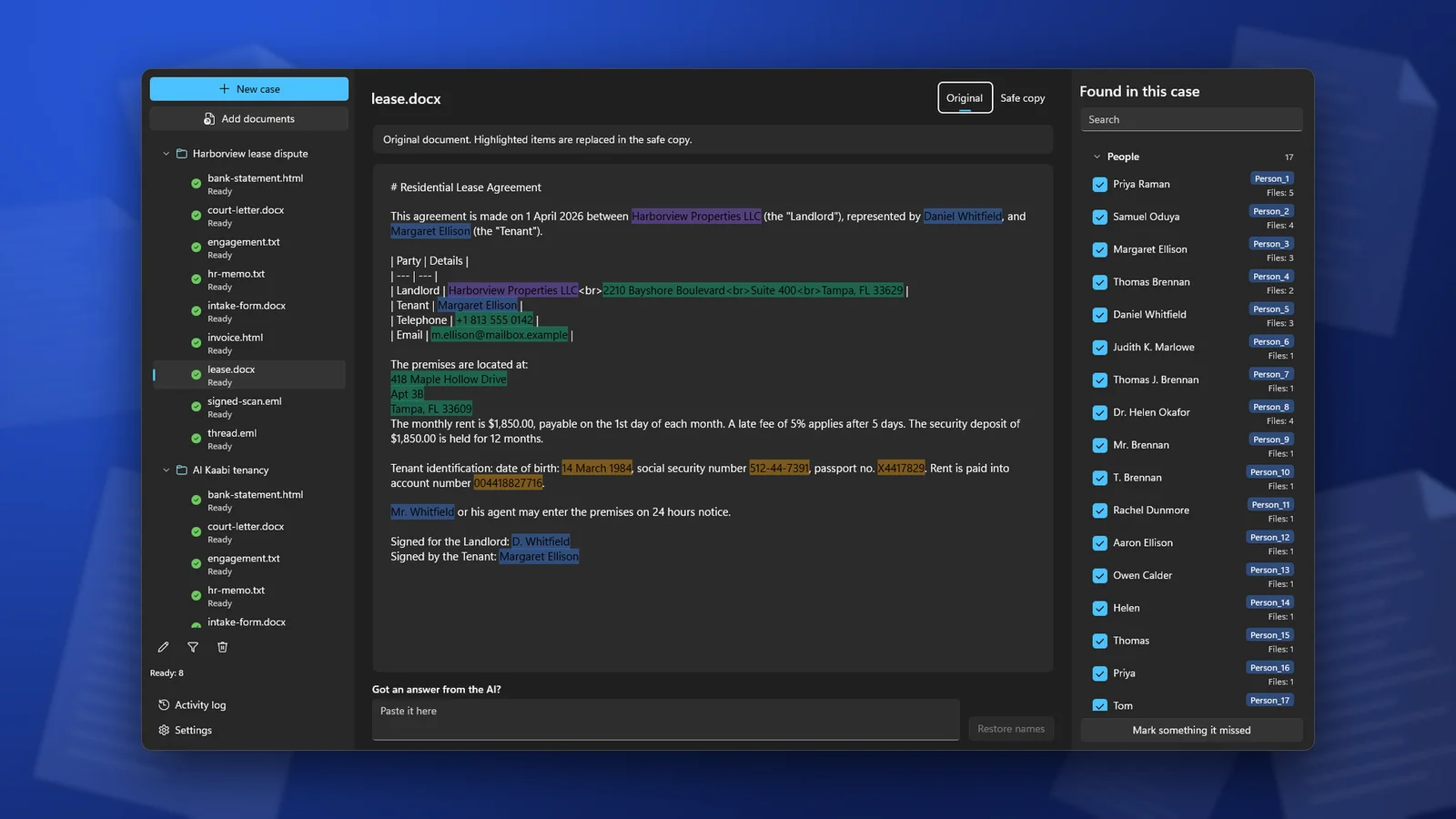
Alat menemukan nama, perusahaan, alamat, dan nomor di seluruh dokumen, memberikan placeholder yang sama untuk setiap kemunculan, dan menyimpan kuncinya untuk Anda. Alat yang bagus menunjukkan temuannya dan memungkinkan Anda memperbaikinya. Langkah peninjauan itu penting: deteksi tidak sempurna, dan alat yang tidak memungkinkan Anda memeriksa hasil kerjanya meminta kepercayaan yang belum layak diperolehnya.
Di ClientSafe, Anda menambahkan file Word ke sebuah kasus. Aplikasi ini menemukan nama, perusahaan, alamat, dan data pribadi lainnya, lalu menyorotnya pada tampilan asli. Anda menghapus centang pada hal yang bukan data pribadi dan menandai teks yang terlewat. Setelah itu, salinan aman siap disalin untuk AI. File asli tidak diubah.
Pertanyaan yang sering diajukan
Apakah fitur Periksa Dokumen di Word menganonimkan teks?
Tidak. Fitur itu menghapus properti, komentar, dan konten tersembunyi serupa. Nama yang tertulis di isi dokumen tetap ada.
Apakah cukup mengganti nama file?
Tidak. Nama file yang netral memang perlu, tetapi hanya mencakup satu tempat.
Bisakah saya cukup mencetaknya ke PDF?
PDF mempertahankan teks yang sama, dan sering kali menyimpan lebih banyak metadata. Cara ini tidak menghapus apa pun.
Mana yang lebih baik untuk catatan singkat?
Cara manual. Untuk dokumen beberapa halaman atau beberapa file, alat akan menghemat waktu dan lebih sedikit melewatkan sesuatu.
ClientSafe membaca dokumen Word bersama PDF, lembar kerja, presentasi, email, dan format lainnya, lalu membuat satu salinan aman untuk setiap dokumen. Tinjau temuannya sebelum menyalin.