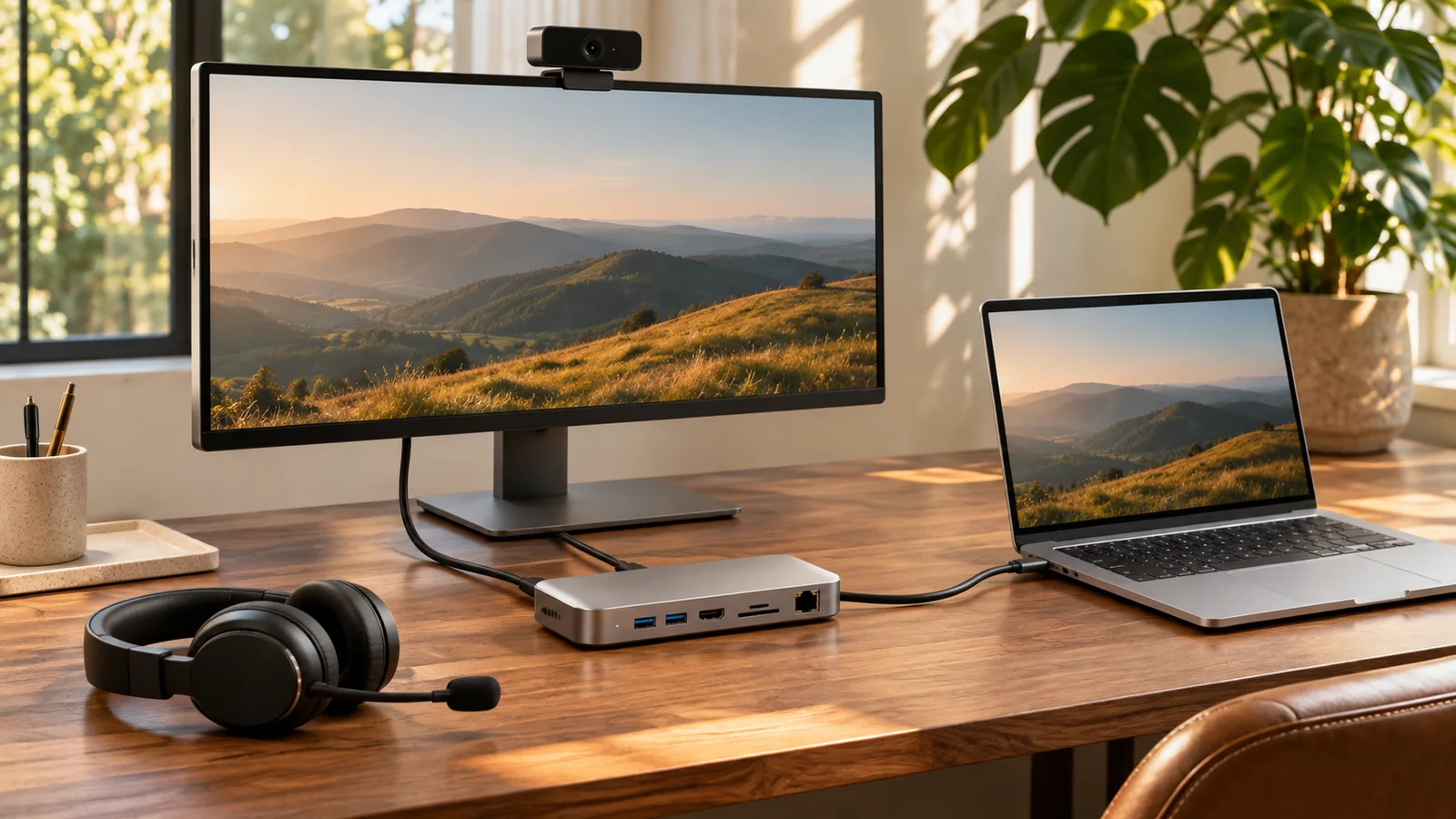
Setelah menyambungkan dock USB-C, periksa kembali kamera, mikrofon, dan speaker di aplikasi rapat. Layar yang berfungsi atau indikator pengisian daya yang menyala tidak memastikan bahwa perangkat panggilan Anda terhubung dan dipilih dengan benar.
Periksa pengaturan yang benar-benar akan Anda gunakan
Sambungkan daya dock jika diperlukan, kabel laptop, dan periferal yang biasa Anda gunakan. Buka layar laptop atau letakkan persis seperti saat panggilan berlangsung. Pastikan webcam yang akan digunakan memiliki pandangan yang jelas dan penutup privasinya terbuka. Jika Anda berencana menutup layar, periksa kamera dan mikrofon eksternal, jangan mengandalkan perangkat bawaan laptop.
Pilih tiga perangkat secara spesifik
Di pengaturan Suara Windows, periksa nama input dan output. Monitor, dock, atau headset mungkin muncul sebagai pilihan audio. Lalu pilih kamera, mikrofon, dan speaker yang akan digunakan di aplikasi rapat juga. Putar suara tesnya dan ucapkan kalimat singkat. Pratinjau webcam yang terlihat tidak membuktikan bahwa mikrofon menangkap suara atau speaker mengeluarkan suara.
Bandingkan koneksi langsung dan melalui dock
Jika kamera atau mikrofon USB tidak terdeteksi atau tidak berfungsi dengan andal, uji perangkat yang sama secara langsung pada laptop menggunakan koneksi yang sesuai. Jangan ubah aplikasi atau setelan lainnya. Jika koneksi langsung berfungsi tetapi koneksi melalui dock gagal, periksa dock, kabel, port, dan beban perangkat yang tersambung. Perbandingan ini membantu mempersempit kemungkinan penyebab; tetapi tidak membuktikan bahwa dock rusak.
Periksa kemampuan, bukan sekadar bentuk konektor
Panduan USB-C Microsoft membedakan masalah fitur yang didukung, kabel, port, dan daya. Bentuk USB-C saja tidak memastikan dukungan USB4, Thunderbolt, atau kemampuan tampilan. Ikuti spesifikasi laptop dan dock Anda, serta gunakan kabel yang direkomendasikan produsen. Lepaskan periferal yang tidak diperlukan untuk membandingkan, lalu sambungkan kembali satu per satu. Hindari memperbarui firmware sesaat sebelum rapat.
Jalankan CallReady, lalu aplikasi rapat
CallReady memeriksa pratinjau kamera, sinyal mikrofon, dan keluaran audio yang tersedia, serta memberi peringatan saat Windows telah beralih dari perangkat yang digunakan pada pemeriksaan terakhir yang berhasil. Gunakan pemeriksaan ini sebagai tolok ukur cepat setelah menyambungkan dock. Aplikasi ini tidak mengesahkan bandwidth USB atau membuktikan bahwa aplikasi lain memilih perangkat yang sama. Selesaikan pemeriksaan dengan pratinjau dan tes audio aplikasi rapat.
Ulangi setelah pengaturan berubah
Periksa kembali setelah menyambungkan ulang dock, mengaktifkan laptop dari kondisi tidur, atau berpindah ruangan. Jika waktu terbatas, gunakan koneksi langsung yang diketahui berfungsi dan uji sebelum bergabung. Untuk masalah yang berulang, catat model dock dan laptop, port, kabel, perangkat yang tersambung, serta tes langsung yang berhasil. Ikuti panduan dukungan produsen untuk pekerjaan driver atau firmware yang direncanakan.
Pertanyaan yang sering diajukan
Monitor saya berfungsi. Apakah itu membuktikan dock mendukung webcam?
Tidak. Keluaran video dan koneksi webcam menggunakan jalur yang berbeda. Periksa apakah Windows mendeteksi kamera dan apakah aplikasi rapat dapat membukanya.
Apakah CallReady memilih perangkat di setiap aplikasi rapat?
Jangan berasumsi demikian. Pastikan kamera, input, dan output dipilih di aplikasi yang akan Anda gunakan untuk bergabung.
Periksa pengaturan dock dengan CallReady, lalu pastikan perangkat yang sama di aplikasi rapat.
Jelajahi CallReady