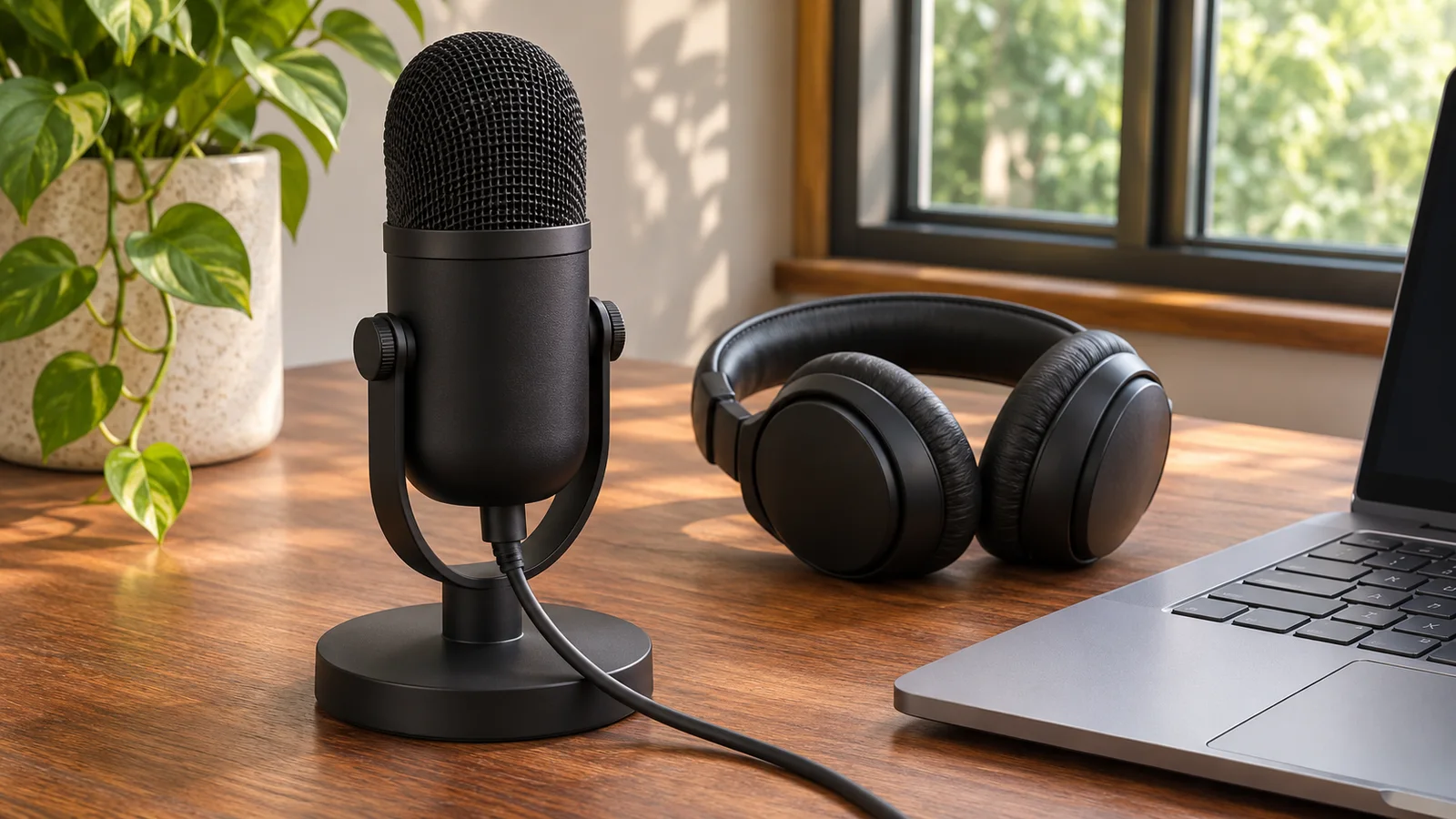
Jika awal atau akhir kata hilang, bandingkan rekaman mikrofon lokal dengan kalimat yang sama di aplikasi panggilan Anda. Lakukan ini sebelum membeli mikrofon atau mengubah beberapa setelan audio sekaligus.
Rekam frasa dengan jeda
Di setelan Suara Windows, pastikan input yang dipilih sudah benar. Gunakan perekam lokal, izinkan akses mikrofon jika diminta, lalu ucapkan kalimat pendek dari jarak normal Anda. Beri jeda, lalu mulai kalimat berikutnya dengan suara pelan. Dengarkan apakah konsonan awal dan akhir kata yang diucapkan pelan terdengar. Ulangi dengan jarak dan volume yang sama; berteriak akan menghasilkan tes yang berbeda.
Bandingkan secara terpisah di aplikasi panggilan
Pilih mikrofon yang sama persis di pengaturan rapat Teams, Zoom, atau browser Anda. Gunakan fitur uji yang tersedia di aplikasi atau lakukan panggilan singkat dengan seseorang yang bisa mendengarkan. Rekaman lokal yang jernih sementara audio panggilan rusak mengarah pada pemrosesan aplikasi atau jalur panggilan, tetapi hal itu sendiri tidak menunjukkan penyebabnya. Jika kata-kata hilang dari kedua rekaman, periksa terlebih dahulu input, posisi mikrofon, dan perangkat lunaknya.
Ubah pengaturan peredam bising satu per satu
Microsoft mendokumentasikan peredam bising di Teams dan menyarankan untuk menonaktifkannya pada mikrofon fidelitas tinggi di lingkungan yang tenang. Di ruangan yang tenang, bandingkan frasa yang sama dengan peredam bising aktif dan nonaktif jika versi Anda menyediakan kontrol tersebut. Kembalikan pengaturan semula jika tidak ada peningkatan. Jika headset atau utilitas dari produsennya juga menerapkan pemrosesan, uji lapisan tersebut secara terpisah. Jangan beranggapan bahwa peredam bising yang lebih kuat selalu mempertahankan suara yang lebih pelan.
Bedakan kata yang terpotong dari suara yang pecah
Suku kata pelan yang hilang berbeda dari puncak suara kasar dan terdistorsi pada kata-kata keras. Untuk puncak yang terdistorsi, kurangi gain input atau sedikit menjauh, lalu ulangi. Jika awal kata yang pelan hilang, pertahankan jarak yang stabil dan periksa apakah boom headset berada pada posisi yang disarankan produsennya. Kedua gejala tersebut, dengan sendirinya, tidak membuktikan bahwa perangkat keras mikrofon rusak.
Gunakan CallReady sebagai pemeriksaan awal
CallReady memeriksa sinyal mikrofon dan menandai input yang terlalu pelan atau mengalami clipping. Fitur ini juga mengingat perangkat yang digunakan pada pemeriksaan terakhir yang berhasil. Pemeriksaan ini dapat mengungkap input yang salah atau masalah level; tetapi tidak menilai kejelasan kata dan tidak mereproduksi pemrosesan Teams. Selalu dengarkan rekaman atau minta seseorang memastikan kalimatnya di aplikasi yang sebenarnya.
Catat informasi yang berguna tentang masalah
Catat nama mikrofon, jenis koneksi, versi aplikasi, pengaturan pemrosesan, dan apakah rekaman lokal terdengar jernih. Jika memungkinkan, bandingkan mikrofon yang sama dengan menyambungkannya langsung ke laptop, bukan melalui hub. Jika masalah hanya terjadi di satu aplikasi, sampaikan bukti tersebut kepada dukungan aplikasi itu; jika masalah mengikuti perangkat di berbagai aplikasi, periksa panduan driver dan firmware dari produsennya.
Pertanyaan yang sering diajukan
Apakah indikator mikrofon yang bergerak membuktikan bahwa kata-kata saya terdengar utuh?
Tidak. Indikator tersebut memastikan adanya sinyal, tetapi tidak memastikan bahwa konsonan pelan atau akhiran kata tetap dapat dipahami. Dengarkan hasilnya.
Haruskah saya membiarkan penekanan derau mati selamanya?
Hanya jika hasil perbandingan Anda sendiri mendukung pilihan tersebut untuk ruangan dan mikrofon yang digunakan. Ulangi pemeriksaan saat lingkungan berubah.
Periksa input yang dipilih dan level mikrofon dengan CallReady, lalu verifikasi suara di aplikasi rapat Anda.
Jelajahi CallReady