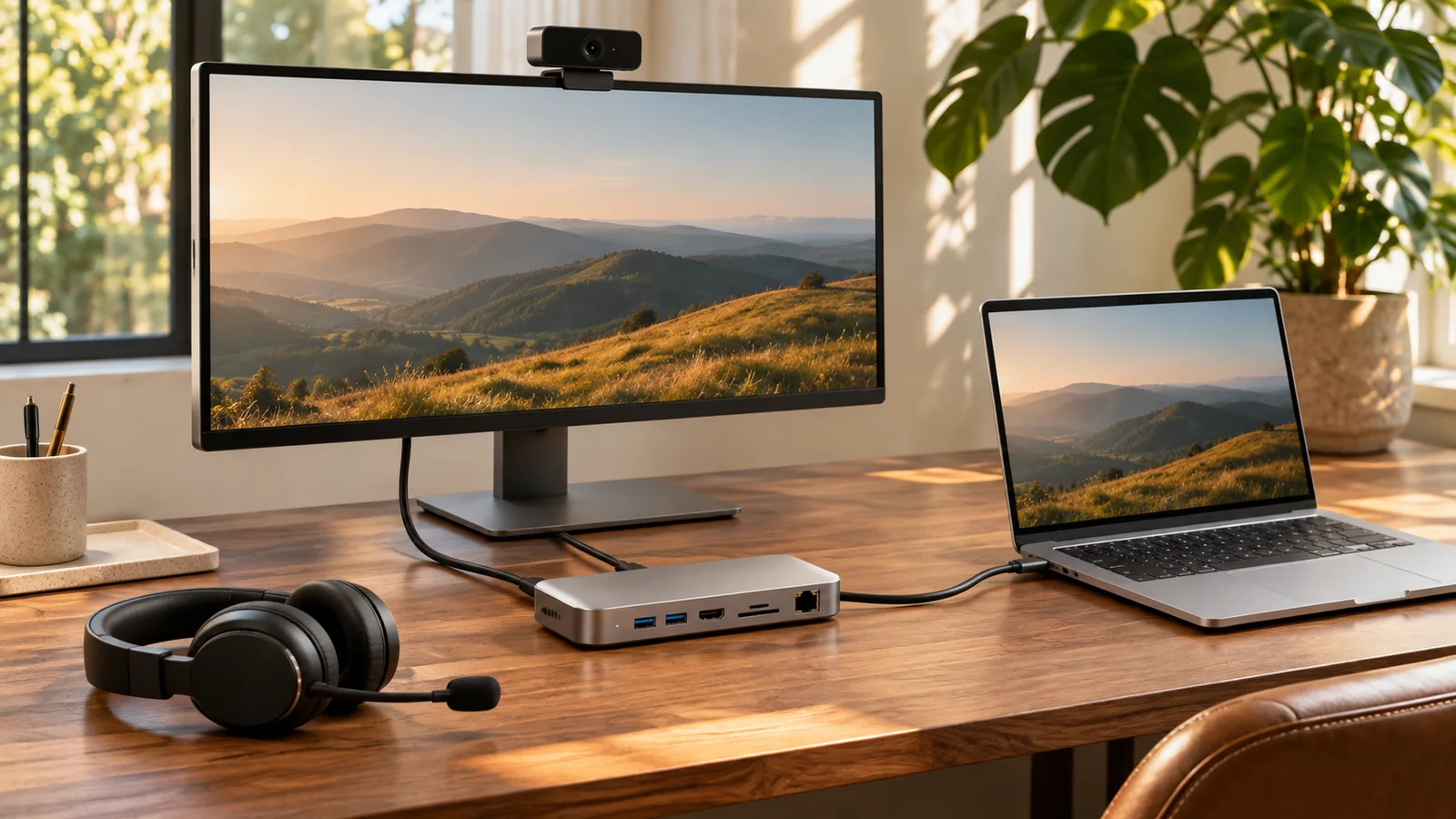
USB-C डॉक जोड़ने के बाद मीटिंग ऐप में कैमरा, माइक्रोफ़ोन और स्पीकर फिर से जाँचें। डिस्प्ले का काम करना या चार्जिंग का संकेतक जलना यह साबित नहीं करता कि कॉल के डिवाइस जुड़े हुए हैं और सही चुने गए हैं।
उसी सेटअप की जाँच करें जिसका आप वास्तव में इस्तेमाल करेंगे
अगर ज़रूरी हो तो डॉक की बिजली जोड़ें, लैपटॉप केबल और अपने सामान्य बाहरी उपकरण लगाएँ। लैपटॉप का ढक्कन खोलें या उसे ठीक उसी तरह रखें जैसे कॉल के दौरान रखेंगे। पुष्टि करें कि चुने गए वेबकैम का दृश्य साफ़ है और उसका प्राइवेसी शटर खुला है। यदि आप ढक्कन बंद रखने वाले हैं, तो लैपटॉप में बने उपकरणों पर निर्भर रहने के बजाय बाहरी कैमरा और माइक्रोफ़ोन जाँचें।
तीनों डिवाइस स्पष्ट रूप से चुनें
Windows की ध्वनि सेटिंग में इनपुट और आउटपुट के नाम देखें। मॉनिटर, डॉक या हेडसेट ऑडियो विकल्प के रूप में दिखाई दे सकता है। फिर मीटिंग ऐप के भीतर भी मनचाहा कैमरा, माइक्रोफ़ोन और स्पीकर चुनें। उसका परीक्षण ध्वनि चलाएँ और एक छोटा वाक्य बोलें। वेबकैम का प्रीव्यू दिखाई देना यह साबित नहीं करता कि माइक्रोफ़ोन आवाज़ ले रहा है या स्पीकर से आवाज़ आ रही है।
सीधे और डॉक से जुड़े कनेक्शन की तुलना करें
यदि USB कैमरा या माइक्रोफ़ोन नहीं दिख रहा है या ठीक से काम नहीं कर रहा, तो उसी डिवाइस को उपयुक्त कनेक्शन से सीधे लैपटॉप में लगाकर जाँचें। ऐप और बाकी सेटिंग्स में कोई बदलाव न करें। यदि सीधा कनेक्शन काम करे, लेकिन डॉक से जुड़ने पर न करे, तो डॉक, केबल, पोर्ट और जुड़े हुए उपकरणों के भार की जाँच करें। यह तुलना संभावित कनेक्शन-पथ को सीमित करती है; इससे यह साबित नहीं होता कि डॉक ख़राब है।
सिर्फ़ कनेक्टर के आकार के बजाय उसकी क्षमता जाँचें
Microsoft की USB-C मार्गदर्शिका समर्थित सुविधाओं, केबल, पोर्ट और बिजली से जुड़ी समस्याओं में अंतर बताती है। सिर्फ़ USB-C का आकार USB4, Thunderbolt या डिस्प्ले क्षमताओं की पुष्टि नहीं करता। अपने लैपटॉप और डॉक के विनिर्देश देखें और निर्माता की अनुशंसा वाली केबल इस्तेमाल करें। तुलना के लिए गैर-ज़रूरी बाहरी उपकरण डिस्कनेक्ट करें, फिर उन्हें एक-एक करके वापस जोड़ें। मीटिंग से ठीक पहले फ़र्मवेयर अपडेट करने से बचें।
पहले CallReady चलाएँ, फिर मीटिंग ऐप
CallReady कैमरा प्रीव्यू, माइक्रोफ़ोन सिग्नल और उपलब्ध ऑडियो आउटपुट जाँचता है, और चेतावनी देता है कि Windows में पिछली सफल जाँच में इस्तेमाल हुए डिवाइस बदल गए हैं। डॉक से जोड़ने के बाद इसे तुरंत आधारभूत जाँच के रूप में इस्तेमाल करें। यह USB बैंडविड्थ प्रमाणित नहीं करता और न ही यह साबित करता है कि किसी दूसरे ऐप ने वही डिवाइस चुने हैं। अंत में मीटिंग ऐप का प्रीव्यू और ऑडियो परीक्षण करें।
सेटअप बदलने के बाद फिर जाँचें
डॉक को फिर से जोड़ने, लैपटॉप को स्लीप से जगाने या कमरा बदलने के बाद दोबारा जाँचें। समय कम हो तो सीधे कनेक्शन का इस्तेमाल करें, जिसके काम करने का आपको पता है, और शामिल होने से पहले उसका परीक्षण करें। बार-बार होने वाली समस्या के लिए डॉक और लैपटॉप के मॉडल, पोर्ट, केबल, जुड़े डिवाइस और सीधे कनेक्शन पर सफल रहे परीक्षण का रिकॉर्ड रखें। ड्राइवर या फ़र्मवेयर का नियोजित काम करने के लिए निर्माता की सहायता संबंधी मार्गदर्शिका अपनाएँ।
अक्सर पूछे जाने वाले सवाल
मेरा मॉनिटर काम कर रहा है। क्या इससे साबित होता है कि डॉक वेबकैम को सपोर्ट करता है?
नहीं। वीडियो आउटपुट और वेबकैम कनेक्शन अलग-अलग रास्ते हैं। जाँचें कि Windows को कैमरा दिख रहा है या नहीं और मीटिंग ऐप उसे खोल सकता है या नहीं।
क्या CallReady हर मीटिंग ऐप में डिवाइस चुनता है?
ऐसा न मानें। जिस ऐप से आप मीटिंग में शामिल होंगे, उसी में कैमरा, इनपुट और आउटपुट की पुष्टि करें।
CallReady से डॉक वाले सेटअप की जाँच करें, फिर मीटिंग ऐप में उन्हीं डिवाइस की पुष्टि करें।
CallReady देखें