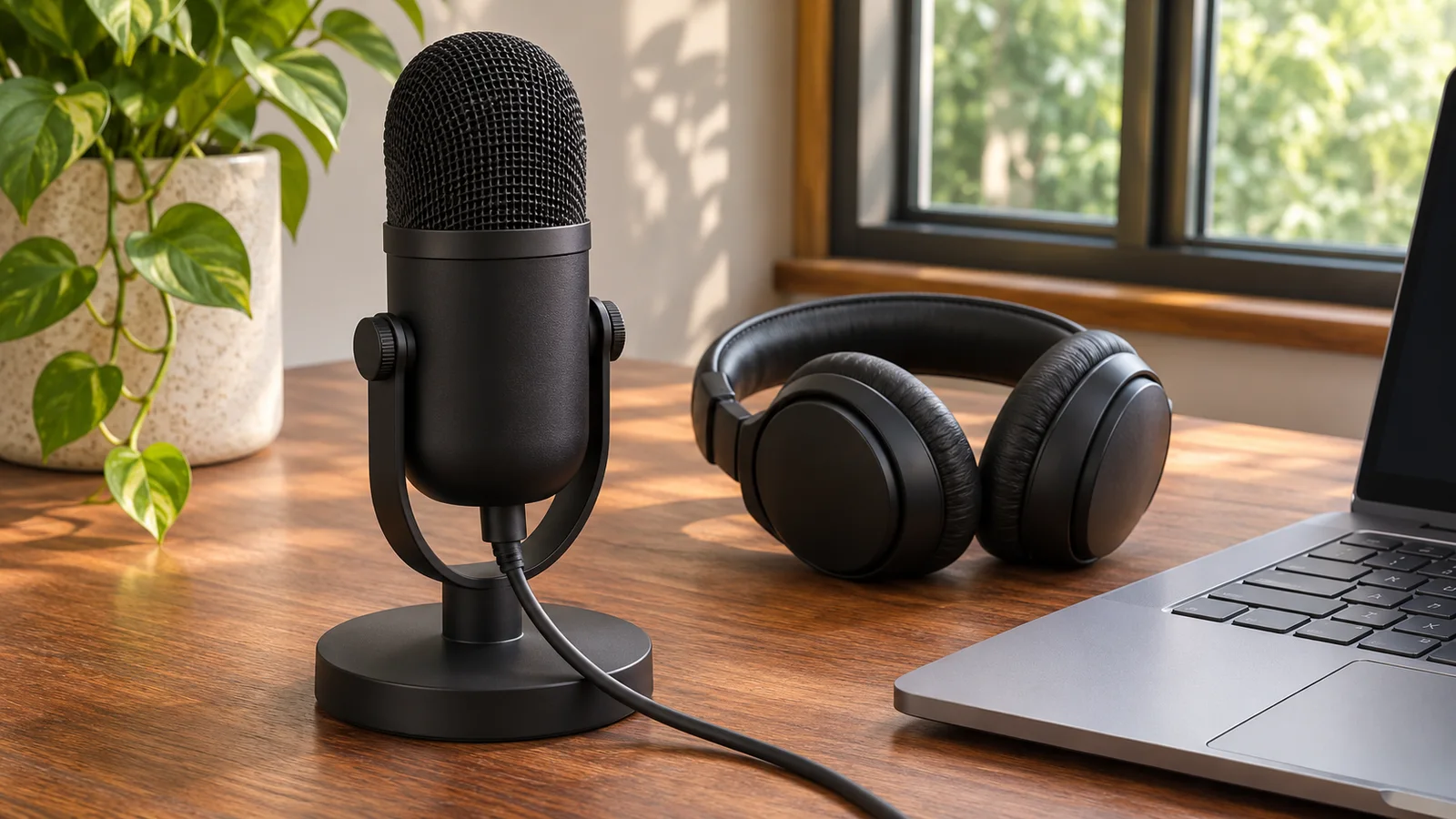
अगर शब्दों की शुरुआत या अंत गायब हो जाए, तो माइक्रोफ़ोन की लोकल रिकॉर्डिंग की तुलना कॉल ऐप में उसी वाक्य से करें। माइक्रोफ़ोन खरीदने या एक साथ कई ऑडियो सेटिंग बदलने से पहले यह करें।
विराम के साथ एक वाक्य रिकॉर्ड करें
Windows की ध्वनि सेटिंग में चुने गए इनपुट की पुष्टि करें। किसी लोकल रिकॉर्डर का इस्तेमाल करें, माँगे जाने पर माइक्रोफ़ोन की अनुमति दें और सामान्य दूरी से एक छोटा वाक्य बोलें। थोड़ा रुकें, फिर दूसरा वाक्य धीमी आवाज़ में शुरू करें। शुरुआती व्यंजनों और धीमे शब्दों के अंत को ध्यान से सुनें। उसी दूरी और आवाज़ में दोहराएँ; चिल्लाकर बोलने से अलग तरह की जाँच होती है।
कॉल ऐप की अलग से तुलना करें
Teams, Zoom या ब्राउज़र की मीटिंग सेटिंग में वही सटीक माइक्रोफ़ोन चुनें। ऐप का उपलब्ध टेस्ट चलाएँ या किसी ऐसे व्यक्ति के साथ छोटी कॉल करें जो सुन सके। लोकल रिकॉर्डिंग साफ़ हो लेकिन कॉल का ऑडियो खराब हो, तो ऐप की प्रोसेसिंग या कॉल के रास्ते की ओर संकेत मिलता है; लेकिन इससे अपने आप कारण की पहचान नहीं होती। अगर दोनों रिकॉर्डिंग में शब्द गायब हों, तो पहले इनपुट, उसकी जगह और डिवाइस सॉफ़्टवेयर की जाँच करें।
शोर दबाने की सेटिंग एक बार में एक बदलें
Microsoft Teams में शोर दबाने की सुविधा के बारे में दस्तावेज़ देता है और शांत वातावरण में हाई-फ़िडेलिटी माइक्रोफ़ोन के लिए इसे बंद करने की सलाह देता है। शांत कमरे में, जहाँ आपका संस्करण यह नियंत्रण देता हो, उसी वाक्य की तुलना शोर दबाने की सुविधा चालू और बंद रखकर करें। सुधार न हो, तो मूल सेटिंग वापस करें। अगर आपका हेडसेट या निर्माता की यूटिलिटी भी प्रोसेसिंग करती है, तो उस परत की अलग से जाँच करें। यह न मानें कि ज़्यादा शोर दबाने से धीमी आवाज़ हमेशा बेहतर बनी रहती है।
कटे हुए शब्दों और ओवरलोड में अंतर पहचानें
धीमे अक्षरों का गायब होना, तेज़ शब्दों के खुरदरे और विकृत शिखरों से अलग है। आवाज़ के शिखर विकृत हों, तो इनपुट गेन घटाएँ या थोड़ी दूर हटें, फिर दोहराएँ। धीमे शब्दों की शुरुआत गायब हो, तो स्थिर दूरी बनाए रखें और देखें कि हेडसेट का बूम उसके निर्माता के निर्देशानुसार रखा है या नहीं। इनमें से कोई भी लक्षण अकेले यह साबित नहीं करता कि माइक्रोफ़ोन का हार्डवेयर खराब है।
शुरुआती जाँच के लिए CallReady का इस्तेमाल करें
CallReady माइक्रोफ़ोन सिग्नल जाँचता है और इनपुट बहुत धीमा होने या क्लिपिंग होने पर संकेत देता है। यह पिछली सफल जाँच में इस्तेमाल किए गए डिवाइस भी याद रखता है। इन जाँचों से गलत इनपुट या स्तर की समस्या सामने आ सकती है; ये शब्दों की समझने योग्य होने की जाँच नहीं करतीं और Teams की प्रोसेसिंग को दोहराती भी नहीं हैं। हमेशा रिकॉर्डिंग सुनें या किसी व्यक्ति से वास्तविक ऐप में वाक्य की पुष्टि करवाएँ।
समस्या का उपयोगी रिकॉर्ड रखें
माइक्रोफ़ोन का नाम, कनेक्शन, ऐप का संस्करण, प्रोसेसिंग सेटिंग और यह लिखें कि लोकल रिकॉर्डिंग साफ़ थी या नहीं। हो सके तो हब के बजाय उसी माइक्रोफ़ोन को सीधे लैपटॉप से जोड़कर तुलना करें। समस्या सिर्फ़ एक ऐप में हो, तो यह जानकारी उसकी सहायता टीम को दें; कई ऐप में उसी डिवाइस के साथ समस्या हो, तो निर्माता के ड्राइवर और फ़र्मवेयर निर्देश देखें।
अक्सर पूछे जाने वाले सवाल
क्या माइक्रोफ़ोन मीटर का हिलना यह साबित करता है कि मेरे सारे शब्द रिकॉर्ड हो रहे हैं?
नहीं। इससे सिग्नल की पुष्टि होती है, यह नहीं कि धीमे व्यंजन या शब्दों के अंत अब भी समझ में आते हैं। नतीजा सुनें।
क्या मुझे शोर दबाने की सुविधा हमेशा के लिए बंद रखनी चाहिए?
केवल तभी, जब आपके कमरे और माइक्रोफ़ोन की तुलना से यह चुनाव सही साबित हो। वातावरण बदलने पर जाँच दोहराएँ।
CallReady से चुना गया इनपुट और माइक्रोफ़ोन स्तर जाँचें, फिर अपने मीटिंग ऐप में बोलकर इसकी पुष्टि करें।
CallReady देखें