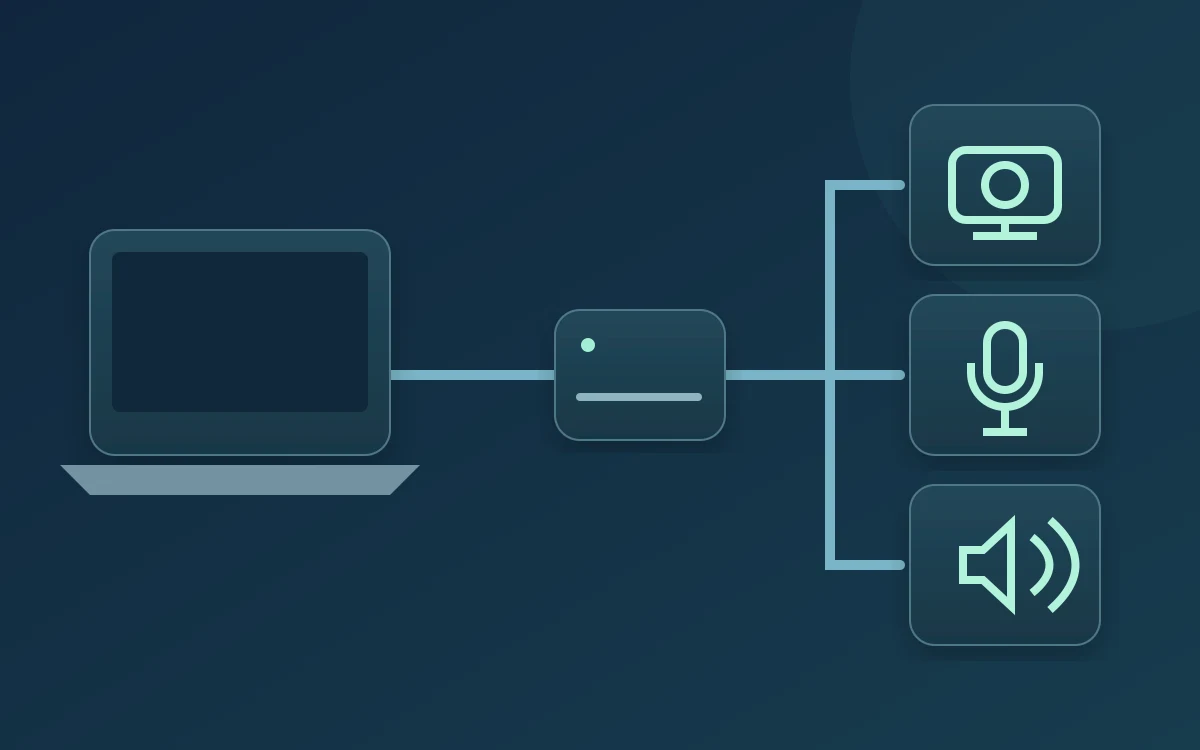
Après avoir branché un dock USB-C, vérifiez à nouveau caméra, micro et haut-parleur dans l’application de réunion. Un écran qui fonctionne ou un témoin de charge ne garantit pas que les périphériques d’appel sont connectés et sélectionnés correctement.
Tester l’installation qui servira vraiment
Branchez l’alimentation du dock si nécessaire, le câble du portable et vos périphériques habituels. Placez le portable comme pendant l’appel. Vérifiez que la caméra voit correctement et que son cache est ouvert. Si le capot doit rester fermé, testez caméra et micro externes plutôt que de compter sur les périphériques intégrés.
Choisir explicitement trois périphériques
Dans les paramètres audio de Windows, examinez les noms d’entrée et de sortie. Un écran, un dock ou un casque peut apparaître comme option audio. Choisissez aussi caméra, micro et haut-parleur dans l’application de réunion. Lancez son son de test et prononcez une phrase. Un aperçu vidéo ne prouve ni la capture du micro ni la sortie sonore.
Comparer connexion directe et dock
Si une caméra ou un micro USB manque ou devient instable, testez ce même périphérique directement sur le portable avec une connexion adaptée. Gardez la même application et les mêmes réglages. Si le branchement direct fonctionne, examinez dock, câble, port et périphériques raccordés. Cela délimite le chemin, sans prouver que le dock est défectueux.
Vérifier les capacités, pas seulement la prise
Le guide USB-C de Microsoft distingue fonctions prises en charge, câbles, ports et alimentation. La forme USB-C ne garantit ni USB4, ni Thunderbolt, ni les fonctions d’affichage. Suivez les caractéristiques du portable et du dock et utilisez le câble recommandé. Retirez les périphériques inutiles pour comparer, puis ajoutez-les un à un. Évitez une mise à jour du micrologiciel juste avant la réunion.
Utiliser CallReady, puis l’application de réunion
CallReady vérifie l’aperçu caméra, le signal du micro et une sortie audio disponible. Il avertit si Windows a changé les périphériques du dernier contrôle réussi. C’est un premier repère après connexion du dock. Il ne certifie pas la bande passante USB et ne prouve pas le choix d’une autre application. Terminez par l’aperçu et le test audio de cette application.
Recommencer après un changement
Vérifiez après reconnexion du dock, sortie de veille ou changement de pièce. Si le temps manque, utilisez une connexion directe connue et testez-la avant de rejoindre. Pour les pannes répétées, notez modèles, port, câble, périphériques et test direct réussi. Planifiez les travaux de pilotes ou de micrologiciel selon le fabricant.
Questions fréquentes
L’écran fonctionne : la webcam est-elle forcément prise en charge ?
Non. La sortie vidéo et la webcam empruntent des chemins différents. Vérifiez que Windows détecte la caméra et que l’application peut l’ouvrir.
CallReady choisit-il les périphériques dans toutes les applications ?
Ne le supposez pas. Confirmez caméra, entrée et sortie dans l’application que vous utiliserez.
Vérifiez le montage avec dock dans CallReady, puis confirmez les mêmes périphériques dans votre application de réunion.
Découvrir CallReadyEnglish · Deutsch · Español · Français · Português · 日本語 · Русский · العربية