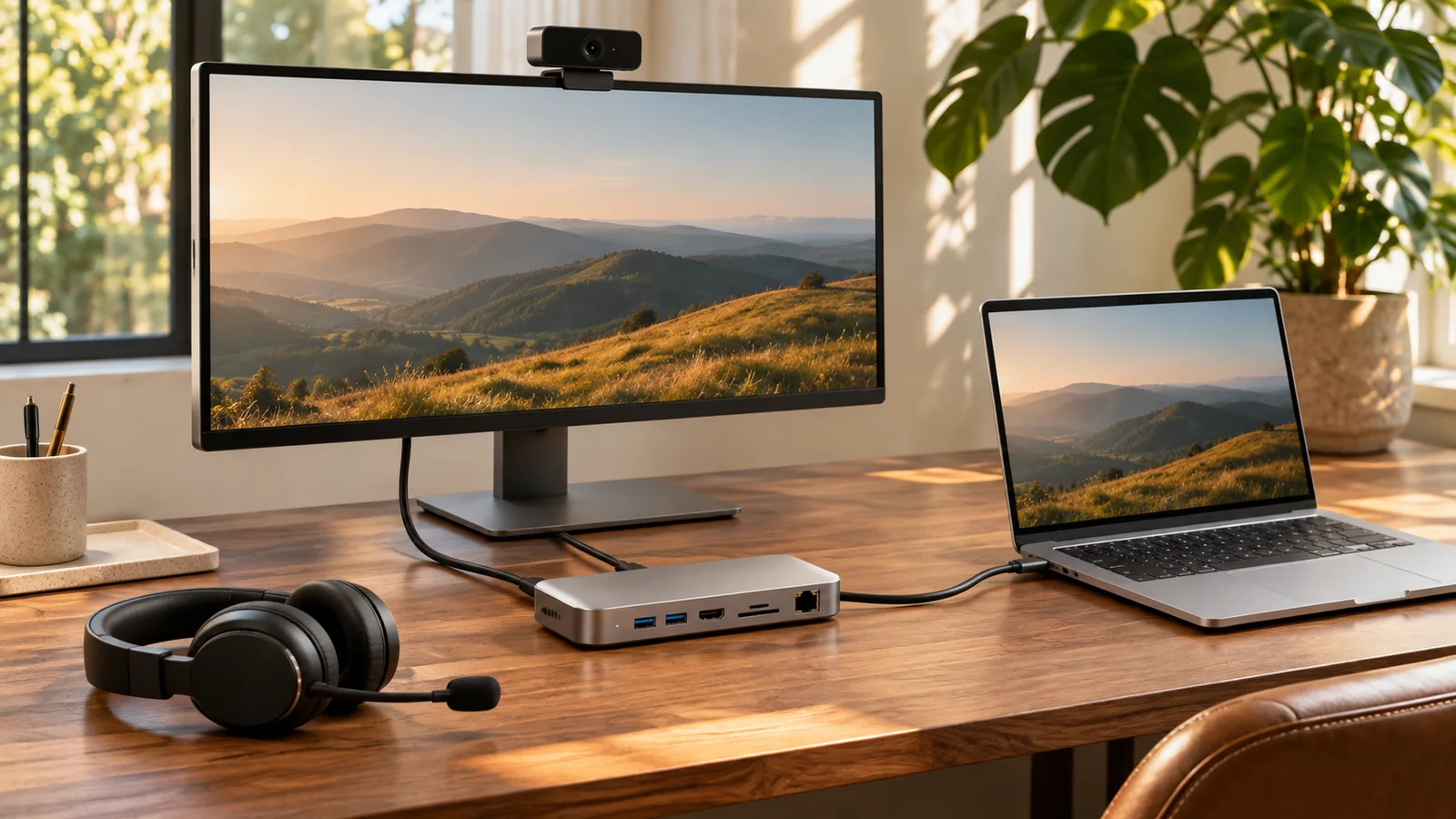
USB-C yuvasını bağladıktan sonra toplantı uygulamasında kamerayı, mikrofonu ve hoparlörü tekrar kontrol edin. Ekranın çalışması veya şarj göstergesi, arama cihazlarınızın bağlı ve doğru seçilmiş olduğunu göstermez.
Gerçekten kullanacağınız kurulumu kontrol edin
Gerekiyorsa yuvanın güç bağlantısını, dizüstü bilgisayar kablosunu ve normalde kullandığınız çevre birimlerini bağlayın. Dizüstü bilgisayarın kapağını açın veya arama sırasında duracağı konuma tam olarak yerleştirin. Kullanmak istediğiniz web kamerasının görüşünün açık ve gizlilik kapağının açık olduğunu doğrulayın. Kapağı kapatmayı planlıyorsanız dizüstü bilgisayarın yerleşik cihazlarına güvenmek yerine harici kamerayı ve mikrofonu doğrulayın.
Üç cihazı da açıkça seçin
Windows Ses ayarlarında giriş ve çıkış adlarını inceleyin. Monitör, yuva veya kulaklık ses seçeneği olarak görünebilir. Ardından toplantı uygulamasında da kullanmak istediğiniz kamerayı, mikrofonu ve hoparlörü seçin. Test sesini çalın ve kısa bir cümle söyleyin. Web kamerası önizlemesinin görünmesi, mikrofonun ses aldığı veya hoparlörün ses verdiği anlamına gelmez.
Doğrudan ve yuva üzerinden bağlantıları karşılaştırın
Bir USB kamera veya mikrofon görünmüyorsa ya da güvenilir çalışmıyorsa, aynı cihazı uygun bir bağlantı kullanarak doğrudan dizüstü bilgisayara takıp test edin. Uygulamayı ve diğer ayarları değiştirmeyin. Doğrudan bağlantı çalışıyor ancak yuva üzerinden bağlantı başarısız oluyorsa yuvayı, kabloyu, bağlantı noktasını ve bağlı cihazların toplam yükünü inceleyin. Bu karşılaştırma sorunun kaynağını daraltır; yuvanın arızalı olduğunu kanıtlamaz.
Yalnızca konektörün şekline değil, özelliklerine bakın
Microsoft'un USB-C kılavuzu; desteklenen özellikler, kablolar, bağlantı noktaları ve güçle ilgili sorunlar arasında ayrım yapar. USB-C şekli tek başına USB4, Thunderbolt veya ekran özelliklerini doğrulamaz. Dizüstü bilgisayarınızın ve yuvanızın teknik özelliklerini izleyin, üreticinin önerdiği kabloyu kullanın. Karşılaştırma için gerekli olmayan çevre birimlerini çıkarın, ardından teker teker yeniden ekleyin. Toplantıdan hemen önce aygıt yazılımını güncellemekten kaçının.
Önce CallReady'ü, ardından toplantı uygulamasını çalıştırın
CallReady kamera önizlemesini, mikrofon sinyalini ve kullanılabilir ses çıkışını kontrol eder; ayrıca Windows cihazları son başarılı kontrolde kullanılan cihazlardan farklıysa bunu bildirir. Yuva bağlantısından sonra bu kontrolü hızlı bir temel kontrol olarak kullanın. USB bant genişliğini onaylamaz veya başka bir uygulamanın aynı cihazları seçtiğini kanıtlamaz. Son olarak toplantı uygulamasının önizlemesini ve ses testini kullanın.
Kurulum değişikliklerinden sonra tekrar kontrol edin
Yuvayı yeniden bağladıktan, dizüstü bilgisayarı uyandırdıktan veya oda değiştirdikten sonra tekrar kontrol edin. Vaktiniz kısıtlıysa çalışan, doğrudan bir bağlantı kullanın ve katılmadan önce test edin. Tekrarlayan arızalarda yuva ve dizüstü bilgisayar modellerini, bağlantı noktasını, kabloyu, bağlı cihazları ve hangi doğrudan testin başarılı olduğunu kaydedin. Planlı sürücü veya aygıt yazılımı çalışmaları için üreticinin destek kılavuzlarını kullanın.
Sık sorulan sorular
Monitörüm çalışıyor. Bu, yuvanın web kamerasını desteklediğini kanıtlar mı?
Hayır. Görüntü çıkışı ve web kamerası bağlantısı farklı yollardan geçer. Windows'ün kamerayı görüp görmediğini ve toplantı uygulamasının kamerayı açıp açamadığını kontrol edin.
CallReady her toplantı uygulamasında cihazları seçer mi?
Bunu varsaymayın. Katılacağınız uygulamada kamerayı, girişi ve çıkışı doğrulayın.
Yuva bağlantılı kurulumu CallReady ile kontrol edin, ardından toplantı uygulamanızda aynı cihazları doğrulayın.
CallReady hakkında daha fazla bilgi edinin