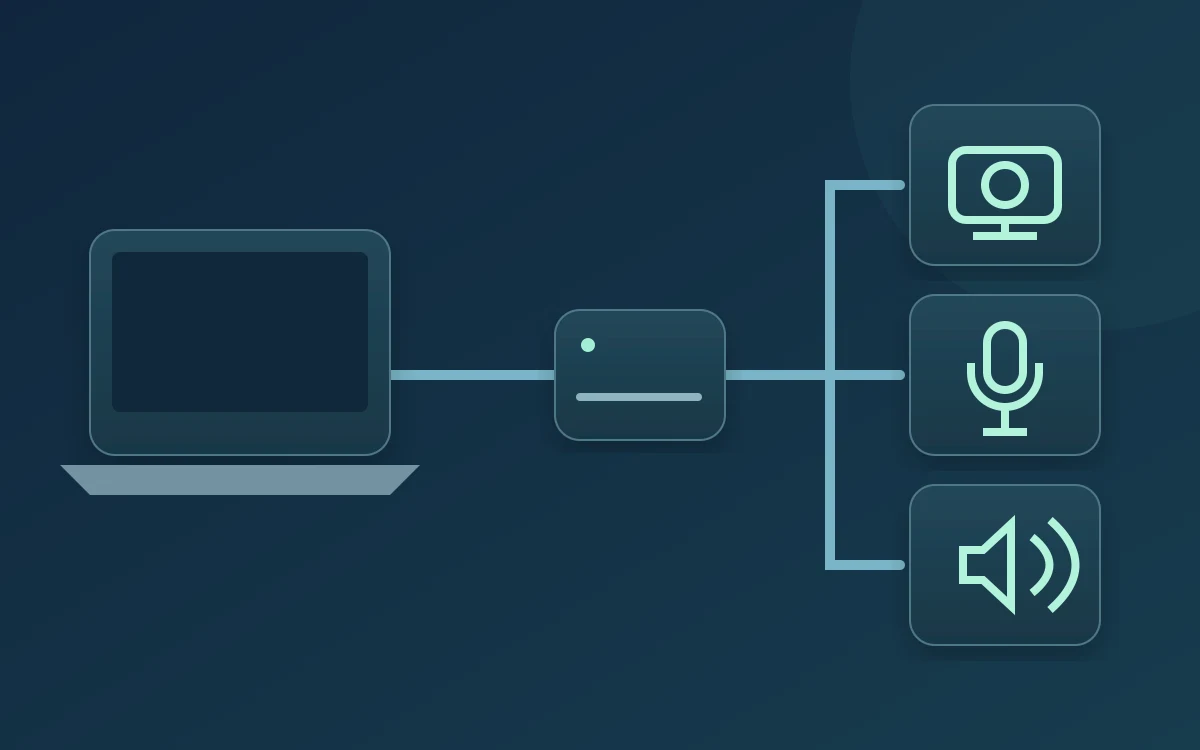
После подключения USB-C-дока заново проверьте камеру, микрофон и динамик в приложении для встреч. Работающий монитор и индикатор зарядки не подтверждают, что устройства для звонка подключены и выбраны правильно.
Соберите конфигурацию будущего звонка
Подключите питание дока, если оно нужно, кабель ноутбука и привычную периферию. Поставьте ноутбук и откройте или закройте крышку так, как будет во время встречи. Проверьте обзор камеры и защитную шторку. Если крышка будет закрыта, проверяйте внешние камеру и микрофон, а не полагайтесь на встроенные.
Явно выберите три устройства
В параметрах звука Windows посмотрите названия входа и выхода. Монитор, док или гарнитура могут появиться среди аудиоустройств. Затем выберите нужные камеру, микрофон и динамик ещё и в приложении для встреч. Запустите его тестовый звук и произнесите фразу. Изображение камеры не подтверждает захват микрофона и вывод звука.
Сравните прямое подключение и док
Если USB-камера или микрофон пропадает либо работает нестабильно, подключите то же устройство напрямую к ноутбуку подходящим способом. Сохраните приложение и настройки. Если напрямую работает, исследуйте док, кабель, порт и состав подключённых устройств. Сравнение сужает поиск, но ещё не доказывает поломку дока.
Проверяйте возможности, а не форму разъёма
Руководство Microsoft по USB-C разделяет поддерживаемые функции, кабели, порты и питание. Форма USB-C сама по себе не подтверждает USB4, Thunderbolt и возможности вывода изображения. Сверяйтесь со спецификациями ноутбука и дока, используйте рекомендованный кабель. Для сравнения отключите лишнюю периферию и возвращайте по одному устройству. Не обновляйте прошивку прямо перед встречей.
Запустите CallReady, затем приложение встречи
CallReady проверяет изображение камеры, сигнал микрофона и доступный аудиовыход, предупреждает о смене устройств относительно последней успешной проверки. Это исходная проверка после подключения дока. Она не сертифицирует пропускную способность USB и не доказывает, что другое приложение выбрало те же устройства. Завершите проверку предпросмотром и аудиотестом приложения встречи.
Повторите после изменения конфигурации
Проверяйте после переподключения дока, пробуждения ноутбука и смены комнаты. Если времени мало, используйте заведомо рабочее прямое подключение и проверьте его перед входом. При повторных сбоях запишите модели, порт, кабель, устройства и успешный прямой тест. Работу с драйверами и прошивкой планируйте по инструкции производителя.
Частые вопросы
Монитор работает. Значит, веб-камера тоже заработает?
Нет. Вывод изображения и подключение камеры — разные тракты. Убедитесь, что Windows видит камеру, а приложение может её открыть.
CallReady выбирает устройства внутри всех приложений?
Не рассчитывайте на это. Проверьте камеру, вход и выход в приложении, через которое будете участвовать.
Проверьте конфигурацию с доком в CallReady, затем подтвердите те же устройства в приложении встречи.
Подробнее о CallReadyEnglish · Deutsch · Español · Français · Português · 日本語 · Русский · العربية