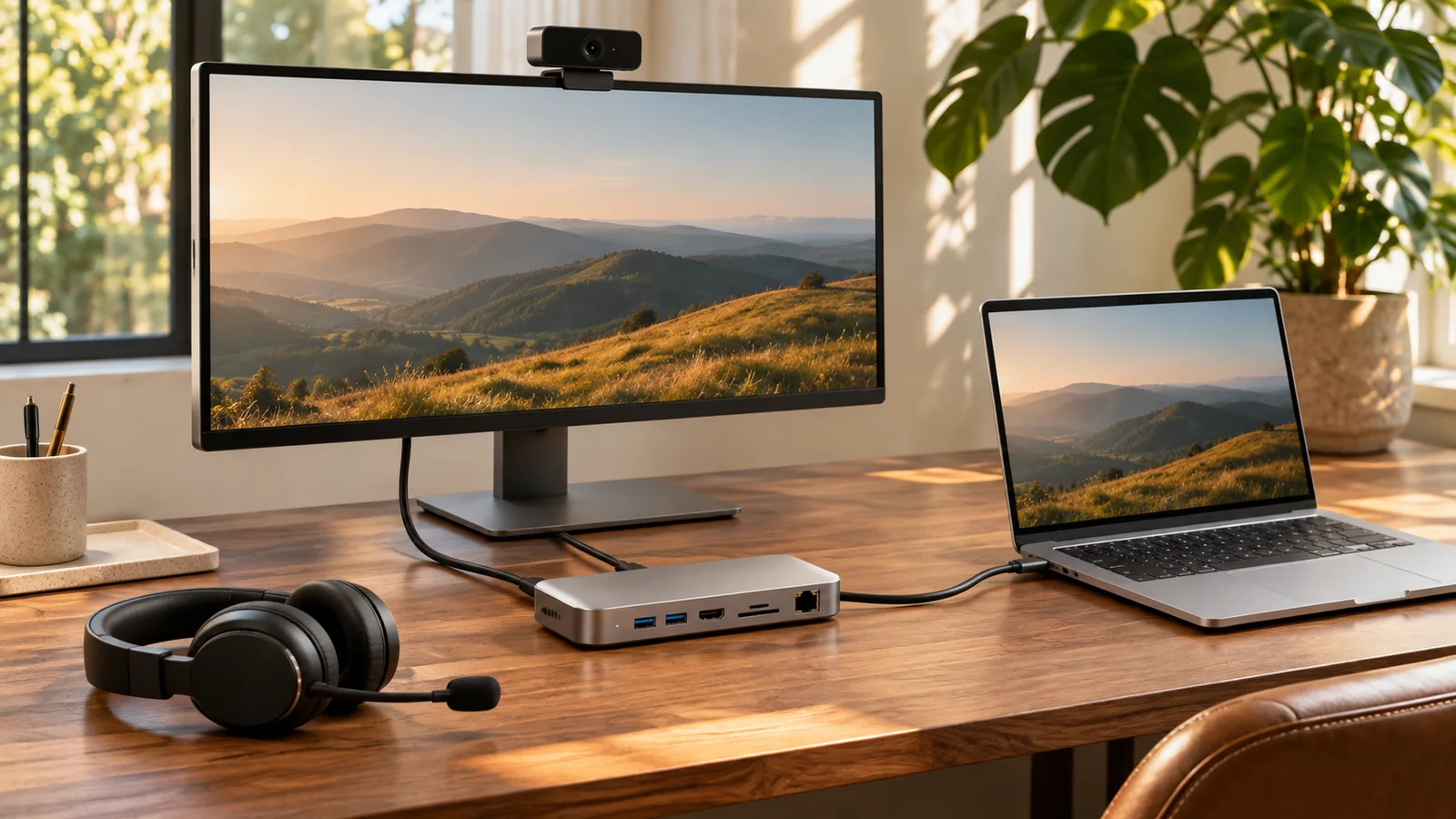
Po podłączeniu stacji dokującej USB-C ponownie sprawdź kamerę, mikrofon i głośnik w aplikacji do spotkań. Działający wyświetlacz lub wskaźnik ładowania nie potwierdza, że urządzenia do rozmowy są podłączone i prawidłowo wybrane.
Sprawdź konfigurację, z której faktycznie będziesz korzystać
Podłącz zasilanie stacji dokującej, jeśli jest wymagane, kabel laptopa i zwykle używane urządzenia peryferyjne. Otwórz pokrywę laptopa lub ustaw go dokładnie tak, jak podczas rozmowy. Sprawdź, czy właściwa kamera internetowa ma niezasłonięty widok i czy jej osłona prywatności jest otwarta. Jeśli planujesz zamknąć pokrywę, sprawdź kamerę i mikrofon zewnętrzne, zamiast polegać na wbudowanych urządzeniach laptopa.
Wybierz jawnie trzy urządzenia
W ustawieniach dźwięku Windows sprawdź nazwy urządzeń wejściowych i wyjściowych. Monitor, stacja dokująca lub zestaw słuchawkowy mogą być widoczne jako opcje audio. Następnie wybierz odpowiednią kamerę, mikrofon i głośnik również w aplikacji do spotkań. Odtwórz dźwięk testowy i wypowiedz krótkie zdanie. Widoczny podgląd z kamery internetowej nie dowodzi, że mikrofon odbiera dźwięk ani że głośnik go odtwarza.
Porównaj połączenie bezpośrednie z połączeniem przez stację dokującą
Jeśli kamera lub mikrofon USB nie są wykrywane albo działają niestabilnie, podłącz to samo urządzenie bezpośrednio do laptopa, używając odpowiedniego połączenia. Nie zmieniaj aplikacji ani innych ustawień. Jeśli połączenie bezpośrednie działa, a przez stację dokującą nie, sprawdź stację dokującą, kabel, port i podłączone urządzenia. Takie porównanie pozwala zawęzić źródło problemu, ale nie dowodzi, że stacja dokująca jest wadliwa.
Sprawdź możliwości, a nie tylko kształt złącza
Wskazówki Microsoft dotyczące USB-C rozróżniają problemy związane z obsługiwanymi funkcjami, kablami, portami i zasilaniem. Sam kształt złącza USB-C nie potwierdza obsługi USB4, Thunderbolt ani funkcji wyświetlania obrazu. Postępuj zgodnie ze specyfikacją laptopa i stacji dokującej oraz używaj kabla zalecanego przez producenta. Odłącz nieistotne urządzenia peryferyjne, aby porównać działanie, a następnie podłączaj je z powrotem pojedynczo. Unikaj aktualizacji oprogramowania układowego tuż przed spotkaniem.
Uruchom CallReady, a następnie aplikację do spotkań
CallReady sprawdza podgląd z kamery, sygnał mikrofonu i dostępne wyjście audio oraz ostrzega, gdy Windows przełączył się na urządzenia inne niż te użyte podczas ostatniego pomyślnego sprawdzenia. Po podłączeniu stacji dokującej użyj tego jako szybkiej kontroli podstawowej. Aplikacja nie certyfikuje przepustowości USB ani nie potwierdza, że inna aplikacja wybrała te same urządzenia. Na koniec sprawdź podgląd i dźwięk w aplikacji do spotkań.
Powtórz test po zmianie konfiguracji
Sprawdź ponownie po ponownym podłączeniu stacji dokującej, wybudzeniu laptopa lub zmianie pomieszczenia. Jeśli masz mało czasu, użyj sprawdzonego połączenia bezpośredniego i przetestuj je przed dołączeniem. W przypadku powtarzających się usterek zanotuj modele stacji dokującej i laptopa, port, kabel, podłączone urządzenia oraz wynik udanego testu połączenia bezpośredniego. W sprawie planowanych aktualizacji sterowników lub oprogramowania układowego skorzystaj ze wskazówek pomocy technicznej producenta.
Często zadawane pytania
Monitor działa. Czy to dowodzi, że stacja dokująca obsługuje kamerę internetową?
Nie. Wyjście wideo i połączenie kamery internetowej to różne ścieżki. Sprawdź, czy Windows wykrywa kamerę i czy aplikacja do spotkań może ją otworzyć.
Czy CallReady wybiera urządzenia we wszystkich aplikacjach do spotkań?
Nie zakładaj, że tak. Sprawdź kamerę, urządzenie wejściowe i wyjściowe w aplikacji, z której będziesz korzystać podczas spotkania.
Sprawdź konfigurację ze stacją dokującą w CallReady, a następnie potwierdź wybór tych samych urządzeń w aplikacji do spotkań.
Poznaj CallReady