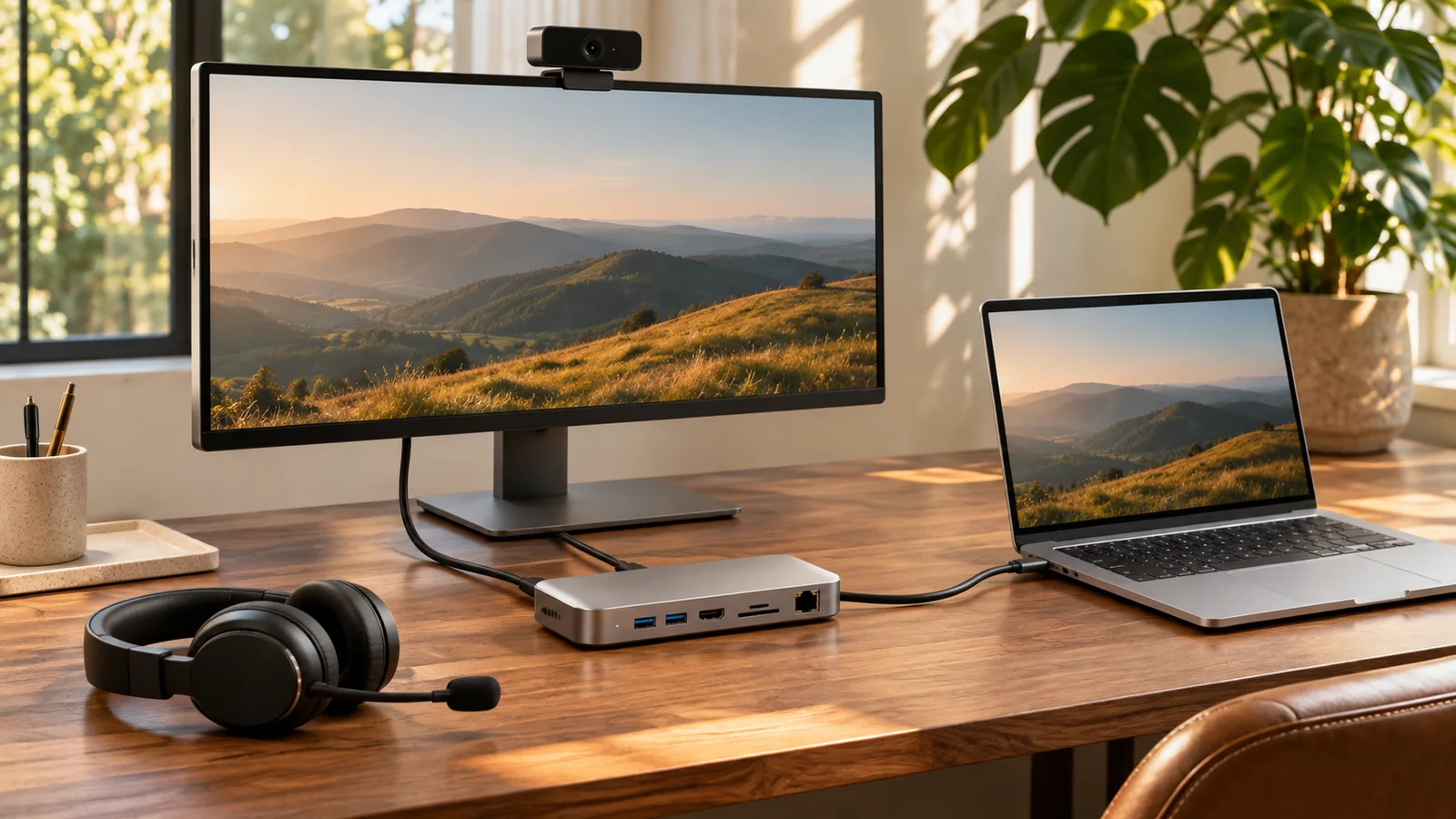
USB-C 도크를 연결한 후 회의 앱에서 카메라, 마이크 및 스피커를 다시 확인하세요. 디스플레이가 작동하거나 충전 표시등이 켜져 있더라도 통화 장치가 연결되어 올바르게 선택되었다는 뜻은 아닙니다.
실제로 사용할 구성으로 확인하세요
필요한 경우 도크 전원, 노트북 케이블 및 평소 사용하는 주변 장치를 연결하세요. 통화 중 사용할 방식 그대로 노트북 덮개를 열거나 위치를 정하세요. 사용할 웹캠의 시야가 가려지지 않았고 프라이버시 셔터가 열려 있는지 확인하세요. 덮개를 닫고 사용할 계획이라면 노트북 내장 장치에 의존하지 말고 외장 카메라와 마이크를 확인하세요.
장치 세 가지를 각각 직접 선택하세요
Windows 사운드 설정에서 입력 및 출력 장치 이름을 확인하세요. 모니터, 도크 또는 헤드셋이 오디오 선택 항목으로 표시될 수 있습니다. 그런 다음 회의 앱에서도 사용할 카메라, 마이크 및 스피커를 선택하세요. 앱의 테스트 사운드를 재생하고 짧은 문구를 말해 보세요. 웹캠 미리 보기가 표시된다고 해서 마이크 입력이나 스피커 출력까지 확인된 것은 아닙니다.
직접 연결과 도크 연결을 비교하세요
USB 카메라나 마이크가 표시되지 않거나 불안정하면 적절한 연결 방식으로 같은 장치를 노트북에 직접 연결해 테스트하세요. 앱과 다른 설정은 그대로 유지하세요. 직접 연결하면 작동하지만 도크에 연결하면 실패하는 경우 도크, 케이블, 포트 및 연결된 장치의 부하를 확인하세요. 이러한 비교로 문제가 발생하는 경로를 좁힐 수는 있지만, 도크에 결함이 있다는 점이 입증되는 것은 아닙니다.
커넥터 모양만 보지 말고 지원 기능을 확인하세요
Microsoft의 USB-C 안내에서는 지원되는 기능, 케이블, 포트 및 전원과 관련된 문제를 구분합니다. USB-C 커넥터 모양만으로 USB4, Thunderbolt 또는 디스플레이 기능을 지원한다고 단정할 수는 없습니다. 노트북과 도크의 사양을 확인하고 제조업체가 권장하는 케이블을 사용하세요. 비교 테스트를 위해 꼭 필요하지 않은 주변 장치를 분리한 다음, 하나씩 다시 연결하세요. 회의 직전에 펌웨어를 업데이트하지 마세요.
먼저 CallReady를 실행한 다음 회의 앱을 여세요
CallReady는 카메라 미리 보기, 마이크 신호 및 사용 가능한 오디오 출력을 확인하며 Windows가 마지막으로 성공한 확인에서 사용한 장치와 다른 장치로 전환된 경우 경고합니다. 도크에 연결한 후 빠르게 기준 상태를 확인할 때 사용하세요. USB 대역폭을 인증하거나 다른 앱이 같은 장치를 선택했다고 입증하지는 않습니다. 마지막으로 회의 앱의 미리 보기와 오디오 테스트를 진행하세요.
구성을 변경한 후 다시 확인하세요
도크를 다시 연결하거나, 노트북을 절전 모드에서 깨우거나, 다른 방으로 옮긴 뒤 다시 확인하세요. 시간이 부족하면 정상 작동이 확인된 직접 연결을 사용하고, 회의에 참여하기 전에 테스트하세요. 문제가 반복되면 도크와 노트북 모델, 포트, 케이블, 연결된 장치, 성공한 직접 연결 테스트를 기록하세요. 드라이버나 펌웨어를 미리 작업할 때는 제조업체의 지원 안내를 따르세요.
자주 묻는 질문
모니터가 작동합니다. 그러면 도크가 웹캠을 지원한다는 뜻인가요?
아니요. 영상 출력과 웹캠 연결은 서로 다른 경로입니다. Windows에서 카메라가 보이는지, 회의 앱에서 카메라를 열 수 있는지 확인하세요.
CallReady가 모든 회의 앱에서 장치를 선택하나요?
그렇다고 가정하지 마세요. 참가할 앱에서 카메라, 입력 및 출력을 확인하세요.
CallReady으로 도크 연결 상태의 설정을 확인한 다음, 회의 앱에서도 동일한 장치가 선택되어 있는지 확인하세요.
CallReady 살펴보기