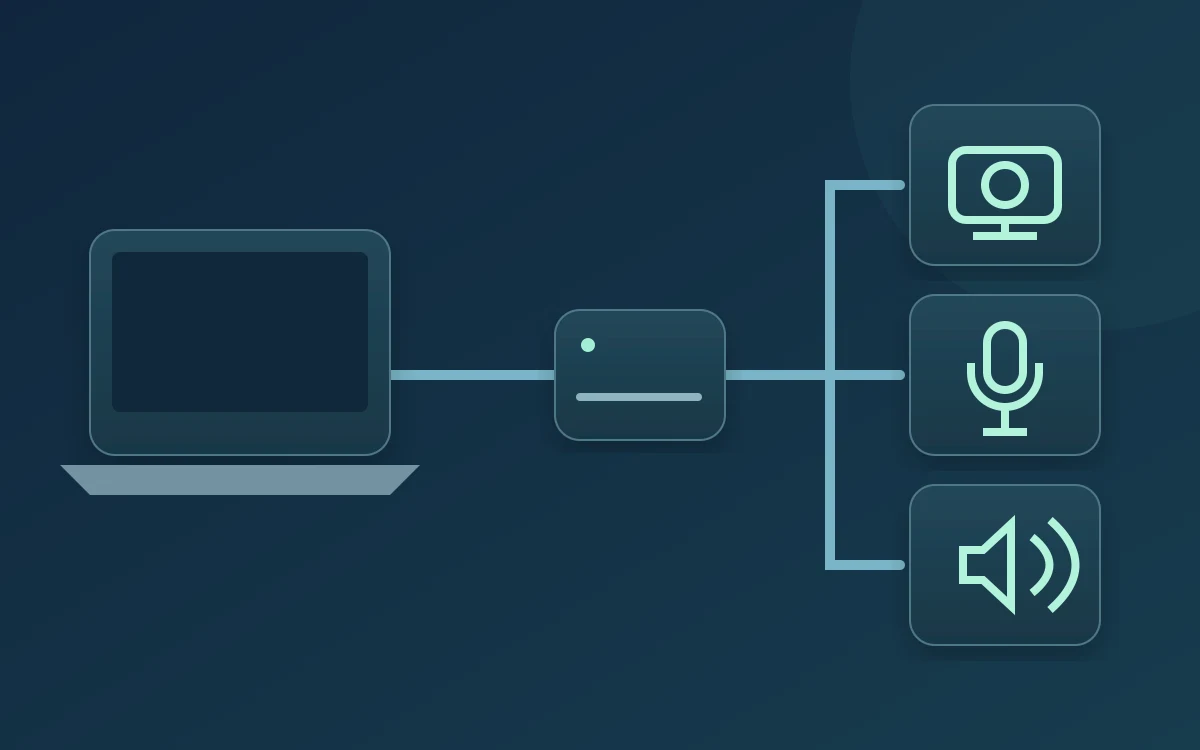
بعد توصيل قاعدة USB-C، أعد فحص الكاميرا والميكروفون ومكبر الصوت في تطبيق الاجتماعات. عمل الشاشة أو ظهور مؤشر الشحن لا يثبت أن أجهزة المكالمة متصلة ومحددة بشكل صحيح.
اختبر الإعداد الذي ستستخدمه فعلاً
صل طاقة القاعدة إن كانت مطلوبة وكابل الحاسوب والأجهزة المعتادة. ضع الحاسوب وغطاءه في الوضع الذي سيكون عليه أثناء المكالمة. تأكد من وضوح مجال الكاميرا وفتح حاجب الخصوصية. إن كنت ستغلق الغطاء، فاختبر الكاميرا والميكروفون الخارجيين بدلاً من الاعتماد على المدمجين.
حدد ثلاثة أجهزة صراحة
راجع أسماء المدخل والمخرج في إعدادات صوت Windows. قد تظهر الشاشة أو القاعدة أو سماعة الرأس كخيار صوتي. ثم حدد الكاميرا والميكروفون ومكبر الصوت المقصودين داخل تطبيق الاجتماعات أيضاً. شغّل صوت الاختبار وقل جملة قصيرة. معاينة الصورة لا تثبت التقاط الميكروفون أو إخراج الصوت.
قارن الاتصال المباشر والاتصال عبر القاعدة
إذا اختفت كاميرا أو ميكروفون USB أو أصبح غير مستقر، فاختبر الجهاز نفسه موصولاً مباشرة بالحاسوب بوصلة مناسبة. أبق التطبيق والإعدادات كما هي. إذا نجح الاتصال المباشر فقط، فافحص القاعدة والكابل والمنفذ والأجهزة المتصلة. المقارنة تضيق نطاق البحث ولا تثبت أن القاعدة معطلة.
تحقق من الإمكانات لا شكل الموصل وحده
يميز دليل Microsoft لمشكلات USB-C بين الميزات المدعومة والكابلات والمنافذ والطاقة. شكل USB-C وحده لا يثبت دعم USB4 أو Thunderbolt أو ميزات العرض. اتبع مواصفات الحاسوب والقاعدة واستخدم الكابل الموصى به. افصل الأجهزة غير الضرورية للمقارنة ثم أعدها واحداً واحداً. تجنب تحديث البرامج الثابتة قبل الاجتماع مباشرة.
شغّل CallReady ثم تطبيق الاجتماع
يفحص CallReady معاينة الكاميرا وإشارة الميكروفون ومخرجاً صوتياً متاحاً، وينبه عندما يغيّر Windows أجهزة آخر فحص ناجح. استخدمه كنقطة بداية بعد التوصيل. لا يصادق على عرض نطاق USB ولا يثبت أن تطبيقاً آخر اختار الأجهزة نفسها. اختم بمعاينة تطبيق الاجتماع واختباره الصوتي.
كرر بعد تغير الإعداد
أعد الفحص بعد إعادة توصيل القاعدة أو إيقاظ الحاسوب أو تغيير الغرفة. إذا ضاق الوقت، فاستخدم اتصالاً مباشراً معروفاً واختبره قبل الانضمام. للمشكلات المتكررة دوّن الطرازات والمنفذ والكابل والأجهزة وأي اختبار مباشر نجح. خطط لأعمال برامج التشغيل والبرامج الثابتة وفق إرشادات المصنع.
أسئلة شائعة
الشاشة تعمل. هل يثبت ذلك دعم كاميرا الويب؟
لا. إخراج الصورة واتصال كاميرا الويب مساران مختلفان. تحقق من أن Windows يراها وأن تطبيق الاجتماع يستطيع فتحها.
هل يحدد CallReady الأجهزة داخل كل تطبيق اجتماع؟
لا تفترض ذلك. أكد الكاميرا والمدخل والمخرج في التطبيق الذي ستنضم به.
افحص الإعداد المتصل بالقاعدة باستخدام CallReady ثم أكد الأجهزة نفسها في تطبيق الاجتماع.
اكتشف CallReadyEnglish · Deutsch · Español · Français · Português · 日本語 · Русский · العربية