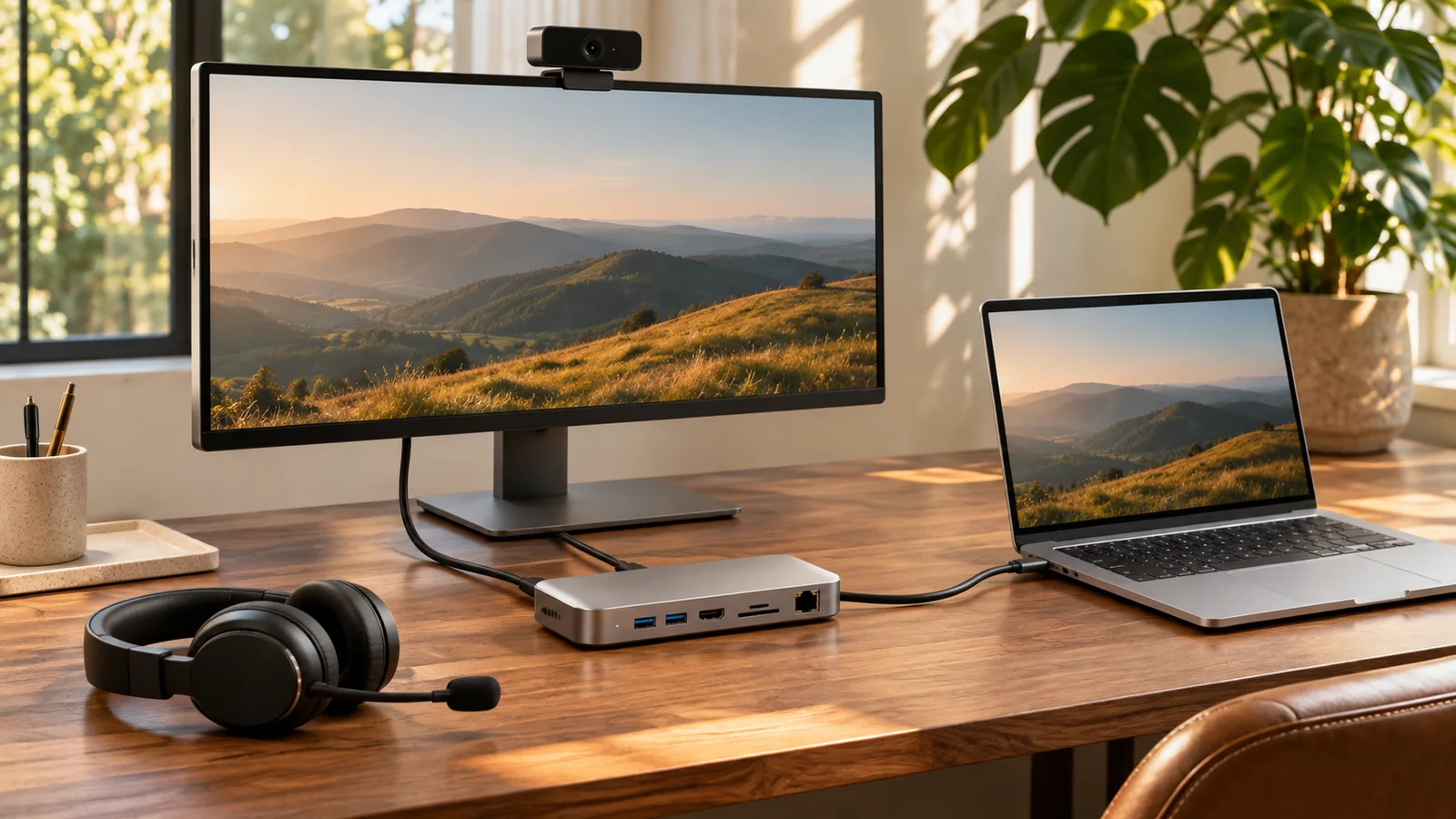
Kontrollera kameran, mikrofonen och högtalaren igen i mötesappen efter att du har anslutit en USB-C-dockningsstation. Att skärmen fungerar eller att en laddningsindikator lyser visar inte att samtalsenheterna är anslutna och korrekt valda.
Kontrollera den konfiguration du faktiskt ska använda
Anslut dockningsstationens strömförsörjning om det behövs, kabeln till den bärbara datorn och dina vanliga tillbehör. Öppna datorns lock eller placera den exakt som den ska stå under samtalet. Kontrollera att webbkameran du tänker använda har fri sikt och att dess sekretesslucka är öppen. Om du planerar att stänga locket ska du kontrollera den externa kameran och mikrofonen i stället för att förlita dig på datorns inbyggda enheter.
Välj tre enheter uttryckligen
Granska namnen på in- och utgångsenheterna i ljudinställningarna i Windows. En skärm, dockningsstation eller ett headset kan visas som ett ljudalternativ. Välj sedan även avsedd kamera, mikrofon och högtalare i mötesappen. Spela upp testljudet och säg en kort fras. En synlig förhandsvisning från webbkameran bevisar inte att mikrofonen fångar upp ljud eller att ljudet kommer ut ur högtalarna.
Jämför direktanslutning med anslutning via dockningsstation
Om en USB-kamera eller -mikrofon saknas eller fungerar opålitligt testar du samma enhet direktansluten till den bärbara datorn med en lämplig anslutning. Låt appen och övriga inställningar vara oförändrade. Om direktanslutningen fungerar men anslutningen via dockningsstationen inte gör det undersöker du dockningsstationen, kabeln, porten och den anslutna belastningen. Jämförelsen hjälper till att ringa in anslutningsvägen; den bevisar inte att dockningsstationen är defekt.
Kontrollera funktionerna, inte bara kontakternas form
Microsofts vägledning om USB-C skiljer mellan problem med funktioner som stöds, kablar, portar och ström. USB-C-kontaktens form i sig visar inte att den har stöd för USB4, Thunderbolt eller skärmfunktioner. Följ specifikationerna för din bärbara dator och dockningsstation och använd kabeln som tillverkaren rekommenderar. Koppla bort tillbehör som inte behövs för att jämföra, och anslut dem sedan igen ett i taget. Undvik att uppdatera fast programvara precis före ett möte.
Kör CallReady och därefter mötesappen
CallReady kontrollerar kamerans förhandsvisning, mikrofonsignalen och tillgänglig ljudutgång samt varnar när Windows har bytt från de enheter som användes vid den senaste lyckade kontrollen. Använd detta som en snabb utgångspunkt efter att du anslutit dockningsstationen. Verktyget certifierar inte USB-bandbredden och bevisar inte att en annan app har valt samma enheter. Avsluta med förhandsvisningen och ljudtestet i mötesappen.
Kontrollera igen efter att konfigurationen har ändrats
Kontrollera igen efter att du har anslutit dockningsstationen på nytt, väckt den bärbara datorn eller bytt rum. Om du har ont om tid använder du en beprövad direktanslutning och testar den före anslutningen till mötet. Om problemen återkommer antecknar du dockningsstationens och datorns modeller, porten, kabeln, anslutna enheter och vilket direktanslutningstest som lyckades. Följ tillverkarens supportvägledning för planerat arbete med drivrutiner eller fast programvara.
Vanliga frågor
Min skärm fungerar. Bevisar det att dockningsstationen har stöd för webbkameran?
Nej. Videoutgången och webbkamerans anslutning är separata vägar. Kontrollera om Windows hittar kameran och om mötesappen kan öppna den.
Väljer CallReady enheter i alla mötesappar?
Utgå inte från det. Bekräfta kamera, mikrofon och ljudutgång i appen som du ska ansluta till.
Kontrollera konfigurationen med dockningsstation med CallReady och bekräfta sedan samma enheter i mötesappen.
Utforska CallReady