画面をロックすると睡眠音が止まる場合は、まずタイマー、トラックの再生にインターネット接続が必要かどうか、音声の出力先を確認してください。Androidでは、アプリのバックグラウンド再生が許可されているかも確認します。一度に変更する項目は1つにして、そのたびに画面ロックのテストを繰り返してください。
音が止まっても、必ずしもスマートフォンがアプリを終了させたとは限りません。タイマーが終了した、ストリーミングの接続が切れた、Bluetoothスピーカーの電源が切れた、といった可能性があります。バッテリー設定を変更する前に、どの部分が止まったのかを特定してください。
起きている間に短いテストをする
- アプリに内蔵された音、またはすでにダウンロード済みの音を選びます。
- テストより長い時間にタイマーを設定するか、時間制限なしを選びます。
- スマートフォンのスピーカーで、心地よい小さな音量で再生します。
- 画面をロックし、問題を再現できる程度の時間待ちます。
- ロックを解除し、プレーヤーが一時停止しているか、再生時間のカウントが続いているか、中断を通知しているかを確認します。
スマートフォンのスピーカーで問題なく再生できたら、普段使うヘッドホンや外部スピーカーでも繰り返します。その出力機器だけで問題が起きる場合は、接続と電源設定を調べてください。スマートフォン本体でのテスト結果は、基準として残しておきましょう。
症状に応じて次の確認項目を選ぶ
| 確認できたこと | 次に確認する項目 |
|---|---|
| 設定した時間で止まる | スリープタイマーとフェードアウトの設定 |
| インターネット接続がないときだけ止まる | そのトラックが実際にダウンロードされているか |
| プレーヤーは動作し続けているのにスピーカーから音が出ない | 出力先、Bluetooth接続、スピーカーの電源 |
| Androidで画面ロック後すぐに止まる | アプリのバックグラウンド時のバッテリー設定 |
| 通話後や別の音声アプリの使用後に止まる | 中断後に再生が再開するかどうか |
このアプリに対するAndroidのバックグラウンド制限を確認する
Samsungの音声トラブルシューティングガイド によると、バックグラウンドでの実行が制限された音声アプリは、アプリや端末がスリープ状態になると停止することがあります。対応するGalaxyのバージョンでは、まず[設定]→[アプリ]→該当する音声アプリ→[バッテリー]を開き、利用できる設定を確認します。設定名は、端末やソフトウェアのバージョンによって異なります。
Pixelの場合、Googleの バッテリーガイド では、[バッテリー]→[バッテリー使用量]→該当アプリ→[バックグラウンドでの使用を許可]を開くよう案内しています。一般に、アプリの最適化は有効のままにすることを勧めています。スマートフォン全体のバッテリー管理を無効にするのではなく、問題のある音声アプリを確認してください。
このアプリの設定を「制限なし」または同等の設定に変更する場合は、変更前の設定を記録してください。テストを繰り返し、バッテリー使用量を確認します。改善しなければ、別の原因を試す前に設定を元に戻してください。
iPhoneのトラブルシューティングは別に行う
iPhoneで、Androidの「スリープ中のアプリ」の設定を探さないでください。同じようにタイマー、端末内のトラック、出力先を確認してから、中断後にプレーヤーを再度開いてください。特定のアプリで問題が起きる場合は、そのアプリの最新のヘルプ情報とアップデートを確認します。名前が似たiPhoneの設定も、Androidのバッテリー制御と同じ効果があると思い込まないでください。
Relaaaxの再生・中断時の機能を使う
Relaaax は、タイマーの終了、アラームの開始、または再生停止の操作まで、画面をロックした状態で再生するよう設計されています。製品ページによると、内蔵音源とダウンロードしてオフライン再生できる音源があり、音が止まった時刻を示す中断メッセージも表示します。Androidでは、関連する設定の場所を案内できます。
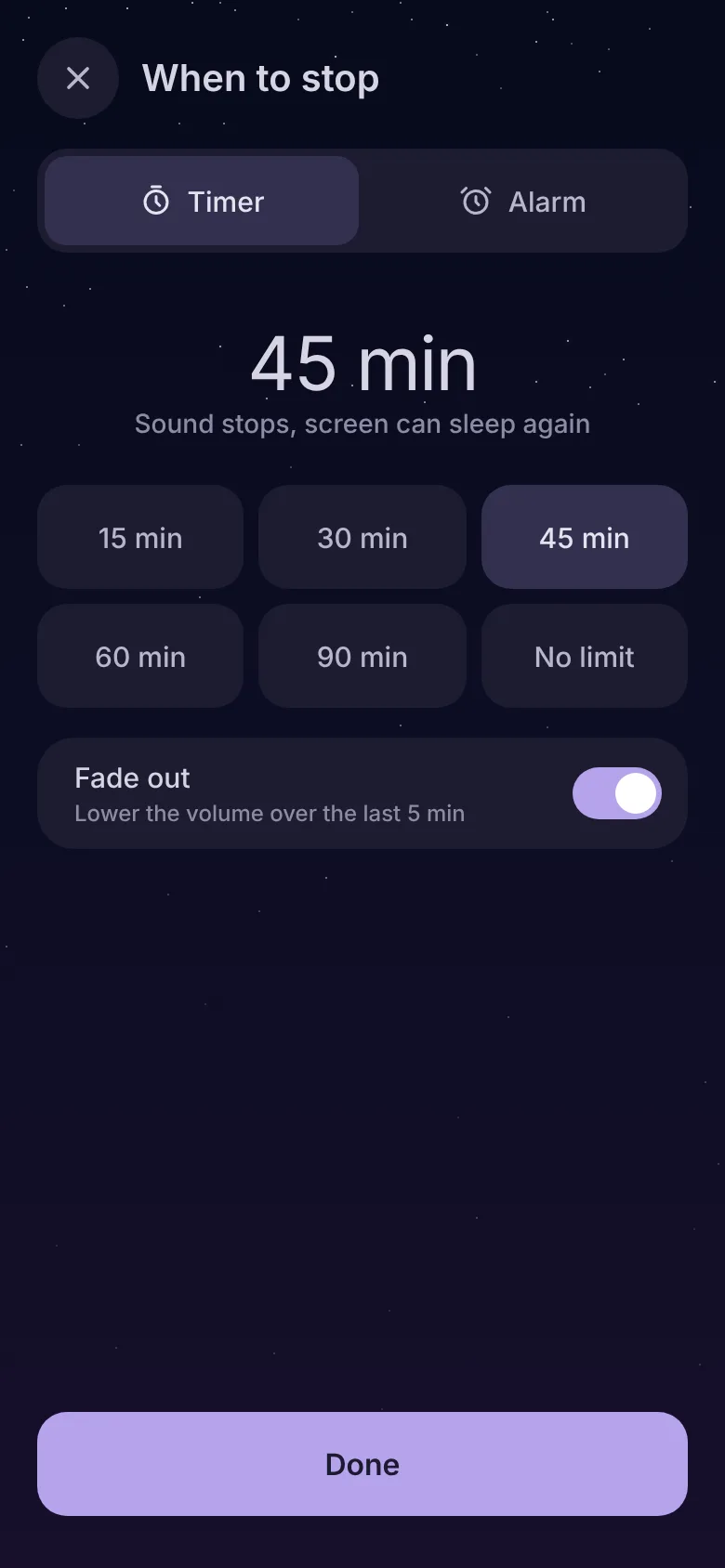
この時刻を、設定したタイマーや、覚えている中断の時刻と比べてください。原因の手がかりにはなりますが、原因を証明するものではありません。 オフラインでの旅行ガイド では、インターネット接続なしで音が再生できるかを確認する方法を説明しています。
問題が続く場合
スマートフォンの機種、OSのバージョン、アプリのバージョン、選んだトラック、出力先、停止後にプレーヤーに表示された内容を記録してください。こうした情報があれば、サポート担当者が問題を再現しやすくなります。早い段階でアプリのストレージを消去しないでください。ダウンロードした音源や設定を失う可能性があります。
よくある質問
すべてのアプリでバッテリー最適化を無効にすべき?
プレーヤーは動作しているのに、スピーカーから音が出ないのはなぜ?
プレーヤー、オフラインの設定、タイマー操作を確認する。
Relaaaxを詳しく見る