Jeśli dźwięki do snu przestają grać po zablokowaniu telefonu, najpierw sprawdź timer, to, czy utwór wymaga internetu, oraz wyjście audio. W Androidzie sprawdź też, czy aplikacja może odtwarzać dźwięk w tle. Zmieniaj jedną rzecz naraz i ponów test z zablokowanym ekranem.
Zatrzymanie dźwięku nie zawsze oznacza, że telefon zamknął aplikację. Mógł upłynąć czas ustawiony na timerze, strumień mógł utracić połączenie albo głośnik Bluetooth mógł się wyłączyć. Zanim zmienisz ustawienia baterii, ustal, co przestało działać.
Wykonaj krótki test, gdy nie śpisz
- Wybierz wbudowany dźwięk albo taki, który został już pobrany.
- Ustaw timer na dłużej niż test albo wybierz opcję „Bez limitu”.
- Odtwórz dźwięk z głośnika telefonu, ustawiając komfortowo niską głośność.
- Zablokuj ekran i poczekaj dostatecznie długo, by odtworzyć problem.
- Odblokuj telefon i sprawdź, czy odtwarzacz jest wstrzymany, nadal odlicza czas czy informuje o przerwaniu odtwarzania.
Jeśli dźwięk działa z głośnika telefonu, powtórz test ze zwykle używanymi słuchawkami lub głośnikiem zewnętrznym. Jeśli problem występuje tylko na tym wyjściu, sprawdź jego połączenie i ustawienia zasilania. Test z głośnikiem telefonu zachowaj jako punkt odniesienia.
Dopasuj objaw do kolejnego sprawdzenia
| Co obserwujesz | Co sprawdzić dalej |
|---|---|
| Dźwięk zatrzymuje się po upływie wybranego czasu | Timer snu i ustawienie wyciszania |
| Dźwięk zatrzymuje się tylko wtedy, gdy nie ma połączenia | Czy dany utwór rzeczywiście został pobrany |
| Odtwarzacz nadal działa, ale z głośnika nie słychać dźwięku | Przekierowanie dźwięku, połączenie Bluetooth i zasilanie głośnika |
| Dźwięk zatrzymuje się wkrótce po zablokowaniu ekranu w Androidzie | Ustawienia baterii tej aplikacji dotyczące działania w tle |
| Dźwięk zatrzymuje się po rozmowie telefonicznej lub uruchomieniu innej aplikacji audio | Czy odtwarzanie wznawia się po przerwaniu |
Sprawdź ograniczenia działania tej aplikacji w tle w Androidzie
Przewodnik Samsunga dotyczący rozwiązywania problemów z dźwiękiem wyjaśnia, że aplikacja audio, której ograniczono działanie w tle, może przestać odtwarzać dźwięk, gdy aplikacja lub urządzenie przejdzie w tryb uśpienia. W obsługiwanych wersjach Galaxy zacznij od Ustawienia → Aplikacje → wybierz aplikację audio → Bateria i sprawdź dostępne opcje. Nazwy różnią się w zależności od telefonu i wersji oprogramowania.
W przypadku Pixela przewodnik Google dotyczący baterii wskazuje ścieżkę Bateria → Użycie baterii → aplikacja → Zezwalaj na użycie w tle. Zaleca ogólnie pozostawienie optymalizacji włączonej dla aplikacji. Sprawdź ustawienia dotyczące konkretnej aplikacji audio, zamiast wyłączać zarządzanie baterią w całym telefonie.
Jeśli zmienisz ustawienie tej aplikacji na „bez ograniczeń” lub jego odpowiednik, zanotuj poprzednie ustawienie. Powtórz test i obserwuj zużycie baterii. Jeśli zmiana nie pomoże, przywróć poprzednie ustawienie, zanim sprawdzisz inne możliwe przyczyny.
Rozwiązywanie problemów na iPhonie prowadź osobno
Nie szukaj na iPhonie ustawień uśpionych aplikacji z Androida. Zacznij od sprawdzenia timera, utworu dostępnego lokalnie i wyjścia audio, a następnie ponownie otwórz odtwarzacz po przerwaniu dźwięku. Jeśli problem dotyczy jednej aplikacji, sprawdź jej aktualną pomoc i dostępne aktualizacje. Nie zakładaj, że podobnie nazwana opcja na iPhonie działa tak samo jak ustawienie baterii w Androidzie.
Korzystaj z funkcji odtwarzania i obsługi przerwań w Relaaax
Relaaax została zaprojektowana tak, by odtwarzać dźwięk przy zablokowanym ekranie aż do upływu czasu ustawionego na timerze, uruchomienia alarmu lub zatrzymania odtwarzania. Na stronie produktu opisano wbudowane dźwięki i dźwięki pobrane do słuchania offline, a także komunikat o przerwaniu, który pokazuje, kiedy dźwięk przestał grać; w Androidzie może wskazać odpowiednie ustawienie.
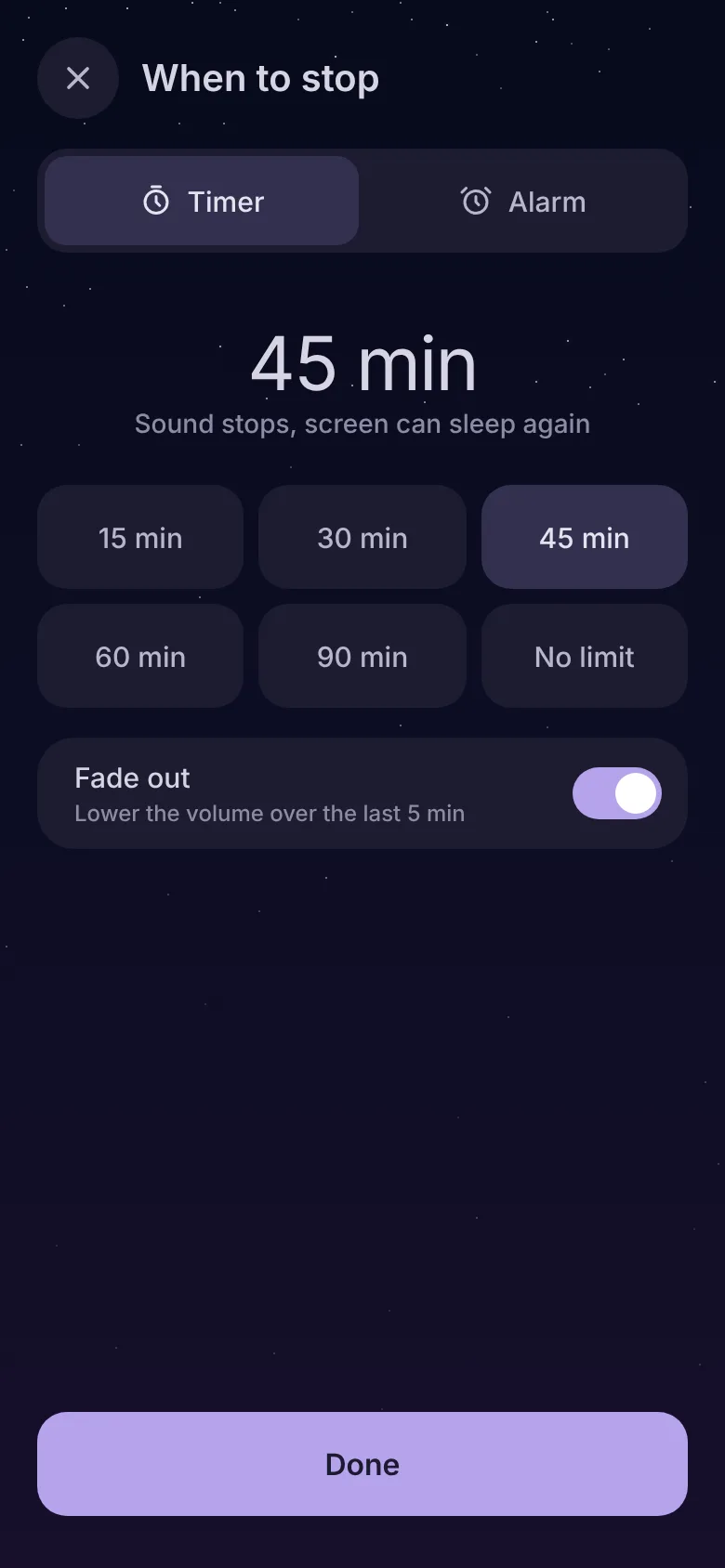
Porównaj ten czas z wybranym ustawieniem timera albo zapamiętanym momentem przerwania. To wskazówka przy diagnozowaniu problemu, a nie dowód jego przyczyny. W przewodniku dotyczącym korzystania offline wyjaśniono, jak sprawdzić, czy dźwięk działa bez połączenia.
Jeśli problem nie ustępuje
Zapisz model telefonu, wersję systemu operacyjnego i aplikacji, wybrany utwór, używane wyjście audio oraz informacje wyświetlane przez odtwarzacz po zatrzymaniu. Dzięki tym szczegółom zespół pomocy będzie mógł odtworzyć problem. Nie czyść pamięci aplikacji na samym początku: możesz utracić pobrane dźwięki i ustawienia.
Często zadawane pytania
Czy należy wyłączyć optymalizację baterii dla każdej aplikacji?
Dlaczego odtwarzacz działa, kiedy z głośnika nie słychać dźwięku?
Zobacz odtwarzacz, opcje offline i ustawienia wyłącznika czasowego.
Poznaj Relaaax