अगर फ़ोन लॉक करने पर नींद की ध्वनियाँ बंद हो जाती हैं, तो पहले टाइमर, ट्रैक को इंटरनेट की ज़रूरत है या नहीं, और ऑडियो आउटपुट जाँचें। Android पर यह भी जाँचें कि ऐप को बैकग्राउंड में चलने की अनुमति है या नहीं। एक बार में एक ही चीज़ बदलें और स्क्रीन लॉक करके जाँच दोहराएँ।
ध्वनि बंद होने का हमेशा यह मतलब नहीं होता कि फ़ोन ने ऐप बंद कर दिया। टाइमर पूरा हो सकता है, स्ट्रीम का कनेक्शन टूट सकता है या ब्लूटूथ स्पीकर बंद हो सकता है। बैटरी सेटिंग बदलने से पहले पता लगाएँ कि किस हिस्से ने काम करना बंद किया।
जागते हुए एक छोटा परीक्षण करें
- पहले से मौजूद या डाउनलोड की हुई कोई ध्वनि चुनें।
- अपने परीक्षण से ज़्यादा समय का टाइमर लगाएँ, या “कोई सीमा नहीं” चुनें।
- फ़ोन के स्पीकर से आरामदायक, कम आवाज़ में चलाएँ।
- स्क्रीन लॉक करें और समस्या दोबारा होने के लिए पर्याप्त समय तक प्रतीक्षा करें।
- स्क्रीन अनलॉक करें और देखें कि प्लेयर रुका हुआ है, समय गिनना जारी रखे हुए है या रुकावट की सूचना दे रहा है।
अगर फ़ोन के स्पीकर से सब ठीक चलता है, तो अपने आम हेडफ़ोन या बाहरी स्पीकर से फिर से परीक्षण करें। अगर समस्या सिर्फ़ उसी आउटपुट में हो, तो उसके कनेक्शन और पावर सेटिंग की जाँच करें। फ़ोन पर किया गया परीक्षण अपना आधार बनाए रखें।
लक्षण के अनुसार अगली जाँच चुनें
| आपको क्या दिखाई देता है | आगे क्या जाँचें |
|---|---|
| चुनी हुई अवधि पूरी होने पर रुक जाता है | स्लीप टाइमर और फ़ेड-आउट सेटिंग |
| सिर्फ़ कनेक्शन न होने पर रुकता है | क्या वह ट्रैक वास्तव में डाउनलोड किया गया है |
| प्लेयर चलता रहता है, लेकिन स्पीकर से आवाज़ नहीं आती | ऑडियो आउटपुट रूटिंग, Bluetooth कनेक्शन और स्पीकर की पावर |
| Android पर स्क्रीन लॉक करने के तुरंत बाद रुक जाता है | ऐप की बैकग्राउंड बैटरी सेटिंग |
| कॉल या किसी दूसरे ऑडियो ऐप के बाद रुक जाता है | क्या रुकावट के बाद प्लेबैक फिर शुरू होता है |
इस ऐप के लिए Android के बैकग्राउंड प्रतिबंध जाँचें
Samsung की ऑडियो समस्या निवारण गाइड बताती है कि अगर किसी ऑडियो ऐप को बैकग्राउंड में चलने से प्रतिबंधित किया गया हो, तो ऐप या डिवाइस के स्लीप होने पर वह रुक सकता है। समर्थित Galaxy संस्करणों में, पहले Settings → Apps → आपका ऑडियो ऐप → Battery पर जाएँ और उपलब्ध विकल्प देखें। फ़ोन और सॉफ़्टवेयर संस्करण के अनुसार नाम अलग-अलग हो सकते हैं।
Pixel के लिए, Google की बैटरी गाइड Battery → Battery usage → ऐप → Allow background usage पर जाने को कहती है। यह आम तौर पर ऐप्स के लिए ऑप्टिमाइज़ेशन चालू रखने की सलाह देती है। पूरे फ़ोन का बैटरी प्रबंधन बंद करने के बजाय प्रभावित ऑडियो ऐप की सेटिंग देखें।
अगर आप इस ऐप को unrestricted या इसके समान सेटिंग पर बदलते हैं, तो पिछली सेटिंग नोट कर लें। परीक्षण दोहराएँ और बैटरी का उपयोग देखते रहें। अगर बदलाव से मदद न मिले, तो कोई दूसरी वजह आज़माने से पहले पुरानी सेटिंग बहाल करें।
iPhone की समस्या निवारण को अलग रखें
iPhone पर Android के sleeping-app controls ढूँढ़ने की कोशिश न करें। उसी टाइमर, लोकल ट्रैक और आउटपुट की जाँच से शुरू करें, फिर रुकावट के बाद प्लेयर को दोबारा खोलें। अगर समस्या किसी एक ऐप से जुड़ी हो, तो उसकी मौजूदा सहायता जानकारी और अपडेट देखें। यह न मानें कि मिलते-जुलते नाम वाली iPhone सेटिंग का असर Android के बैटरी नियंत्रण जैसा ही होगा।
Relaaax के प्लेबैक और रुकावट नियंत्रणों का उपयोग करें
Relaaax इसे स्क्रीन लॉक होने पर तब तक चलने के लिए बनाया गया है, जब तक इसका टाइमर पूरा न हो जाए, इसका अलार्म शुरू न हो जाए या आप प्लेबैक रोक न दें। इसके उत्पाद पेज पर ऐप में मौजूद और डाउनलोड की हुई ऑफ़लाइन ध्वनियों का ज़िक्र है, साथ ही एक रुकावट संदेश भी है, जो बताता है कि आवाज़ कब रुकी; Android पर यह संबंधित सेटिंग तक जाने का रास्ता बता सकता है।
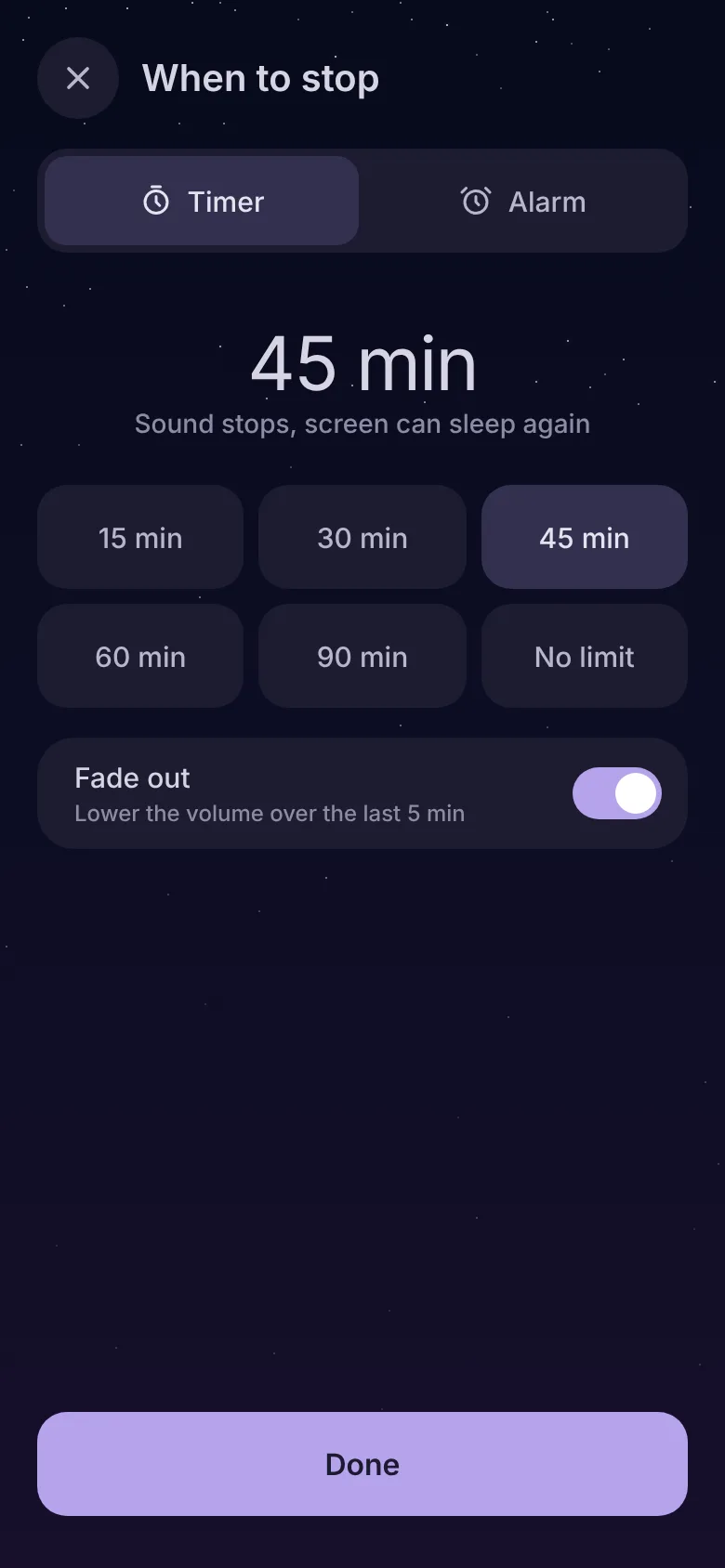
उस समय की तुलना चुने हुए टाइमर या आपको याद किसी रुकावट से करें। यह समस्या निवारण का एक संकेत है, कारण का प्रमाण नहीं। ऑफ़लाइन यात्रा गाइड बताती है कि कनेक्शन के बिना ध्वनि चलती है या नहीं, इसकी पुष्टि कैसे करें।
अगर समस्या बनी रहे
फ़ोन का मॉडल, OS संस्करण, ऐप संस्करण, चुना हुआ ट्रैक, आउटपुट और रुकने के बाद प्लेयर ने क्या दिखाया—ये सब नोट करें। इन जानकारियों से सहायता टीम समस्या को दोबारा उत्पन्न कर सकती है। शुरुआत में ही ऐप का स्टोरेज साफ़ न करें: आपके डाउनलोड और सेटिंग मिट सकते हैं।
अक्सर पूछे जाने वाले सवाल
क्या मुझे हर ऐप के लिए बैटरी ऑप्टिमाइज़ेशन बंद कर देना चाहिए?
स्पीकर से आवाज़ न आने पर भी प्लेयर क्यों चल रहा है?
प्लेयर, ऑफ़लाइन विकल्पों और टाइमर नियंत्रणों को देखें।
Relaaax देखें