Tệp Word chứa nhiều hơn những từ trên trang: bình luận, thay đổi được theo dõi, đầu trang, hộp văn bản và tên tác giả. Sau đây là cách tự làm sạch tệp, những chỗ dễ mắc lỗi và khi nào nên để công cụ xử lý.
Cách làm thủ công
- Làm việc trên một bản sao. Lưu tệp với tên trung tính trước khi động vào bất cứ thứ gì. Tên tệp cũng là một phần của dữ liệu.
- Ghi lại danh sách. Ghi lại mọi cá nhân và công ty, mọi địa chỉ, số điện thoại, địa chỉ email, số tài khoản và số định danh xuất hiện trong tài liệu. Bao gồm cả những người chỉ được nhắc đến.
- Liệt kê các cách viết. "Maria Lopez", "Bà Lopez", "M. Lopez", "Lopez", "Maria", dạng sở hữu như "của Lopez" và mọi biệt danh hoặc lỗi chính tả xuất hiện trong tệp.
- Thay từng mục một. Nhấn Ctrl+H. Tìm dạng đầy đủ nhất trước ("Maria Lopez"), rồi đến các dạng ngắn hơn. Dùng "Replace All" và xem số lượng để biết có bao nhiêu mục đã được thay.
- Dùng cùng một chỗ giữ chỗ cho cùng một người. Vừa làm vừa ghi các cặp vào bảng. Bảng đó là khóa đối chiếu. Giữ bảng bên ngoài cuộc trò chuyện.
- Làm sạch phần còn lại của tệp. Xem phần tiếp theo.
- Đọc toàn bộ tài liệu một lần. Dùng hộp tìm kiếm để tìm lại từng tên gốc. Kết quả đếm bằng không là điều bạn cần.
Những chỗ Tìm và Thay thế bỏ sót
- Đầu trang, chân trang và hộp văn bản. Đừng cho rằng thao tác thay thế đã bao gồm chúng. Mở đầu trang và chân trang của từng phần rồi kiểm tra mọi hộp văn bản.
- Bình luận. Chúng chứa tên người đánh giá và thường trích dẫn văn bản.
- Thay đổi được theo dõi. Văn bản đã xóa vẫn còn trong tài liệu. Trước tiên, hãy chấp nhận hoặc từ chối tất cả thay đổi.
- Chú thích cuối trang và chú thích cuối tài liệu. Rất dễ bị quên trong tài liệu pháp lý hoặc tài chính.
- Thuộc tính tài liệu. Tác giả, công ty và tiêu đề được lưu trong tệp. Trong Word, mục Info, rồi Check for Issues, rồi Inspect Document có thể xóa thuộc tính tài liệu và thông tin cá nhân. Thao tác này không ảnh hưởng đến tên trong phần nội dung.
- Hình ảnh. Trang được quét và chèn vào tệp là hình ảnh, còn Find không đọc được hình ảnh. Xem dữ liệu cá nhân trong ảnh quét và ảnh chụp màn hình.
- Siêu liên kết. Liên kết có thể chứa địa chỉ email hoặc đường dẫn tệp có tên người trong đó.
Lập bảng đối chiếu khi thực hiện
Trong lúc thay thế, hãy lập một bảng đơn giản trong tài liệu riêng:
| Chỗ giữ chỗ | Giá trị thật | Các cách viết tìm thấy |
|---|---|---|
| Person_1 | Maria Lopez | Maria, Bà Lopez, M. Lopez, của Lopez |
| Company_1 | Northwind Ltd | Northwind, Northwind Limited |
Bảng này giúp bạn khôi phục tên thật trong câu trả lời của AI. Nó nhạy cảm không kém gì tài liệu gốc, vì vậy đừng đưa vào cuộc trò chuyện hoặc thư mục nào đồng bộ với công cụ AI. Quy trình chuyển đi và nhận lại sử dụng bảng này.
Đừng quên những người chỉ được nhắc đến
Các bên trong vụ việc rất dễ nhận ra. Những người ở phần lề mới là những người thường bị bỏ sót: nhân chứng được nêu trong một điều khoản, chủ sở hữu trước được nhắc trong phần dẫn nhập, kế toán viên trong chú thích cuối trang, người thân được liệt kê làm liên hệ. Họ cũng là những người cần được đưa tên vào bảng đối chiếu. Trước khi bắt đầu thay thế, hãy đọc tài liệu một lượt và chỉ tự hỏi "còn ai được nêu tên ở đây?"
Dán văn bản, không gửi tệp
Nếu tải tệp lên, tên tệp, thuộc tính và mọi nội dung còn sót bên trong cũng sẽ được gửi theo. Dán văn bản đã làm sạch vào cuộc trò chuyện chỉ gửi những gì bạn nhìn thấy. Hãy sao chép từ tài liệu đã làm sạch và đọc lại nội dung bạn dán.
Kiểm tra lần cuối trước khi dán
- Tìm từng tên gốc và từng tên riêng một. Kết quả đếm phải bằng không.
- Tìm ký tự "@" để phát hiện địa chỉ email và tìm các chuỗi chữ số dài để phát hiện số tài khoản và số định danh.
- Kiểm tra ngày tháng. Ngày sinh là thông tin định danh, và ngày của một sự kiện chỉ có thể rơi vào một thời điểm duy nhất cũng vậy.
- Đọc lại đoạn đầu và đoạn cuối. Khối chữ ký và địa chỉ thường nằm ở đó.
- Hãy tự hỏi liệu nội dung có còn xác định được khách hàng dù không có tên hay không. Nếu có, hãy xóa bớt nội dung.
Khi nào phương pháp thủ công không còn hiệu quả
Với thư một trang có hai tên, tìm và thay thế là đủ. Phương pháp này không còn hiệu quả khi tài liệu dài hơn:
- Một thỏa thuận dài bốn mươi trang, có hàng chục bên và mỗi bên có vài cách viết tên, mất nhiều thời gian mà vẫn bỏ sót.
- Một lần bỏ sót "Lopez" ở trang 31 sẽ làm lộ khách hàng, và bạn sẽ không thấy nếu không tìm kiếm.
- Nhiều tệp của cùng một khách hàng cần dùng cùng các chỗ giữ chỗ. Bảng riêng và sự chú ý cao độ là biện pháp bảo vệ duy nhất.
- Ngôn ngữ biến đổi từ có những dạng mà thao tác tìm kiếm không khớp được.
Dùng công cụ
Công cụ tìm tên, công ty, địa chỉ và số trong toàn bộ tài liệu, dùng cùng một chỗ giữ chỗ cho mỗi mục ở mọi nơi và lưu khóa đối chiếu giúp bạn. Những công cụ tốt sẽ cho thấy nội dung chúng tìm được và cho phép bạn chỉnh sửa. Bước xem lại này rất quan trọng: việc phát hiện không hoàn hảo, và công cụ không cho bạn kiểm tra kết quả đang đòi hỏi một mức độ tin tưởng mà nó chưa xứng đáng có được.
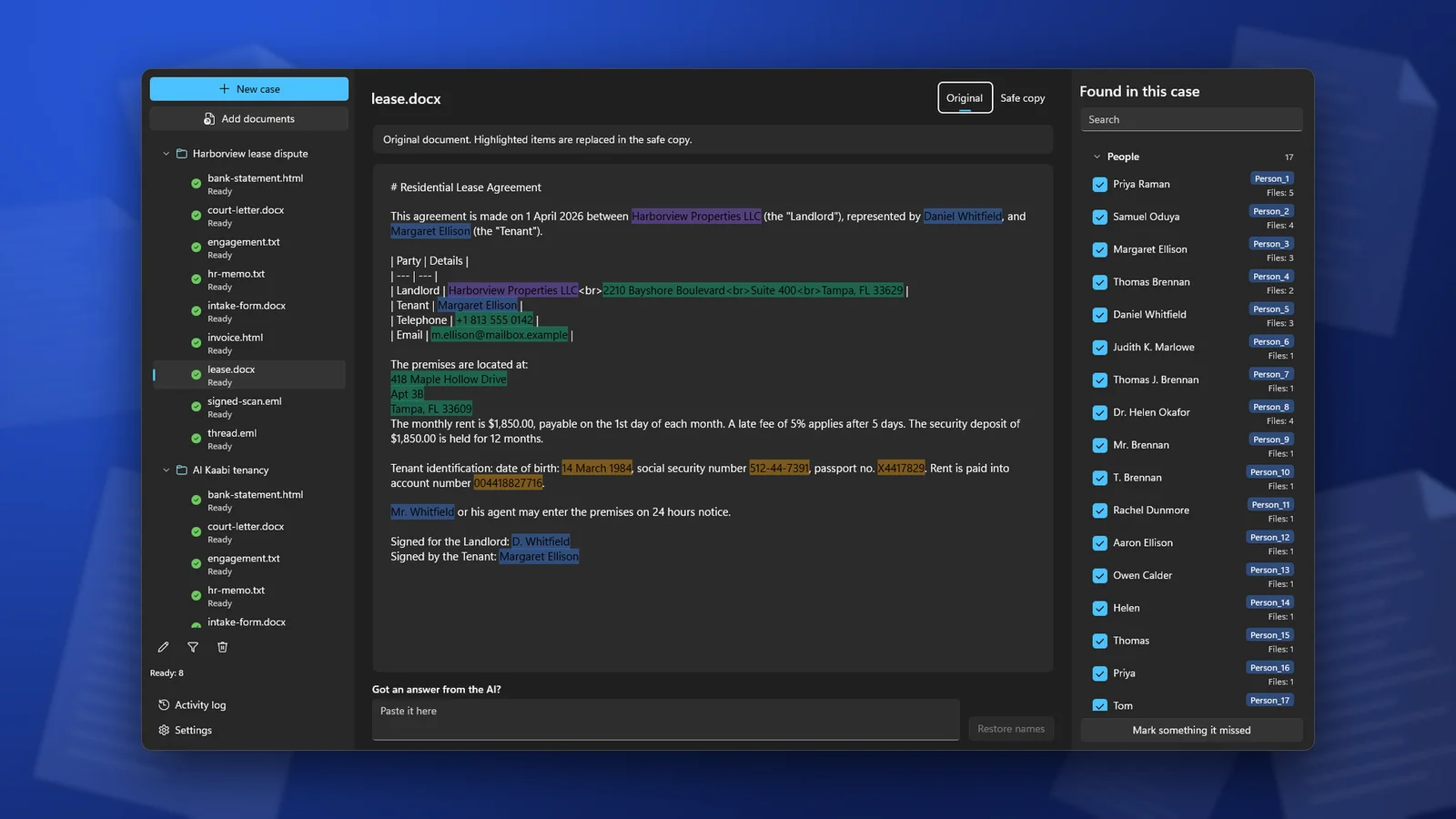
Trong ClientSafe, bạn thêm tệp Word vào một hồ sơ. Công cụ tìm tên, công ty, địa chỉ và dữ liệu cá nhân khác, rồi đánh dấu chúng trong chế độ xem bản gốc. Bạn bỏ chọn mọi mục không phải dữ liệu cá nhân và đánh dấu văn bản mà công cụ bỏ sót. Sau đó, bản sao an toàn sẵn sàng để sao chép cho AI. Tệp gốc không bị thay đổi.
Câu hỏi thường gặp
Inspect Document của Word có ẩn danh hóa văn bản không?
Không. Tính năng này xóa thuộc tính, bình luận và nội dung ẩn tương tự. Tên được viết trong phần nội dung vẫn còn.
Chỉ đổi tên tệp có đủ không?
Không. Tên tệp trung tính là cần thiết nhưng chỉ xử lý được một vị trí.
Tôi có thể chỉ cần in thành PDF không?
PDF vẫn giữ nguyên văn bản và thường có thêm siêu dữ liệu. Thao tác này không xóa bất cứ thứ gì.
Cách nào tốt hơn cho một ghi chú ngắn?
Làm thủ công. Với tài liệu dài vài trang trở lên hoặc nhiều tệp, dùng công cụ sẽ tiết kiệm thời gian và bỏ sót ít hơn.
ClientSafe đọc tài liệu Word cùng với PDF, bảng tính, bản trình bày, email và các định dạng khác, rồi tạo một bản sao an toàn cho mỗi tài liệu. Hãy xem lại những gì công cụ tìm thấy trước khi sao chép.