स्क्रीन पर दिखने वाला नाम हमेशा पाठ नहीं होता। स्कैन किए हुए अनुबंध, पत्र की तस्वीर या रिपोर्ट में चिपकाए गए ईमेल के स्क्रीनशॉट में नाम एक तस्वीर होता है। Find and Replace उसे नहीं देख सकता। AI टूल उसे पढ़ सकता है।
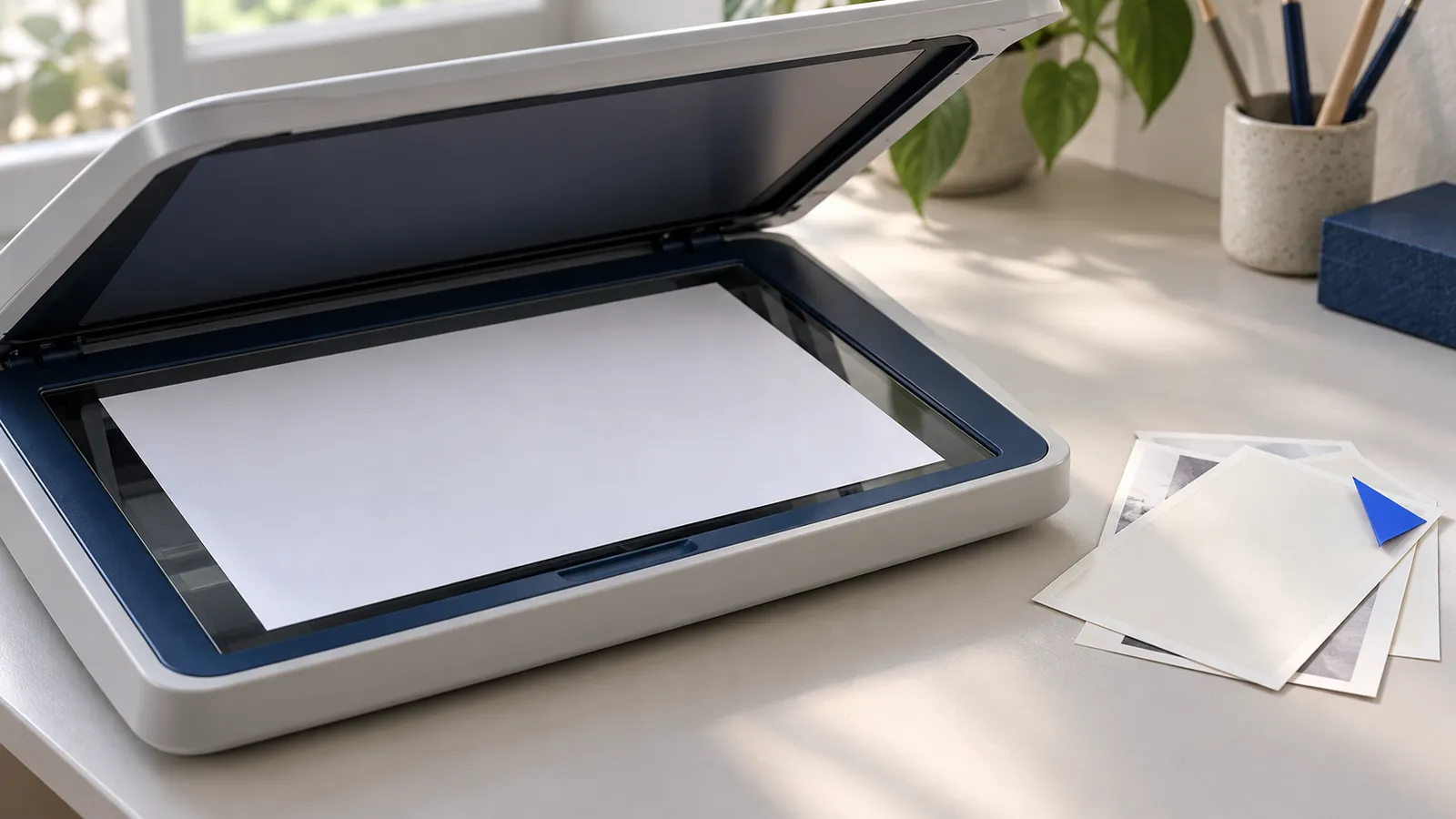
तस्वीरों में व्यक्तिगत डेटा कहाँ छिपा होता है
- स्कैन किए हुए PDF। हर पन्ना एक तस्वीर होता है। नामों और नंबरों सहित पूरा पाठ पिक्सेल के रूप में होता है।
- दस्तावेज़ों की तस्वीरें। पत्र, चालान या फ़ॉर्म की फ़ोन से ली गई तस्वीर।
- Word या PowerPoint में स्क्रीनशॉट। किसी ईमेल या चैट को "क्या कहा गया था, यह दिखाने" के लिए तस्वीर के रूप में चिपकाया गया हो।
- हस्ताक्षर वाले खंड और मुहरें। ये अक्सर तस्वीरें होती हैं, जिनके पास कोई नाम लिखा होता है।
- लेटरहेड और लोगो। बैनर में कंपनी का नाम और पता।
- बैठक में खींची गई तस्वीरों में बिज़नेस कार्ड, व्हाइटबोर्ड और फ़ॉर्म। बैठक में खींचे गए।
- फ़ोटो का मेटाडेटा। तस्वीरों में तारीख, डिवाइस और कभी-कभी वह स्थान भी दर्ज हो सकता है जहाँ उन्हें लिया गया था।
AI टूलों के लिए यह क्यों मायने रखता है
AI टूल तस्वीरें पढ़ सकते हैं। अगर आप मुवक्किल के अनुबंध का स्कैन अपलोड करते हैं, तो टूल उसमें मौजूद नाम वैसे ही पढ़ता है जैसे टाइप किए गए पाठ में पढ़ता। फ़ाइल के टाइप किए गए हिस्सों से नाम हटाकर तस्वीरों में छोड़ देने पर मुवक्किल की पहचान उजागर रह जाती है।
इसका उलटा भी हो सकता है। जो फ़ाइल देखने में साफ़-सुथरा पाठ लगती है, उसमें ऐसी स्कैन की हुई परिशिष्ट सामग्री हो सकती है जिसमें सारी जानकारी मौजूद हो। सिर्फ़ पहला पन्ना नहीं, हर पन्ना खोलें।
एक आसान जाँच: क्या आप पाठ चुन सकते हैं?
PDF खोलें और कर्सर से कोई पंक्ति चुनने की कोशिश करें। अगर आप अलग-अलग शब्दों को हाइलाइट कर सकते हैं, तो पन्ने पर पाठ की एक परत है। अगर चयन करने पर पूरा पन्ना एक ही ब्लॉक के रूप में चुनता है या कुछ भी नहीं चुनता, तो पन्ना एक तस्वीर है। मिली-जुली फ़ाइलें आम हैं: टाइप किए हुए पन्नों के बाद आखिर में स्कैन किया हुआ हस्ताक्षर वाला पन्ना या परिशिष्ट। सिर्फ़ पहले पन्ने नहीं, आखिरी पन्नों को भी जाँचें।
Word में भी यही जाँच काम करती है: किसी स्क्रीनशॉट पर क्लिक करें। अगर वह एक ही तस्वीर के रूप में चुना जाता है, तो उसमें मौजूद सामग्री खोजे जा सकने वाला पाठ नहीं है।
चैट और ईमेल के स्क्रीनशॉट
इनका अलग से ज़िक्र करना ज़रूरी है, क्योंकि ये देखने में हानिरहित लगते हैं। टेक्स्ट संदेशों के संवाद का स्क्रीनशॉट ऊपर फ़ोन नंबर या संपर्क का नाम दिखाता है, हर संदेश में दूसरे व्यक्ति का नाम दिखाता है और अक्सर संदेशों में समय और जगह भी बताता है। ईमेल के स्क्रीनशॉट में दोनों ईमेल पतों सहित पूरा हेडर दिखता है। अगर आपको उसकी सामग्री चाहिए, तो शब्द कॉपी करें, नाम बदलें और तस्वीर को शामिल न करें। अगर स्क्रीनशॉट ही सबूत है, तो उसे अपने आप में एक दस्तावेज़ मानें और जिस रिपोर्ट को AI टूल के साथ साझा करना है, उसके बीच में उसे न डालें।
इसे हाथ से संभालना
- तस्वीरें ढूँढ़ें। दस्तावेज़ में नीचे तक स्क्रॉल करें और हर स्कैन, स्क्रीनशॉट और तस्वीर को नोट करें।
- तय करें कि आपको उनकी ज़रूरत है या नहीं। अक्सर जवाब होता है नहीं, या फिर उनमें मौजूद पाठ एक-दो पंक्तियाँ होती हैं जिन्हें आप दोबारा टाइप कर सकते हैं।
- अगर सामग्री की ज़रूरत है, तो पाठ दोबारा टाइप करें या कॉपी करें और उसमें प्लेसहोल्डर डालें, फिर तस्वीर को शामिल न करें।
- धुंधला न करें। धुंधला किया हुआ नाम अक्सर फिर भी पढ़ा जा सकता है, और कभी-कभी धुंधलापन हटाया भी जा सकता है। छवि में चपटा करके शामिल की गई एक ठोस आकृति अधिक सुरक्षित है। इससे भी बेहतर है कि छवि को शामिल ही न करें।
- फ़ोटो का मेटाडेटा हटाएँ अगर आपको तस्वीर भेजनी ही पड़े।
टूल क्या कर सकता है
स्कैन किए गए PDF को पेज-दर-पेज पाठ के रूप में पढ़ा जाता है। Word, PowerPoint, Excel, ईमेल और इसी तरह की फ़ाइलों के लिए, तस्वीरों के भीतर के पाठ को पहचाना जाता है और तस्वीर की जगह पर "तस्वीर से लिया गया पाठ" नाम के ब्लॉक में रखा जाता है। इसके बाद यह दस्तावेज़ के बाकी हिस्से की तरह ही प्रक्रिया से गुजरता है: नाम और नंबर खोजे जाते हैं, आप उनकी समीक्षा करते हैं, और वे प्लेसहोल्डर बन जाते हैं। तस्वीरें स्वयं सुरक्षित कॉपी में शामिल नहीं होतीं। छोटे आइकन और सजावटी चीज़ें छोड़ दी जाती हैं।
ClientSafe में, सुरक्षित कॉपी के ऊपर की पट्टी बताती है कि कितनी तस्वीरों को पाठ के रूप में पढ़ा गया। अंग्रेज़ी, स्पेनिश, फ़्रेंच, जर्मन और अरबी पढ़ी जाती हैं।
एक वास्तविकता के करीब उदाहरण
एक क्लाइंट एक फ़ोल्डर भेजता है: टाइप किया हुआ समझौता, बैंक का स्कैन किया हुआ पत्र, हाथ से लिखे नोट की तीन तस्वीरें, और टेक्स्ट संदेशों के स्क्रीनशॉट वाला ईमेल थ्रेड। समझौता सरल है। बाकी जगहों पर नाम छिपे होते हैं। केवल टाइप किए हुए पाठ पर काम करने वाला टूल उनमें से ज़्यादातर नाम छोड़ देगा, और टाइप किए हुए समझौते में तुरंत खोज करने पर परिणाम "साफ़" आएगा। पाठ में खोज करना स्कैन की जाँच नहीं है। समीक्षा के चरण में वे पेज भी शामिल होने चाहिए जिन्हें तस्वीरों से पढ़ा गया था।
पहचान की प्रक्रिया कहाँ विफल होती है
तस्वीरों से पाठ पढ़ना पूरी तरह सटीक नहीं होता। हस्तलिपि, कम रिज़ॉल्यूशन वाली तस्वीरें, तिरछे पेज, पाठ के ऊपर लगे स्टैम्प और असामान्य फ़ॉन्ट—इन सबके कारण गलतियाँ हो सकती हैं। गलत पढ़ा गया नाम पहचान से बच सकता है, क्योंकि वह अब नाम जैसा नहीं दिखता। अगर पढ़ने में अनिश्चितता हो, तो ClientSafe दस्तावेज़ को समीक्षा आवश्यक के रूप में चिह्नित करता है। ऐसे दस्तावेज़ों को दो बार पढ़ें और सुरक्षित कॉपी की तुलना मूल पेज से करें।
तस्वीर के रूप में बनाया गया हस्ताक्षर पढ़ने योग्य पाठ नहीं होता। उसके पास टाइप किया गया नाम, जैसे "हस्ताक्षरकर्ता: Maria Lopez", पाठ होता है और उसे खोज लिया जाता है।
अक्सर पूछे जाने वाले सवाल
क्या मैं तस्वीरें रहने दूँ और बस उम्मीद करूँ कि कुछ नहीं होगा?
नहीं। किसी दस्तावेज़ की तस्वीर ही वह दस्तावेज़ है। अगर उसमें नाम हैं, तो तस्वीरें पढ़ने वाला AI टूल उन्हें देख सकता है।
क्या स्कैन किए गए PDF को Word फ़ाइल की तरह ही संभाला जाता है?
पहले उसे पाठ के रूप में पढ़ा जाता है। उसके बाद वह उन्हीं चरणों से गुजरता है।
क्या मेरी तस्वीरें सुरक्षित कॉपी में शामिल होंगी?
नहीं। तस्वीरें शामिल नहीं होतीं। जहाँ उनका पाठ पढ़ा जा सकता है, वह पाठ शामिल किया जाता है और सुरक्षित बनाया जाता है।
हाथ से लिखे नोटों का क्या?
कुछ छूटने की अपेक्षा रखें। किसी भी पाठ-पहचान प्रक्रिया के लिए हस्तलिपि सबसे कठिन मामला है, इसलिए उन पेजों की अतिरिक्त सावधानी से समीक्षा करें या उन्हें दोबारा टाइप करें।
ClientSafe स्कैन किए गए PDF और दस्तावेज़ों में तस्वीरों के भीतर के पाठ को पढ़ता है, फिर टाइप किए हुए पाठ की तरह नाम और नंबर खोजकर बदल देता है। समीक्षा के चरण में पता चलता है कि क्या-क्या मिला, और जिस दस्तावेज़ के बारे में उसे यक़ीन नहीं होता, उसे समीक्षा आवश्यक के रूप में चिह्नित किया जाता है।