Word फ़ाइल में पृष्ठ पर लिखे शब्दों से अधिक होता है: टिप्पणियाँ, ट्रैक किए गए बदलाव, हेडर, टेक्स्ट बॉक्स और लेखक का नाम। यहाँ बताया गया है कि फ़ाइल को हाथ से कैसे साफ़ करें, लोग कहाँ गलती करते हैं और कब किसी टूल से यह काम करवाना उचित है।
मैन्युअल तरीका
- किसी कॉपी पर काम करें। कुछ भी करने से पहले फ़ाइल को तटस्थ नाम से सेव करें। फ़ाइल का नाम भी डेटा का हिस्सा है।
- सूची लिखें। हर व्यक्ति और कंपनी, हर पता, फ़ोन नंबर, ईमेल पता, खाता नंबर और ID नंबर जो दिखाई देता है। उन लोगों को भी शामिल करें जिनका केवल उल्लेख हुआ है।
- वर्तनी के रूप लिखें। "Maria Lopez", "Ms. Lopez", "M. Lopez", "Lopez", "Maria", "Lopez's" जैसे स्वामित्व दर्शाने वाले रूप, और फ़ाइल में मौजूद कोई उपनाम या टाइपिंग की गलती।
- एक-एक करके बदलें। Ctrl+H दबाएँ। पहले सबसे लंबा रूप खोजें ("Maria Lopez"), फिर छोटे रूप खोजें। "Replace All" का उपयोग करें और बदले गए रूपों की संख्या देखें।
- एक ही व्यक्ति के लिए वही प्लेसहोल्डर इस्तेमाल करें। काम करते हुए जोड़ों को तालिका में लिखें। यही तालिका कुंजी है। इसे चैट से बाहर रखें।
- बाक़ी फ़ाइल भी साफ़ करें। अगला अनुभाग देखें।
- पूरा दस्तावेज़ एक बार पढ़ें। हर मूल नाम के लिए फिर से खोज बॉक्स का उपयोग करें। नतीजा शून्य होना चाहिए।
वे जगहें जिन्हें Find and Replace छोड़ देता है
- हेडर, फ़ूटर और टेक्स्ट बॉक्स। यह न मानें कि Replace इन तक भी पहुँचा है। हर अनुभाग का हेडर और फ़ूटर खोलें और हर टेक्स्ट बॉक्स देखें।
- टिप्पणियाँ। इनमें समीक्षकों के नाम होते हैं और अक्सर मूल टेक्स्ट का उद्धरण भी होता है।
- ट्रैक किए गए बदलाव। हटाया गया टेक्स्ट अब भी दस्तावेज़ में रहता है। पहले सभी बदलाव स्वीकार करें या अस्वीकार करें।
- फ़ुटनोट और एंडनोट। कानूनी या वित्तीय दस्तावेज़ में इन्हें भूल जाना आसान है।
- दस्तावेज़ के गुण। लेखक, कंपनी और शीर्षक फ़ाइल में संग्रहीत होते हैं। Word में Info, फिर Check for Issues, फिर Inspect Document से दस्तावेज़ के गुण और व्यक्तिगत जानकारी हटाई जा सकती है। इससे मुख्य टेक्स्ट में लिखे नाम नहीं हटते।
- छवियाँ। फ़ाइल में पेस्ट किया गया स्कैन किया हुआ पृष्ठ एक तस्वीर होता है, और Find उसे नहीं पढ़ता। देखें स्कैन और स्क्रीनशॉट में व्यक्तिगत डेटा.
- हाइपरलिंक। किसी लिंक में ईमेल पता या ऐसा फ़ाइल पथ हो सकता है जिसमें नाम शामिल हो।
काम करते समय एक कुंजी तालिका बनाए रखें
बदलाव करते समय, किसी अलग दस्तावेज़ में एक साधारण तालिका बनाएँ:
| प्लेसहोल्डर | असली मान | मिली हुई वर्तनियाँ |
|---|---|---|
| Person_1 | Maria Lopez | Maria, Ms. Lopez, M. Lopez, Lopez's |
| Company_1 | Northwind Ltd | Northwind, Northwind Limited |
यह तालिका आपको AI के जवाब में असली नाम वापस रखने देती है। यह मूल दस्तावेज़ जितनी ही संवेदनशील है, इसलिए इसे चैट से बाहर और AI टूल से सिंक होने वाले किसी भी फ़ोल्डर से बाहर रखें। आने-जाने वाला वर्कफ़्लो इसी का उपयोग करता है।
केवल उल्लेख किए गए लोगों को न भूलें
पक्षों को पहचानना आसान है। हाशिये में आने वाले लोगों से चूक होती है: किसी धारा में नामित गवाह, प्रस्तावना में पिछला मालिक, फ़ुटनोट में लेखाकार, संपर्क के रूप में सूचीबद्ध रिश्तेदार। वे भी लोग हैं और उनके नाम कुंजी तालिका में होने चाहिए। बदलाव शुरू करने से पहले दस्तावेज़ को एक बार केवल इस सवाल को ध्यान में रखकर पढ़ें: "यहाँ और किसका नाम है?"
फ़ाइल नहीं, टेक्स्ट पेस्ट करें
अगर आप फ़ाइल अपलोड करते हैं, तो उसका नाम, गुण और उसमें बची हुई हर चीज़ भी साथ जाती है। साफ़ किया हुआ टेक्स्ट चैट में पेस्ट करने से केवल वही भेजा जाता है जो आप देख सकते हैं। साफ़ किए गए दस्तावेज़ से कॉपी करें और जो पेस्ट करते हैं उसे पढ़ें।
पेस्ट करने से पहले आख़िरी जाँच
- हर मूल नाम और हर पहले नाम को अलग-अलग खोजें। गिनती शून्य होनी चाहिए।
- ईमेल पते खोजने के लिए "@" खोजें और खाता तथा ID नंबर खोजने के लिए अंकों की लंबी शृंखलाएँ खोजें।
- तारीखें देखें। जन्मतिथि एक पहचानकर्ता है, और ऐसी तारीख भी पहचान बता सकती है जिस पर केवल एक ही घटना हुई हो।
- पहला और आख़िरी पैराग्राफ़ फिर से पढ़ें। हस्ताक्षर ब्लॉक और पते वहीं होते हैं।
- पूछें कि क्या कोई नाम न होने पर भी सामग्री क्लाइंट की पहचान बता देती है। अगर हाँ, तो उसे काट दें।
मैन्युअल तरीके की सीमाएँ
दो नामों वाले एक-पृष्ठ के पत्र के लिए खोजकर बदलना ठीक है। दस्तावेज़ बड़ा होने पर यह तरीका काम करना बंद कर देता है:
- दर्जन भर पक्षों और हर एक की कई वर्तनियों वाले चालीस-पृष्ठ के समझौते में बहुत समय लगता है, फिर भी कुछ नाम छूट जाते हैं।
- पृष्ठ 31 पर छूटा हुआ "Lopez" क्लाइंट की पहचान उजागर कर देता है, और जब तक आप उसे खोजेंगे नहीं, आपको दिखाई नहीं देगा।
- एक ही क्लाइंट की कई फ़ाइलों में वही प्लेसहोल्डर चाहिए। अलग दस्तावेज़ में तालिका रखना और बहुत ध्यान देना ही एकमात्र सुरक्षा उपाय है।
- रूप-परिवर्तन वाले शब्दों की भाषाओं में ऐसे रूप होते हैं जो खोज से मेल नहीं खाते।
टूल के साथ
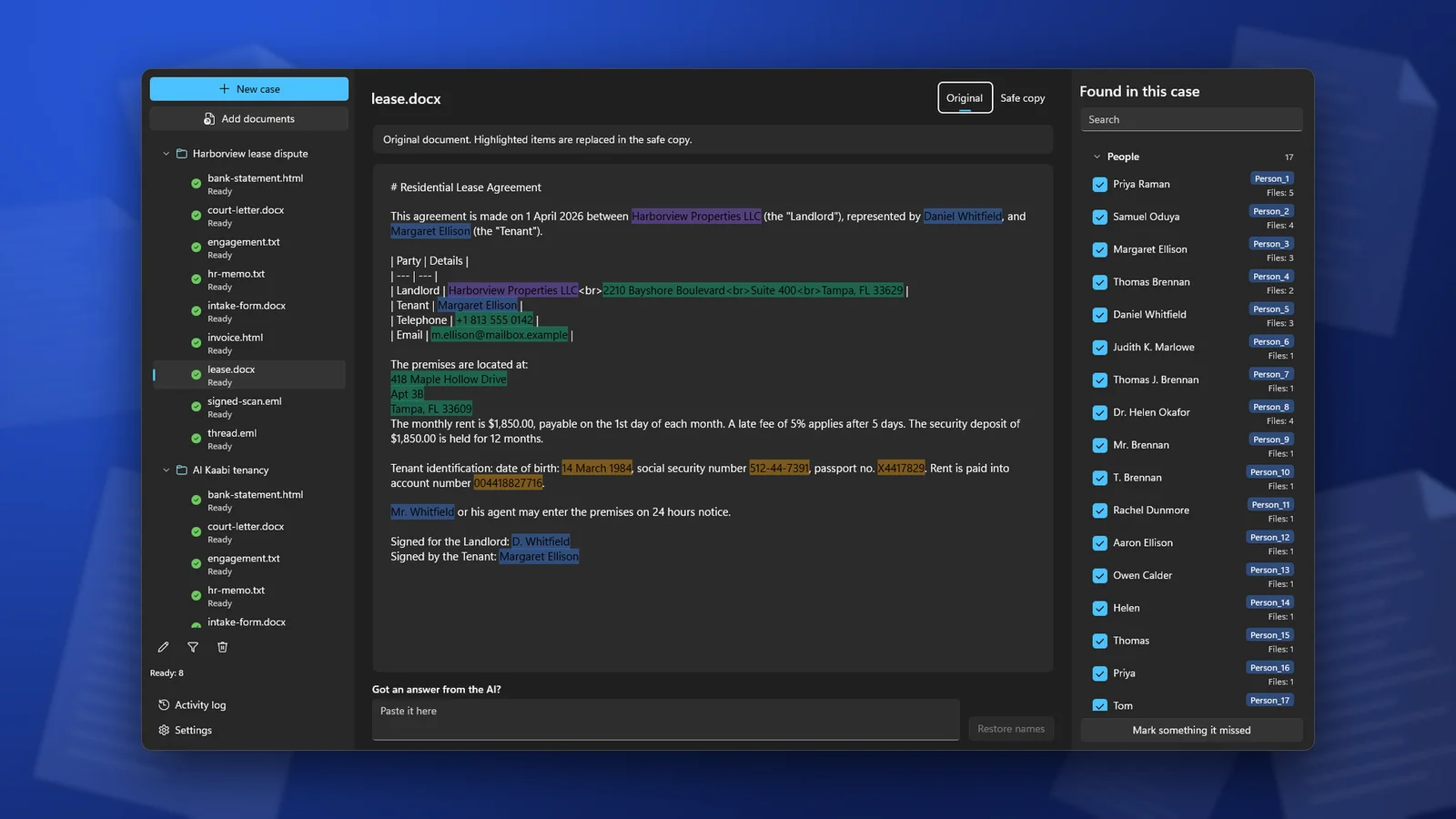
एक टूल पूरे दस्तावेज़ में नाम, कंपनियाँ, पते और नंबर खोजता है, हर जगह इनके लिए वही प्लेसहोल्डर देता है और कुंजी आपके लिए रखता है। अच्छे टूल यह दिखाते हैं कि उन्हें क्या मिला और आपको उसे ठीक करने देते हैं। समीक्षा का यह चरण महत्त्वपूर्ण है: पहचान की प्रक्रिया पूरी तरह सटीक नहीं होती, और जो टूल अपना काम जाँचने नहीं देता, वह ऐसे भरोसे की माँग करता है जिसे उसने अर्जित नहीं किया है।
ClientSafe में आप Word फ़ाइल को किसी केस में जोड़ते हैं। यह नाम, कंपनियाँ, पते और अन्य व्यक्तिगत डेटा खोजकर मूल दृश्य में हाइलाइट करता है। जो व्यक्तिगत डेटा नहीं है उसे आप अनचेक करते हैं और छूटे हुए टेक्स्ट को चिह्नित करते हैं। इसके बाद AI के लिए कॉपी करने हेतु सुरक्षित कॉपी तैयार होती है। मूल फ़ाइल नहीं बदलती।
अक्सर पूछे जाने वाले सवाल
क्या Word का Inspect Document टेक्स्ट को अनाम बना देता है?
नहीं। यह गुण, टिप्पणियाँ और इसी तरह की छिपी हुई सामग्री हटाता है। मुख्य टेक्स्ट में लिखे नाम बने रहते हैं।
क्या सिर्फ़ फ़ाइल का नाम बदलना काफ़ी है?
नहीं। फ़ाइल का तटस्थ नाम ज़रूरी है, लेकिन यह केवल एक जगह को ढकता है।
क्या मैं बस PDF में प्रिंट कर सकता हूँ?
PDF में वही टेक्स्ट रहता है और अक्सर अधिक मेटाडेटा भी। इससे कुछ भी नहीं हटता।
छोटे नोट के लिए कौन-सा तरीका बेहतर है?
हाथ से करना। कई पृष्ठों या कई फ़ाइलों वाले किसी भी काम में टूल समय बचाता है और कम चीज़ें छोड़ता है।
ClientSafe PDF के साथ Word दस्तावेज़, स्प्रेडशीट, प्रस्तुतियाँ, ईमेल और अन्य फ़ॉर्मैट पढ़ता है, और हर दस्तावेज़ की एक सुरक्षित कॉपी बनाता है। कॉपी करने से पहले मिली हुई सामग्री की समीक्षा करें।