ChatGPT, Claude, Gemini या Copilot को देने से पहले Outlook ईमेल को अनाम करने के लिए उसे .msg फ़ाइल के रूप में सहेजें, फ़ाइल को ClientSafe मामले में जोड़ें, उसके मिले हुए नामों, पतों और नंबरों की समीक्षा करें और सुरक्षित प्रति को चैट में कॉपी करें। AI को Person_1 जैसे प्लेसहोल्डर दिखाई देते हैं। उसका जवाब वापस आने पर ClientSafe आपके PC पर असली नाम बहाल करता है।
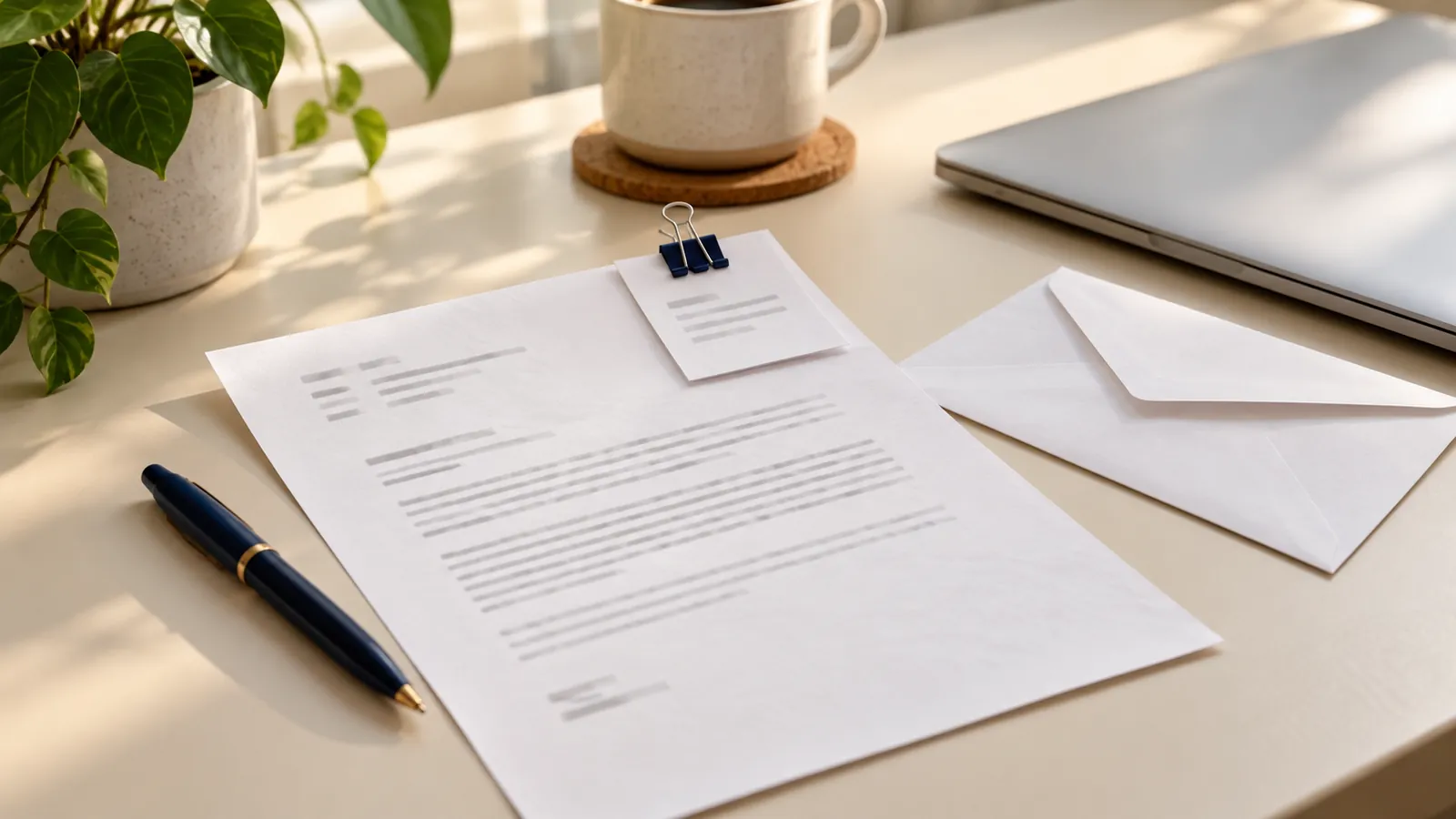
Outlook के एक ईमेल में क्या-क्या होता है
.msg फ़ाइल Outlook का एकल आइटम के लिए अपना फ़ॉर्मैट है। Microsoft की विशिष्टता के अनुसार, इसमें संदेश और उसकी सभी प्रॉपर्टी शामिल होती हैं, जिनमें संलग्नक भी आते हैं। अनाम करने के लिए, ये वे हिस्से हैं जिनसे लोगों की पहचान होती है:
- हेडर की पंक्तियाँ। From, To और Cc में नाम और ईमेल पते होते हैं, और विषय में भी अक्सर कोई नाम होता है।
- मुख्य टेक्स्ट। अभिवादन और टेक्स्ट में नाम, फ़ोन नंबर, खाते के नंबर और पते।
- हस्ताक्षर। पूरा नाम, पद, कंपनी, सीधी फ़ोन लाइन, कार्यालय का पता।
- उद्धृत जवाब। "सोमवार को Maria Lopez ने लिखा:" के नीचे की हर चीज़ पुराने संदेशों को दोहराती है; हर संदेश का अपना हेडर और हस्ताक्षर होता है।
- संलग्नक। वे फ़ाइल के भीतर ही होते हैं, और उनके फ़ाइल नाम में भी कोई नाम हो सकता है।
सिर्फ़ मुख्य टेक्स्ट कॉपी करने पर हेडर की पंक्तियाँ छूट जाती हैं। नाम हाथ से मिटाने पर उद्धृत संदेश छूट जाते हैं। AI को दस्तावेज़ भेजने से पहले क्या हटाना है, इसकी चेकलिस्ट सामान्य मामले को कवर करती है। यह लेख खुद .msg फ़ाइल के बारे में है।
Outlook से .msg फ़ाइल निकालें
आप कौन-सा Outlook इस्तेमाल करते हैं, उसके अनुसार ज़रूरी कदम अलग-अलग हैं।
- Windows के लिए Classic Outlook। संदेश को खोलने के लिए उस पर डबल-क्लिक करें, File चुनें, फिर Save As चुनें और "Save as type" सूची में फ़ाइल का प्रकार चुनें। Microsoft की मार्गदर्शिका इन चरणों का वर्णन करती है। चुनने वाला प्रकार Outlook Message Format (.msg) है।
- Classic Outlook में कई संदेश। संदेशों की सूची में संदेश चुनें और उन्हें File Explorer के किसी फ़ोल्डर में खींचें। Microsoft के सहायता फ़ोरम के जवाबों के अनुसार, इससे हर संदेश के लिए एक .msg फ़ाइल सहेजी जाती है।
- Windows के लिए New Outlook और वेब पर Outlook। More actions चुनें, फिर Save as चुनें। Microsoft के पृष्ठ के अनुसार, वेब पर Outlook संदेश को .eml फ़ाइल के रूप में सहेजता है। Microsoft फ़ोरम के जवाबों में कहा गया है कि New Outlook भी ऐसा ही करता है: यह .msg के बजाय .eml सहेजता है।
अगर आप New Outlook इस्तेमाल करते हैं और केवल .eml मिलता है, तो आपको वापस पुराने संस्करण पर जाने की ज़रूरत नहीं है। ClientSafe .msg के साथ .eml फ़ाइलें भी पढ़ता है और नीचे दिए गए चरण वही हैं। ईमेल थ्रेड का सारांश बनाने की मार्गदर्शिका .eml तरीके के बारे में बताती है। Microsoft के अलग-अलग संस्करण क्या-क्या सहेज सकते हैं, इस बारे में जानकारी हर रिलीज़ के साथ बदलती रहती है; इसलिए अगर आपकी स्क्रीन पर मेनू अलग दिखे, तो मेनू पर भरोसा करें।
दो आदतें फ़ाइलों को सुरक्षित ढंग से संभालने में मदद करती हैं:
- फ़ाइलें जोड़ने से पहले उनके नाम बदलें। Outlook आम तौर पर संदेश का विषय फ़ाइल नाम के रूप में सुझाता है, और विषय में नाम हो सकते हैं: "Lopez - ऋण दस्तावेज़"। "Message_01" आदि नाम इस्तेमाल करें।
- हर क्लाइंट के लिए अलग फ़ोल्डर रखें, ऐसी किसी भी फ़ोल्डर जगह से बाहर जो साझा ड्राइव के साथ सिंक होती हो।
थ्रेड का सबसे नया संदेश पहले सहेजें, क्योंकि उसमें आम तौर पर पहले के संदेश उद्धृत होते हैं। अगर उद्धरण अधूरे हैं, तो पहले के संदेश अलग से सहेजें।
ईमेल को किसी मामले में जोड़ें
- ClientSafe में क्लाइंट के लिए एक मामला बनाएँ और .msg फ़ाइलें जोड़ें।
- जो जानकारी मिली है उसकी समीक्षा करें: नाम, कंपनियाँ, पते, फ़ोन नंबर, ईमेल पते, खाते और ID नंबर, जन्म-तिथियाँ। जो जानकारी व्यक्तिगत डेटा नहीं है, उससे जुड़े निशान हटाएँ। जो छूट गया हो, उसे चिह्नित करें—जैसे किसी जवाब में इस्तेमाल हुआ उपनाम या विषय-पंक्ति में मौजूद नाम।
- सुरक्षित प्रति कॉपी करें, या उसे Markdown .md फ़ाइल के रूप में सहेजें।
एक ही मामले में, हर संदेश में एक ही व्यक्ति का प्लेसहोल्डर एक जैसा होता है: From पंक्ति में, अभिवादन में, उद्धृत जवाब में और हस्ताक्षर में। AI समझ सकता है कि किसने क्या लिखा। इसका विवरण यहाँ है पूरे केस पर काम करने का लेख। दस्तावेज़ आपके PC पर प्रोसेस किए जाते हैं।
संलग्नक
अगर AI को संलग्नक के भीतर की जानकारी चाहिए, तो Outlook से संलग्नक सहेजें और उसे उसी मामले में अलग दस्तावेज़ के रूप में जोड़ें; उसमें भी ईमेल वाले ही प्लेसहोल्डर इस्तेमाल होंगे।
संदेश साफ़ होने पर भी फ़ाइल का नाम किसी का नाम उजागर कर सकता है: "Lopez_passport.pdf"। अगर सुरक्षित प्रति में ऐसा कोई नाम दिखे, तो समीक्षा के दौरान उसे चिह्नित करें।
AI से पूछें
सुरक्षित प्रति को ChatGPT, Claude, Gemini या Copilot में चिपकाएँ और बताने वाला प्रॉम्प्ट दें कि आपको क्या चाहिए। उदाहरण के लिए:
Below is an email from Person_1, one of our clients, to Person_2.
Names like Person_1 are placeholders: keep them exactly as written.
Draft a polite reply that answers each question and lists
what we still need from Person_1.
जवाब में प्लेसहोल्डर बनाए रखें। अगर AI "Person_1" को किसी मनगढ़ंत नाम से बदल देता है, तो बहाल करने का चरण उससे मेल नहीं कर पाएगा।
जवाब में नाम बहाल करें
AI का जवाब उसी मामले में ClientSafe में चिपकाएँ और असली नाम वापस आ जाएँगे। बहाल किए गए मसौदे को कहीं भी भेजने से पहले पढ़ें: अब यह क्लाइंट का दस्तावेज़ है। असली नाम बहाल करने की हमारी मार्गदर्शिका बताती है कि किन बातों की जाँच करनी है।
अक्सर पूछे जाने वाले सवाल
क्या मैं AI को .msg फ़ाइल सीधे दे सकता हूँ?
दे सकते हैं, लेकिन उस फ़ाइल में असली नाम, हेडर और संलग्नक होते हैं। सुरक्षित प्रति का उद्देश्य यह है कि AI को केवल प्लेसहोल्डर ही दिखाई दें।
Outlook से टेक्स्ट कॉपी क्यों न करें?
मुख्य टेक्स्ट कॉपी करने पर From, To और Cc पंक्तियाँ छूट जाती हैं, जिनमें कई नाम और पते होते हैं। सहेजी गई फ़ाइल में ये भी होते हैं, इसलिए इन्हें भी बदला जा सकता है।
क्या इससे फ़र्क पड़ता है कि ईमेल HTML में है या साधारण टेक्स्ट में?
इस कार्यप्रक्रिया के लिए नहीं। फ़ाइल जोड़ें और नतीजे की समीक्षा करें। अगर सुरक्षित प्रति में कोई संदेश खाली या अधूरा दिखे, तो उसे Outlook में खोलकर मूल फ़ाइल जाँचें।
अगर ईमेल में नाम केवल किसी तस्वीर में हो, तो क्या करें?
तस्वीरों और स्कैन में मौजूद टेक्स्ट भी पढ़ा जाता है, लेकिन समीक्षा सूची में उसकी जाँच करें। तस्वीर के रूप में सहेजा गया हस्ताक्षर ऐसा सामान्य स्थान है जहाँ नाम छिपा हो सकता है।
ClientSafe यह आपके PC पर सहेजे गए Outlook ईमेल में नाम, ईमेल पते और फ़ोन नंबर प्लेसहोल्डर से बदलता है और AI के जवाब में असली नाम वापस डालता है। पहचान का पता लगाना पूर्ण नहीं है, इसलिए कॉपी करने से पहले सूची की समीक्षा करें।