Ένα αρχείο Word περιέχει περισσότερα από τις λέξεις της σελίδας: σχόλια, παρακολουθούμενες αλλαγές, κεφαλίδες, πλαίσια κειμένου και το όνομα του συντάκτη. Δείτε πώς να το καθαρίσετε με το χέρι, πού κάνουν λάθος οι χρήστες και πότε αξίζει να αφήσετε ένα εργαλείο να το κάνει.
Η χειροκίνητη μέθοδος
- Εργαστείτε σε αντίγραφο. Αποθηκεύστε το αρχείο με ουδέτερο όνομα πριν κάνετε οτιδήποτε. Το όνομα του αρχείου είναι μέρος των δεδομένων.
- Καταγράψτε τη λίστα. Κάθε άτομο και εταιρεία, κάθε διεύθυνση, αριθμός τηλεφώνου, διεύθυνση email, αριθμός λογαριασμού και αριθμός ταυτότητας που εμφανίζεται. Συμπεριλάβετε και τα άτομα που απλώς αναφέρονται.
- Καταγράψτε τις γραφές. «Maria Lopez», «κυρία Lopez», «M. Lopez», «Lopez», «Maria», κτητικές μορφές όπως «της Lopez» και κάθε παρατσούκλι ή τυπογραφικό λάθος που εμφανίζεται στο αρχείο.
- Αντικαταστήστε ένα-ένα. Πατήστε Ctrl+H. Αναζητήστε πρώτα την πιο πλήρη μορφή («Maria Lopez») και μετά τις συντομότερες. Χρησιμοποιήστε την επιλογή «Αντικατάσταση όλων» και διαβάστε τον αριθμό, για να δείτε πόσες αντικαταστάσεις έγιναν.
- Χρησιμοποιήστε το ίδιο σύμβολο κράτησης θέσης για το ίδιο άτομο. Καταγράψτε τα ζεύγη σε έναν πίνακα καθώς προχωράτε. Αυτός ο πίνακας είναι το κλειδί. Κρατήστε τον έξω από τη συνομιλία.
- Καθαρίστε το υπόλοιπο αρχείο. Δείτε την επόμενη ενότητα.
- Διαβάστε ολόκληρο το έγγραφο μία φορά. Χρησιμοποιήστε ξανά το πλαίσιο αναζήτησης για κάθε αρχικό όνομα. Θέλετε να εμφανίζεται μηδενικός αριθμός αποτελεσμάτων.
Τα σημεία που παραλείπει η Εύρεση και αντικατάσταση
- Κεφαλίδες, υποσέλιδα και πλαίσια κειμένου. Μην υποθέσετε ότι η αντικατάσταση τα κάλυψε. Ανοίξτε την κεφαλίδα και το υποσέλιδο κάθε ενότητας και ελέγξτε κάθε πλαίσιο κειμένου.
- Σχόλια. Περιλαμβάνουν τα ονόματα των αξιολογητών και συχνά παραθέτουν το κείμενο.
- Παρακολουθούμενες αλλαγές. Το διαγραμμένο κείμενο εξακολουθεί να βρίσκεται στο έγγραφο. Αποδεχτείτε ή απορρίψτε πρώτα όλες τις αλλαγές.
- Υποσημειώσεις και σημειώσεις τέλους. Είναι εύκολο να τις ξεχάσετε σε νομικό ή οικονομικό έγγραφο.
- Ιδιότητες εγγράφου. Ο συντάκτης, η εταιρεία και ο τίτλος αποθηκεύονται στο αρχείο. Στο Word, οι επιλογές Πληροφορίες, Έλεγχος για ζητήματα και, στη συνέχεια, Επιθεώρηση εγγράφου μπορούν να αφαιρέσουν τις ιδιότητες του εγγράφου και τα προσωπικά στοιχεία. Δεν επηρεάζουν τα ονόματα στο κύριο σώμα του κειμένου.
- Εικόνες. Μια σαρωμένη σελίδα που έχει επικολληθεί στο αρχείο είναι εικόνα και η Εύρεση δεν την διαβάζει. Δείτε προσωπικά δεδομένα σε σαρώσεις και στιγμιότυπα οθόνης.
- Υπερσύνδεσμοι. Ένας σύνδεσμος μπορεί να περιέχει μια διεύθυνση email ή μια διαδρομή αρχείου με όνομα.
Κρατήστε έναν πίνακα αντιστοίχισης καθώς προχωράτε
Καθώς κάνετε τις αντικαταστάσεις, δημιουργήστε έναν απλό πίνακα σε ξεχωριστό έγγραφο:
| Σύμβολο κράτησης θέσης | Πραγματική τιμή | Γραφές που εντοπίστηκαν |
|---|---|---|
| Person_1 | Maria Lopez | Maria, κυρία Lopez, M. Lopez, της Lopez |
| Company_1 | Northwind Ltd | Northwind, Northwind Limited |
Αυτός ο πίνακας σάς επιτρέπει να επαναφέρετε τα πραγματικά ονόματα στην απάντηση του AI. Είναι εξίσου ευαίσθητος με το αρχικό έγγραφο, γι’ αυτό κρατήστε τον έξω από τη συνομιλία και από κάθε φάκελο που συγχρονίζεται με ένα εργαλείο AI. Η διαδικασία μετάβασης και επιστροφής τον χρησιμοποιεί.
Μην ξεχνάτε τα άτομα που απλώς αναφέρονται
Τα συμβαλλόμενα μέρη εντοπίζονται εύκολα. Εκείνοι που αναφέρονται στο περιθώριο είναι που ξεφεύγουν: ένας μάρτυρας που κατονομάζεται σε μία ρήτρα, ο προηγούμενος ιδιοκτήτης σε ένα προοίμιο, ο λογιστής σε μια υποσημείωση, ένας συγγενής που αναφέρεται ως πρόσωπο επικοινωνίας. Είναι και αυτοί άνθρωποι και τα ονόματά τους ανήκουν στον πίνακα αντιστοίχισης. Διαβάστε μία φορά το έγγραφο έχοντας κατά νου μόνο ένα ερώτημα: «ποιο άλλο άτομο κατονομάζεται εδώ;» — πριν αρχίσετε τις αντικαταστάσεις.
Επικολλήστε κείμενο, όχι το αρχείο
Αν ανεβάσετε ένα αρχείο, το όνομά του, οι ιδιότητές του και ό,τι έχει παραμείνει μέσα του το συνοδεύουν. Αν επικολλήσετε το καθαρισμένο κείμενο στη συνομιλία, στέλνετε μόνο ό,τι μπορείτε να δείτε. Αντιγράψτε από το καθαρισμένο έγγραφο και διαβάστε τι επικολλάτε.
Ένας τελευταίος έλεγχος πριν από την επικόλληση
- Αναζητήστε κάθε αρχικό όνομα και κάθε μικρό όνομα ξεχωριστά. Ο αριθμός αποτελεσμάτων πρέπει να είναι μηδέν.
- Αναζητήστε το «@» για να εντοπίσετε διευθύνσεις email και μεγάλες ακολουθίες ψηφίων για να εντοπίσετε αριθμούς λογαριασμών και ταυτότητας.
- Ελέγξτε τις ημερομηνίες. Η ημερομηνία γέννησης είναι στοιχείο ταυτοποίησης, όπως και μια ημερομηνία που θα μπορούσε να αφορά μόνο ένα συμβάν.
- Διαβάστε ξανά την πρώτη και την τελευταία παράγραφο. Εκεί βρίσκονται οι ενότητες υπογραφών και οι διευθύνσεις.
- Αναρωτηθείτε αν το περιεχόμενο εξακολουθεί να ταυτοποιεί τον πελάτη χωρίς κανένα όνομα. Αν ναι, αφαιρέστε το.
Πού παύει να λειτουργεί η χειροκίνητη μέθοδος
Για μια επιστολή μίας σελίδας με δύο ονόματα, η εύρεση και αντικατάσταση είναι κατάλληλη. Παύει να λειτουργεί καλά όσο μεγαλώνει το έγγραφο:
- Μια συμφωνία σαράντα σελίδων με δώδεκα συμβαλλόμενα μέρη και πολλές διαφορετικές γραφές για το καθένα απαιτεί πολύ χρόνο και πάλι αφήνει παραλείψεις.
- Ένα «Lopez» που ξέφυγε στη σελίδα 31 αποκαλύπτει τον πελάτη και δεν θα το δείτε αν δεν το αναζητήσετε.
- Πολλά αρχεία για τον ίδιο πελάτη χρειάζονται τα ίδια σύμβολα κράτησης θέσης. Ένας πίνακας σε ξεχωριστό έγγραφο και πολλή προσοχή είναι η μόνη δικλίδα.
- Οι κλιτές γλώσσες έχουν μορφές που δεν εντοπίζονται με μια αναζήτηση.
Με ένα εργαλείο
Ένα εργαλείο εντοπίζει ονόματα, εταιρείες, διευθύνσεις και αριθμούς σε ολόκληρο το έγγραφο, αντιστοιχίζει σε καθένα το ίδιο σύμβολο κράτησης θέσης παντού και διατηρεί το κλειδί για εσάς. Τα καλά εργαλεία δείχνουν τι εντόπισαν και σας επιτρέπουν να το διορθώσετε. Αυτό το βήμα ελέγχου έχει σημασία: ο εντοπισμός δεν είναι τέλειος και ένα εργαλείο που δεν σας επιτρέπει να ελέγξετε τη δουλειά του ζητά εμπιστοσύνη που δεν έχει κερδίσει.
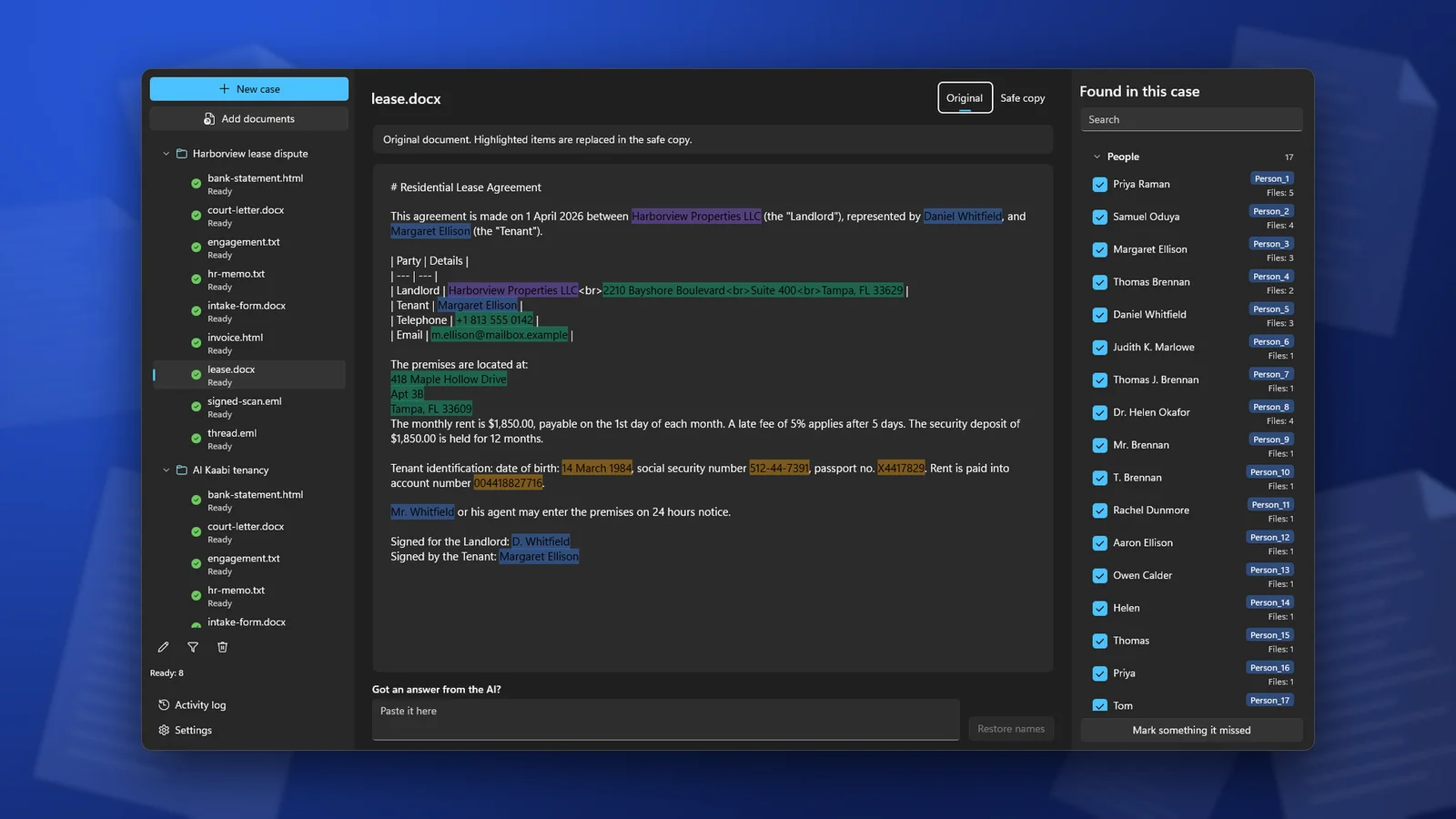
Στο ClientSafe προσθέτετε το αρχείο Word σε μια υπόθεση. Εντοπίζει ονόματα, εταιρείες, διευθύνσεις και άλλα προσωπικά δεδομένα και τα επισημαίνει στην αρχική προβολή. Αποεπιλέγετε ό,τι δεν αποτελεί προσωπικό δεδομένο και επισημαίνετε κείμενο που παρέλειψε. Στη συνέχεια, το ασφαλές αντίγραφο είναι έτοιμο για αντιγραφή για χρήση από το AI. Το αρχικό αρχείο δεν τροποποιείται.
Συχνές ερωτήσεις
Η Επιθεώρηση εγγράφου του Word ανωνυμοποιεί το κείμενο;
Όχι. Αφαιρεί ιδιότητες, σχόλια και παρόμοιο κρυφό περιεχόμενο. Τα ονόματα στο κύριο σώμα του κειμένου παραμένουν.
Αρκεί να μετονομάσω το αρχείο;
Όχι. Ένα ουδέτερο όνομα αρχείου είναι απαραίτητο, αλλά καλύπτει μόνο ένα σημείο.
Μπορώ απλώς να το εκτυπώσω σε PDF;
Ένα PDF διατηρεί το ίδιο κείμενο και συχνά περιέχει περισσότερα μεταδεδομένα. Δεν αφαιρεί τίποτα.
Ποια μέθοδος είναι καλύτερη για ένα σύντομο σημείωμα;
Η χειροκίνητη. Για οτιδήποτε εκτείνεται σε πολλές σελίδες ή αρχεία, ένα εργαλείο εξοικονομεί χρόνο και παραλείπει λιγότερα.
ClientSafe διαβάζει έγγραφα Word μαζί με PDF, υπολογιστικά φύλλα, παρουσιάσεις, email και άλλες μορφές και δημιουργεί ένα ασφαλές αντίγραφο για κάθε έγγραφο. Ελέγξτε τι εντόπισε πριν αντιγράψετε.