Soubor Word obsahuje víc než jen slova na stránce: komentáře, sledované změny, záhlaví, textová pole a jméno autora. Tady je návod, jak ho ručně vyčistit, kde lidé chybují a kdy se vyplatí svěřit tuto práci nástroji.
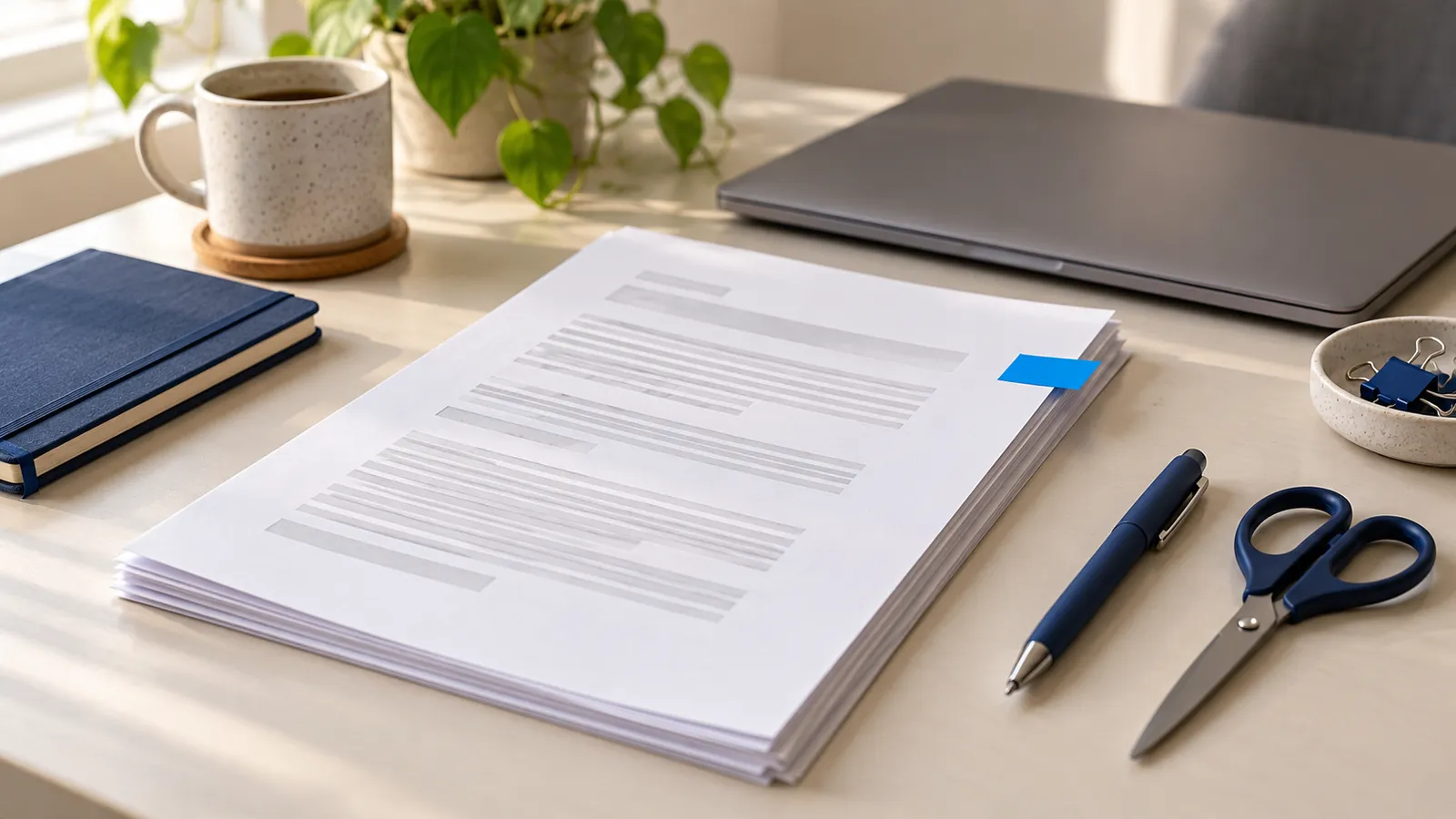
Ruční postup
- Pracujte s kopií. Než začnete cokoli upravovat, uložte soubor pod neutrálním názvem. Název souboru je součástí údajů.
- Sepište seznam. Každá osoba a společnost, každá adresa, telefonní číslo, e-mailová adresa, číslo účtu a identifikační číslo, které se objeví. Zahrňte i osoby, o kterých se v dokumentu jen mluví.
- Sepište varianty zápisu. „Maria Lopez“, „paní Lopezová“, „M. Lopez“, „Lopez“, „Maria“, přivlastňovací tvary jako „Lopezové“ a všechny přezdívky či překlepy, které se v souboru objeví.
- Nahrazujte postupně. Stiskněte Ctrl+H. Nejprve vyhledejte nejdelší podobu („Maria Lopez“) a potom kratší. Použijte „Nahradit vše“ a podívejte se na počet nahrazených výskytů.
- Pro tutéž osobu používejte stejný zástupný symbol. Průběžně zapisujte dvojice do tabulky. Tato tabulka je klíčem. Uchovávejte ji mimo chat.
- Vyčistěte zbytek souboru. Viz následující část.
- Jednou si přečtěte celý dokument. Znovu vyhledejte každé původní jméno pomocí vyhledávacího pole. Počet výskytů by měl být nula.
Co funkce Najít a nahradit přehlédne
- Záhlaví, zápatí a textová pole. Nepředpokládejte, že nahrazení zasáhlo i tato místa. Otevřete záhlaví a zápatí každého oddílu a prohlédněte si všechna textová pole.
- Komentáře. Obsahují jména recenzentů a často citují text dokumentu.
- Sledované změny. Odstraněný text v dokumentu stále zůstává. Nejprve přijměte nebo odmítněte všechny změny.
- Poznámky pod čarou a vysvětlivky. V právních nebo finančních dokumentech se na ně snadno zapomene.
- Vlastnosti dokumentu. V souboru jsou uloženy údaje o autorovi, společnosti a názvu. Ve Wordu lze pomocí nabídky Informace, Zkontrolovat problémy a Zkontrolovat dokument odstranit vlastnosti dokumentu a osobní údaje. Jména v těle dokumentu to neovlivní.
- Obrázky. Naskenovaná stránka vložená do souboru je obrázek a funkce Najít v ní text nepřečte. Viz o osobních údajích ve skenech a snímcích obrazovky.
- Hypertextové odkazy. Odkaz může obsahovat e-mailovou adresu nebo cestu k souboru se jménem.
Průběžně si veďte tabulku klíčů
Při nahrazování si v samostatném dokumentu vytvořte jednoduchou tabulku:
| Zástupný symbol | Skutečný údaj | Nalezené varianty zápisu |
|---|---|---|
| Person_1 | Maria Lopez | Maria, paní Lopezová, M. Lopez, Lopezové |
| Company_1 | Northwind Ltd | Northwind, Northwind Limited |
Tato tabulka vám umožní obnovit skutečná jména v odpovědi AI. Je stejně citlivá jako původní dokument, proto ji nevkládejte do chatu ani neukládejte do složky synchronizované s nástrojem AI. Pracovní postup obousměrného převodu ji využívá.
Nezapomeňte na lidi, o kterých se v dokumentu jen mluví
Smluvní strany se hledají snadno. Často se přehlédnou lidé uvedení jen na okrajích: svědek zmíněný v jednom ustanovení, předchozí vlastník v úvodním prohlášení, účetní v poznámce pod čarou, příbuzný uvedený jako kontaktní osoba. I oni jsou lidé a jejich jména patří do tabulky klíčů. Než začnete nahrazovat, přečtěte dokument jednou s jedinou otázkou na mysli: „Kdo další je tu jmenován?“
Vložte text, ne soubor
Pokud nahrajete soubor, odešlete spolu s ním i jeho název, vlastnosti a vše, co v něm zůstalo. Vložením vyčištěného textu do chatu odešlete jen to, co vidíte. Kopírujte z vyčištěného dokumentu a přečtěte si, co vkládáte.
Poslední kontrola před vložením
- Vyhledejte každé původní jméno i každé křestní jméno samostatně. Počet výskytů by měl být nula.
- Vyhledejte znak „@“, abyste našli e-mailové adresy, a dlouhé řetězce číslic, abyste našli čísla účtů a identifikační čísla.
- Zkontrolujte data. Datum narození je identifikační údaj, stejně jako datum, které může připadat pouze na jednu konkrétní událost.
- Znovu si přečtěte první a poslední odstavec. Bývají v nich podpisové bloky a adresy.
- Zamyslete se, zda obsah klienta identifikuje i bez jména. Pokud ano, odstraňte ho.
Kde ruční postup přestává fungovat
U jednostránkového dopisu se dvěma jmény stačí funkce Najít a nahradit. S rostoucím rozsahem dokumentu přestává fungovat:
- U čtyřicetistránkové smlouvy s tuctem stran a několika variantami zápisu každé z nich to trvá dlouho a stejně něco unikne.
- Přehlédnuté „Lopez“ na straně 31 prozradí totožnost klienta a nevšimnete si ho, pokud ho nevyhledáte.
- Ve více souborech pro stejného klienta je třeba používat stejné zástupné symboly. Jedinou pojistkou je tabulka v samostatném dokumentu a pečlivá kontrola.
- Jazyky s ohýbáním mají tvary, které vyhledávání nemusí najít.
S použitím nástroje
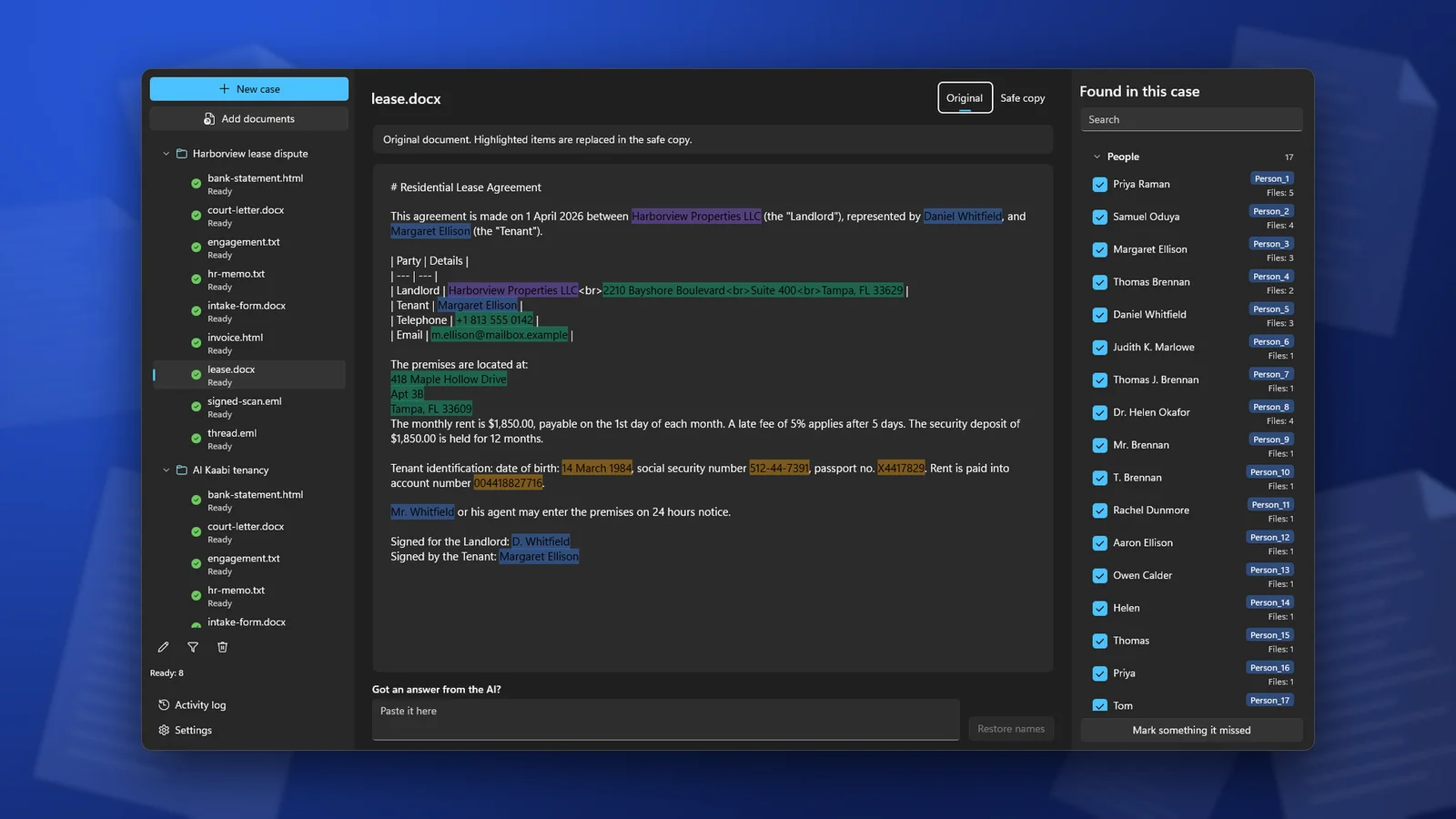
Nástroj najde jména, společnosti, adresy a čísla v celém dokumentu, všude je nahradí stejným zástupným symbolem a klíč uchová za vás. Kvalitní nástroje zobrazí nalezené údaje a umožní vám je opravit. Tato kontrola je důležitá: rozpoznávání není dokonalé a nástroj, který vám neumožní ověřit jeho práci, žádá důvěru, kterou si nezasloužil.
V ClientSafe přidáte soubor Word do případu. Nástroj najde jména, společnosti, adresy a další osobní údaje a zvýrazní je v původním zobrazení. Zrušíte zaškrtnutí u všeho, co není osobním údajem, a označíte přehlédnutý text. Bezpečná kopie je pak připravena ke zkopírování pro AI. Původní soubor se nezmění.
Časté dotazy
Anonymizuje funkce Kontrola dokumentu ve Wordu text?
Ne. Odstraňuje vlastnosti, komentáře a podobný skrytý obsah. Jména uvedená v těle dokumentu zůstávají.
Stačí soubor přejmenovat?
Ne. Neutrální název souboru je nezbytný, ale řeší pouze jedno místo.
Mohu dokument jednoduše vytisknout do PDF?
PDF zachová stejný text a často i další metadata. Nic tím neodstraníte.
Co je lepší pro krátkou poznámku?
Ruční postup. U všeho, co má několik stránek nebo se týká několika souborů, nástroj ušetří čas a méně toho přehlédne.
ClientSafe zpracovává dokumenty Word společně s PDF, tabulkami, prezentacemi, e-maily a dalšími formáty a pro každý dokument vytváří jednu bezpečnou kopii. Než začnete kopírovat, zkontrolujte, co nástroj našel.