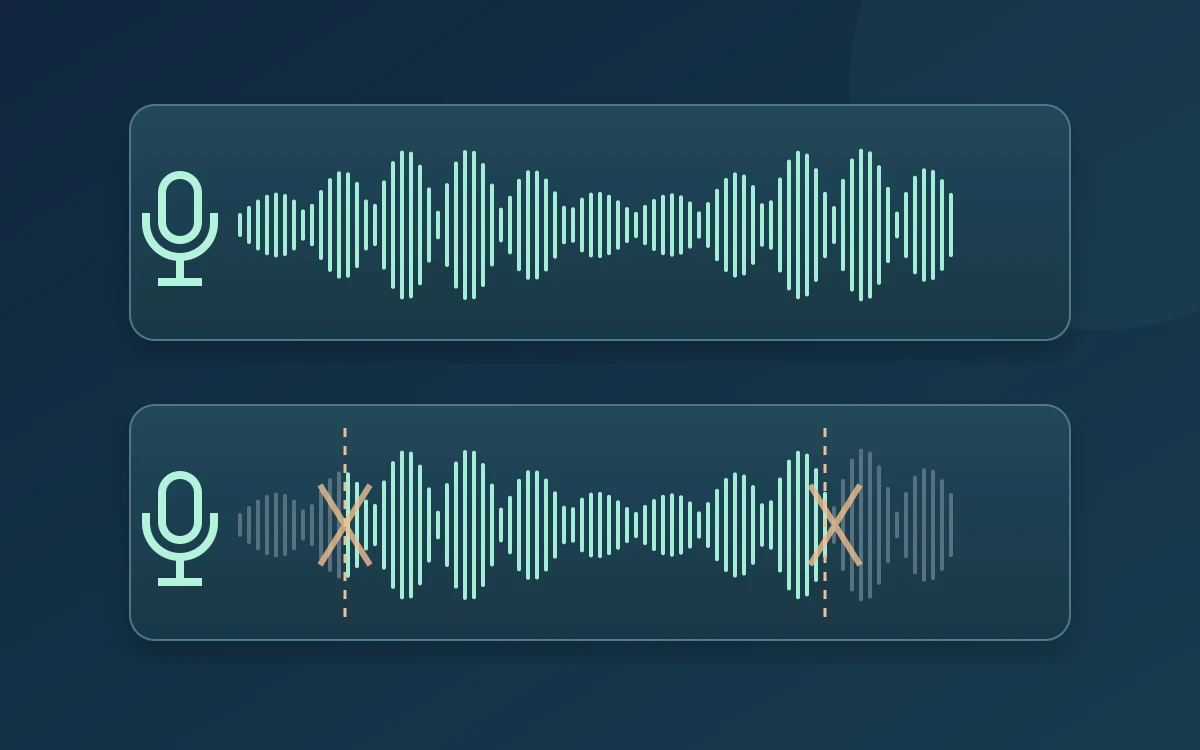
Если пропадают начала или окончания слов, сравните локальную запись микрофона с той же фразой в приложении для звонков. Сделайте это до покупки нового микрофона и до изменения нескольких настроек сразу.
Запишите фразу с паузами
Проверьте выбранный вход в параметрах звука Windows. Откройте локальную программу записи, при необходимости разрешите доступ к микрофону и произнесите короткое предложение с обычного расстояния. Сделайте паузу и начните следующее предложение тихо. Прослушайте первые согласные и тихие окончания. Повторяйте с тем же расстоянием и громкостью: крик меняет условия проверки.
Отдельно сравните приложение для звонков
Выберите тот же микрофон в Teams, Zoom или настройках встречи в браузере. Используйте доступную проверку приложения либо короткий звонок человеку, который сможет послушать. Чистая локальная запись и испорченная речь в звонке указывают, где продолжать поиск: обработка приложения или передача. Саму причину это ещё не доказывает. Если слова исчезают в обоих случаях, сначала проверьте вход, положение микрофона и его ПО.
Меняйте шумоподавление по одному слою
Microsoft описывает шумоподавление Teams и рекомендует отключать его для высококачественных микрофонов в тихой обстановке. Если ваша версия предлагает переключатель, сравните одну фразу с ним и без него в тихой комнате. Нет улучшения — верните настройку. Если звук обрабатывает ещё и утилита гарнитуры, проверяйте её отдельно. Более сильное подавление не обязательно лучше сохраняет тихую речь.
Отличайте обрезанные слова от перегруза
Пропавшие тихие слоги отличаются от хриплых, искажённых пиков на громких словах. При искажении пиков уменьшите усиление входа или немного отодвиньтесь и повторите запись. При пропавших тихих началах держите постоянное расстояние и расположите штангу гарнитуры по инструкции производителя. Ни один симптом сам по себе не доказывает поломку микрофона.
Используйте CallReady для исходной проверки
CallReady проверяет наличие сигнала, предупреждает о слишком тихом входе и клиппинге, запоминает устройства последней успешной проверки. Это помогает заметить неправильный вход или уровень. Программа не оценивает разборчивость отдельных слов и не воспроизводит обработку Teams. Обязательно прослушайте запись или попросите человека проверить фразу в самом приложении.
Сохраните полезные сведения о сбое
Запишите название микрофона, подключение, версию приложения, настройки обработки и состояние локальной записи. По возможности сравните тот же микрофон напрямую в ноутбуке и через хаб. Если сбой только в одном приложении, передайте данные его поддержке. Если он следует за устройством в разных приложениях, проверьте рекомендации производителя по драйверам и прошивке.
Частые вопросы
Доказывает ли движение индикатора, что слова целые?
Нет. Оно подтверждает сигнал, но не сохранность тихих согласных и окончаний. Прослушайте результат.
Нужно навсегда отключить шумоподавление?
Только если сравнение подтвердило пользу для вашей комнаты и микрофона. При смене условий повторите проверку.
Проверьте вход и уровень микрофона в CallReady, затем проверьте речь в приложении для встреч.
Подробнее о CallReadyEnglish · Deutsch · Español · Français · Português · 日本語 · Русский · العربية