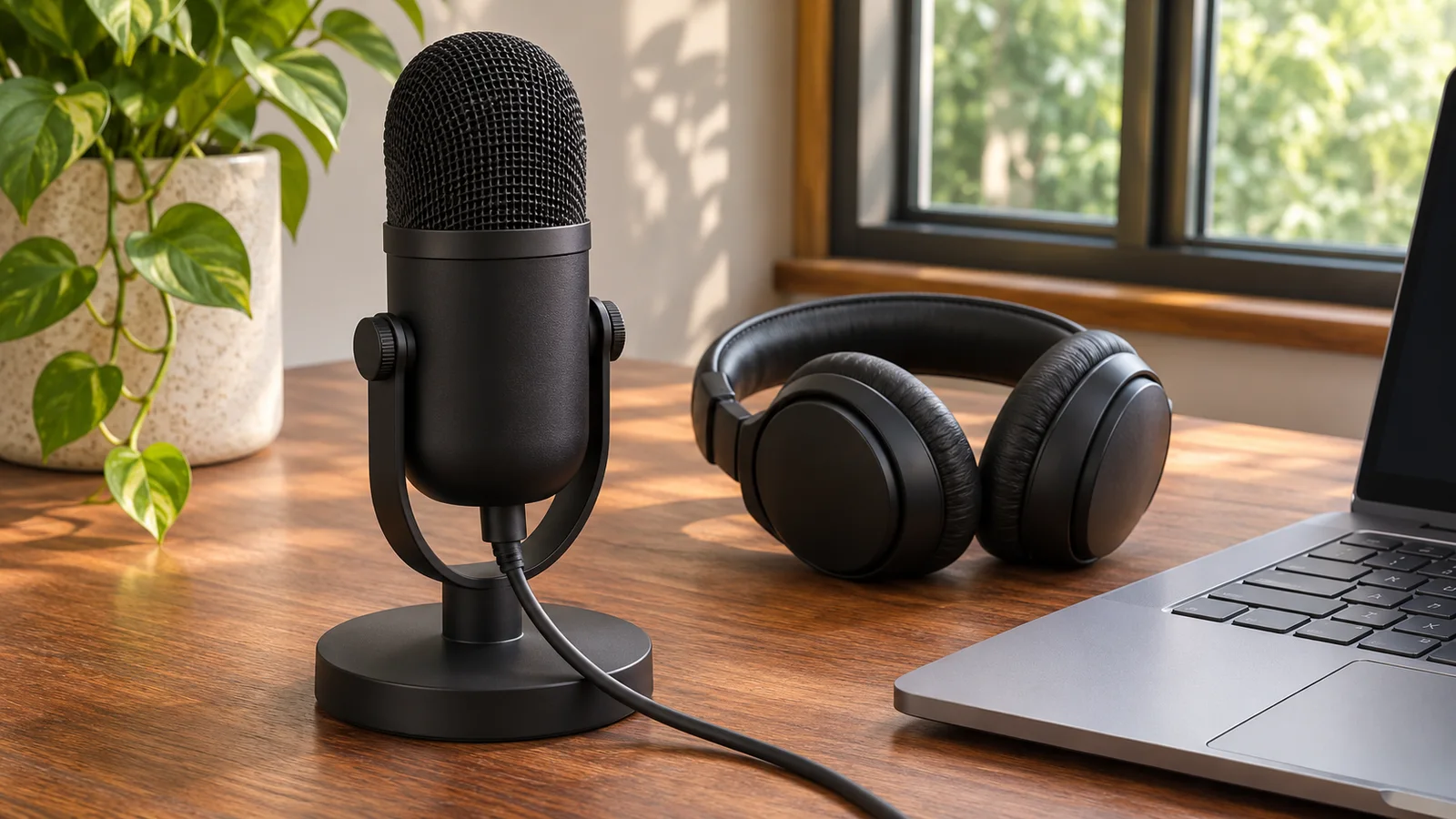
Jeśli znikają początki lub końcówki słów, porównaj lokalne nagranie z mikrofonu z tym samym zdaniem wypowiedzianym w aplikacji do rozmów. Zrób to, zanim kupisz mikrofon lub zmienisz kilka ustawień dźwięku naraz.
Nagraj krótką wypowiedź z przerwami
W ustawieniach dźwięku Windows potwierdź wybór wejścia audio. Użyj lokalnego rejestratora, zezwól na dostęp do mikrofonu, jeśli pojawi się taka prośba, i wypowiedz krótkie zdanie z normalnej odległości. Zrób przerwę, a potem zacznij kolejne zdanie cichym głosem. Posłuchaj, czy słychać początkowe spółgłoski i końcówki cichych słów. Powtórz test z tej samej odległości i z tą samą głośnością; krzyk to inny rodzaj testu.
Porównaj osobno działanie aplikacji do rozmów
Wybierz dokładnie ten mikrofon w ustawieniach spotkania w Teams, Zoom lub przeglądarce. Skorzystaj z dostępnego w aplikacji testu albo zrób krótkie połączenie z kimś, kto może Cię słuchać. Wyraźne lokalne nagranie i zniekształcony dźwięk podczas połączenia wskazują na przetwarzanie dźwięku w aplikacji lub tor połączenia, ale same w sobie nie pozwalają ustalić przyczyny. Jeśli w obu nagraniach brakuje słów, najpierw sprawdź źródło sygnału, ustawienie mikrofonu i oprogramowanie urządzenia.
Zmieniaj ustawienia redukcji szumów pojedynczo
Microsoft opisuje redukcję szumów w Teams i zaleca jej wyłączenie w przypadku mikrofonów zapewniających wysoką wierność dźwięku w cichym otoczeniu. W cichym pomieszczeniu porównaj tę samą wypowiedź przy włączonej i wyłączonej redukcji szumów, jeśli Twoja wersja aplikacji udostępnia tę opcję. Jeśli nie zauważysz poprawy, przywróć poprzednie ustawienie. Jeśli zestaw słuchawkowy lub narzędzie producenta również przetwarza dźwięk, przetestuj osobno tę warstwę. Nie zakładaj, że silniejsza redukcja szumów zawsze pozwala zachować cichszą mowę.
Odróżnij ucinane słowa od przesterowania
Zanikające ciche sylaby to co innego niż szorstkie, zniekształcone szczyty głośnych słów. W przypadku zniekształconych szczytów zmniejsz wzmocnienie wejściowe albo odsuń się nieco od mikrofonu, a następnie powtórz test. Jeśli zanikają początki cichych wypowiedzi, zachowaj stałą odległość i sprawdź, czy wysięgnik mikrofonu zestawu słuchawkowego jest ustawiony zgodnie z zaleceniami producenta. Żaden z tych objawów sam w sobie nie dowodzi, że mikrofon jest uszkodzony.
Użyj CallReady jako wstępnego testu
CallReady sprawdza, czy dociera sygnał z mikrofonu, i sygnalizuje, gdy poziom wejściowy jest zbyt niski lub występuje przesterowanie. Zapamiętuje też urządzenia użyte podczas ostatniego udanego testu. Testy te mogą pomóc wykryć niewłaściwe źródło sygnału lub problem z poziomem, ale nie oceniają zrozumiałości słów ani nie odtwarzają sposobu przetwarzania dźwięku przez Teams. Zawsze odsłuchaj nagranie albo poproś kogoś o potwierdzenie wypowiedzianego zdania w używanej aplikacji.
Zapisz przydatne informacje o usterce
Zapisz nazwę mikrofonu, sposób podłączenia, wersję aplikacji, ustawienia przetwarzania dźwięku oraz informację, czy lokalne nagranie było czyste. Jeśli to możliwe, podłącz ten sam mikrofon bezpośrednio do laptopa, zamiast korzystać z koncentratora. Jeśli problem występuje tylko w jednej aplikacji, przekaż te informacje jej pomocy technicznej; jeśli dotyczy urządzenia we wszystkich aplikacjach, sprawdź wskazówki producenta dotyczące sterowników i oprogramowania układowego.
Często zadawane pytania
Czy poruszający się wskaźnik mikrofonu dowodzi, że wszystkie moje słowa są słyszalne?
Nie. Potwierdza obecność sygnału, ale nie to, że ciche spółgłoski lub końcówki słów pozostają zrozumiałe. Odsłuchaj nagranie.
Czy powinienem na stałe wyłączyć redukcję szumów?
Tylko jeśli własne porównanie potwierdza, że takie ustawienie sprawdza się w danym pomieszczeniu i z danym mikrofonem. Powtórz test, gdy zmienią się warunki.
Sprawdź wybrane urządzenie wejściowe i poziom mikrofonu w CallReady, a następnie zweryfikuj mowę w aplikacji do spotkań.
Poznaj CallReady