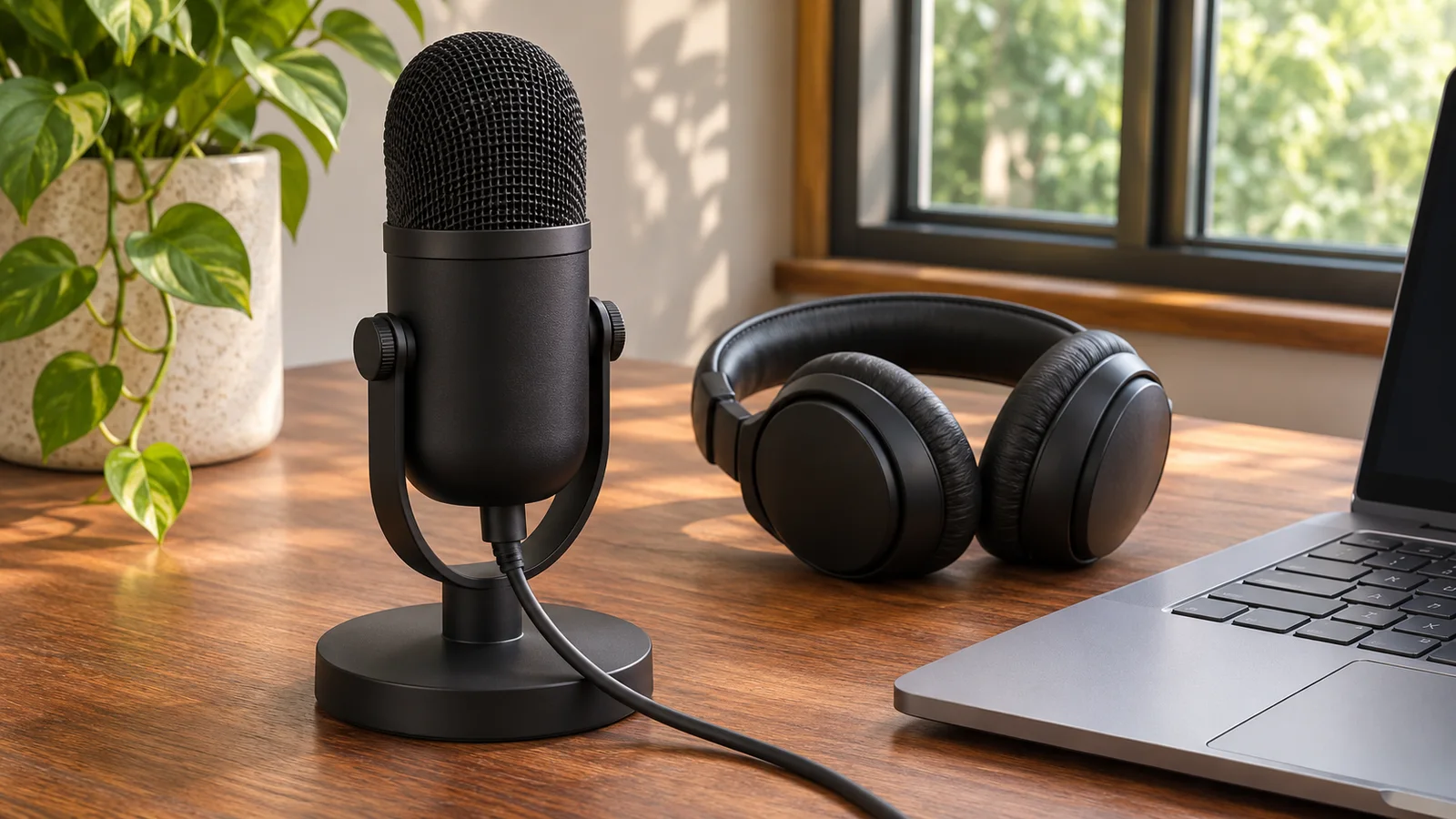
단어의 시작이나 끝부분이 사라진다면 마이크로 직접 녹음한 파일과 같은 문장을 통화 앱에서 말한 결과를 비교하세요. 마이크를 사거나 여러 오디오 설정을 한꺼번에 바꾸기 전에 확인하세요.
잠시 멈춤을 넣어 문장 녹음하기
Windows 사운드 설정에서 선택된 입력 장치를 확인하세요. 로컬 녹음 앱을 사용하고, 요청되면 마이크 접근을 허용한 뒤 평소 사용하는 거리에서 짧은 문장을 말하세요. 잠깐 멈춘 다음 다른 문장을 작게 말해 보세요. 첫 자음과 조용히 말한 단어의 끝부분을 들어 보세요. 같은 거리와 음량으로 반복하세요. 소리를 지르면 다른 방식의 테스트가 됩니다.
통화 앱은 별도로 비교하기
Teams, Zoom 또는 브라우저 회의 설정에서 바로 그 마이크를 선택하세요. 앱에서 제공하는 테스트를 사용하거나, 들어 줄 수 있는 사람과 짧게 통화하세요. 로컬 녹음은 선명한데 통화 오디오가 손상된다면 앱의 처리나 통화 경로가 원인일 수 있지만, 그것만으로 원인을 특정할 수는 없습니다. 두 녹음 모두에서 말이 사라진다면 먼저 입력 장치, 배치, 장치 소프트웨어를 확인하세요.
소음 억제 설정을 한 번에 하나씩 변경하기
Microsoft는 Teams의 소음 억제 기능을 문서화했으며, 조용한 환경에서 고음질 마이크를 사용할 때는 이 기능을 끄도록 권장합니다. 조용한 방에서 사용 중인 버전이 해당 설정을 제공한다면, 소음 억제를 켠 상태와 끈 상태로 같은 문장을 비교하세요. 개선이 없다면 원래 설정으로 되돌리세요. 헤드셋이나 제조업체 유틸리티에서도 처리 기능을 적용한다면 해당 계층은 따로 테스트하세요. 소음 억제가 강할수록 조용한 말소리가 항상 더 잘 보존된다고 가정하지 마세요.
단어가 잘리는 현상과 입력 과부하 구분하기
조용한 음절이 사라지는 현상은 큰 소리를 낼 때 파형이 거칠고 왜곡되는 것과 다릅니다. 큰 소리에서 왜곡이 생기면 입력 게인을 낮추거나 마이크에서 조금 멀어진 뒤 다시 테스트하세요. 조용히 말한 시작 부분이 사라지면 일정한 거리를 유지하고 헤드셋 붐 마이크를 제조업체 권장 위치에 두었는지 확인하세요. 어느 증상만으로도 마이크 하드웨어가 고장 났다고 단정할 수는 없습니다.
CallReady를 초기 점검에 활용하기
CallReady는 마이크 신호를 확인하고 입력 음량이 너무 낮거나 클리핑되는 경우를 표시합니다. 마지막으로 성공적으로 검사를 마친 장치도 기억합니다. 이 검사로 잘못된 입력 장치나 음량 문제를 찾을 수 있지만, 단어의 명료도를 평가하거나 Teams의 오디오 처리를 재현하지는 않습니다. 항상 녹음을 듣거나 실제 앱에서 문장을 확인해 달라고 다른 사람에게 요청하세요.
유용한 문제 기록 남기기
마이크 이름, 연결 방식, 앱 버전, 처리 설정, 로컬 녹음이 선명했는지를 기록하세요. 가능하다면 허브를 거치지 않고 같은 마이크를 노트북에 직접 연결해 비교하세요. 한 앱에서만 문제가 발생하면 해당 앱 지원팀에 기록을 전달하세요. 여러 앱에서 같은 장치에 문제가 발생한다면 제조업체의 드라이버 및 펌웨어 안내를 확인하세요.
자주 묻는 질문
마이크 입력 미터가 움직이면 말이 빠짐없이 전달된다는 뜻인가요?
아니요. 신호가 있다는 뜻일 뿐, 조용한 자음이나 단어 끝부분이 알아들을 수 있게 남아 있다는 뜻은 아닙니다. 녹음 결과를 들어 보세요.
소음 억제 기능을 계속 꺼 두어야 하나요?
사용하는 공간과 마이크에서 직접 비교해 본 결과가 그렇게 뒷받침하는 경우에만 그렇게 하세요. 환경이 바뀌면 다시 확인하세요.
CallReady에서 선택된 입력 장치와 마이크 음량을 확인한 다음 회의 앱에서 음성을 확인하세요.
CallReady 살펴보기