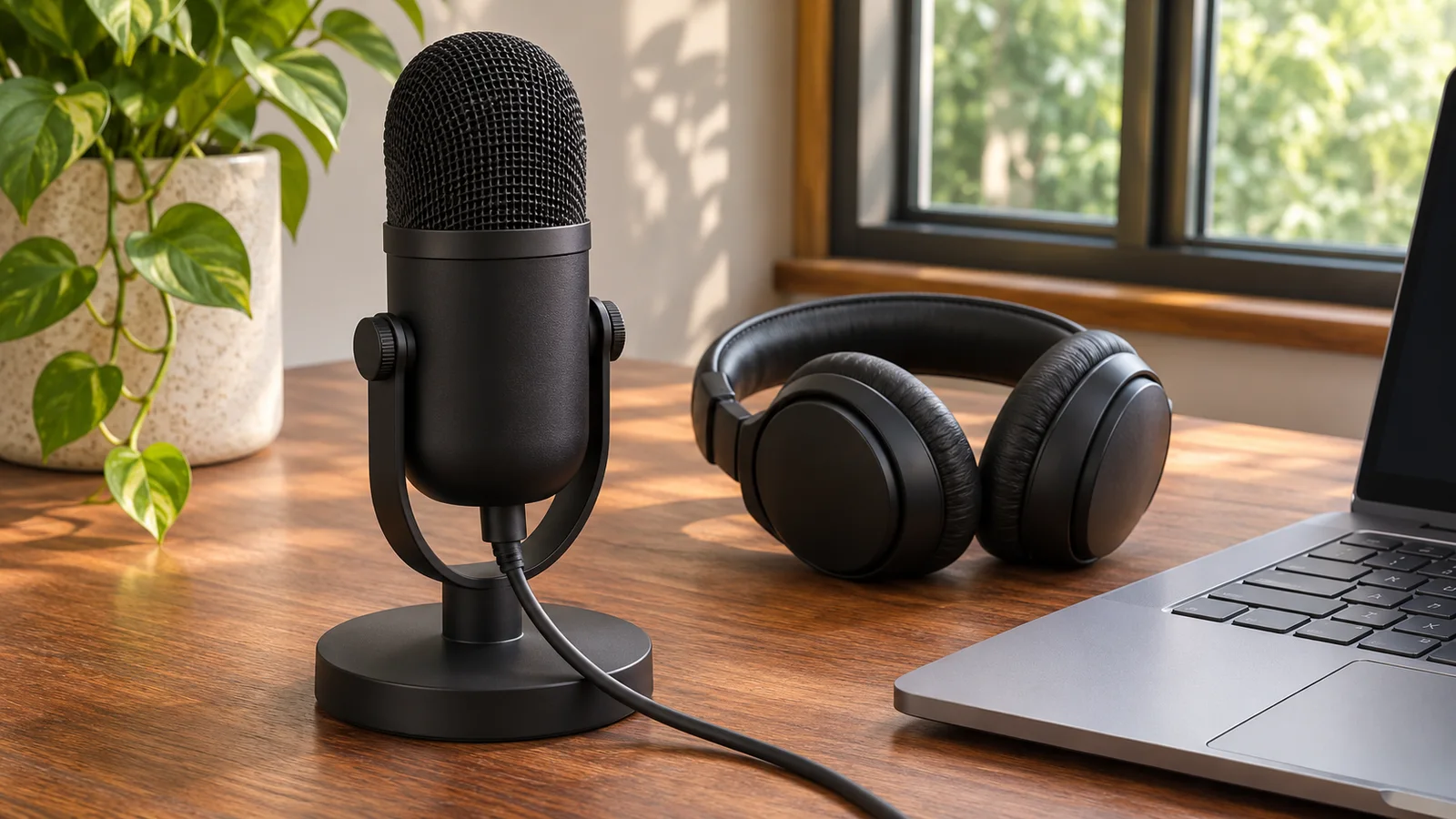
Kelimelerin başları veya sonları kayboluyorsa, yerel bir mikrofon kaydını arama uygulamanızdaki aynı cümleyle karşılaştırın. Mikrofon satın almadan veya birkaç ses ayarını aynı anda değiştirmeden önce bunu yapın.
Aralar vererek bir ifade kaydedin
Windows Ses ayarlarında seçili giriş aygıtını doğrulayın. Yerel bir kayıt uygulaması kullanın, istenirse mikrofon erişimine izin verin ve normal mesafenizden kısa bir cümle söyleyin. Duraklayın, ardından başka bir cümleye yumuşak bir sesle başlayın. Kelimelerin başındaki ünsüzleri ve sessiz söylenen kelimelerin sonlarını dinleyin. Aynı mesafe ve ses düzeyiyle tekrarlayın; bağırmak farklı bir test oluşturur.
Arama uygulamasını ayrıca karşılaştırın
Teams, Zoom veya tarayıcınızdaki toplantı ayarlarında tam olarak aynı mikrofonu seçin. Uygulamanın sunduğu testi kullanın veya sizi dinleyebilecek biriyle kısa bir görüşme yapın. Yerel kayıt netken arama sesinin bozulması, uygulamanın işleme biçimine veya arama yoluna işaret edebilir; ancak tek başına nedeni belirlemez. Her iki kayıtta da kelimeler kayboluyorsa önce giriş aygıtını, mikrofonun konumunu ve aygıt yazılımını inceleyin.
Gürültü bastırma ayarını her seferinde bir tane değiştirin
Microsoft, Teams'teki gürültü bastırma özelliğini belgeliyor ve sessiz ortamlardaki yüksek kaliteli mikrofonlar için bu özelliğin kapatılmasını öneriyor. Sessiz bir odada, sürümünüz bu denetimi sunuyorsa aynı ifadeyi gürültü bastırma açık ve kapalıyken karşılaştırın. İyileşme olmazsa önceki ayara dönün. Kulaklığınız veya üretici yardımcı programı da ses işleme uyguluyorsa bu katmanı ayrıca test edin. Daha güçlü gürültü bastırmanın daha sessiz konuşmaları her zaman koruduğunu varsaymayın.
Kelimelerin kesilmesini aşırı yüklenmeden ayırt edin
Sessiz hecelerin kaybolması, yüksek sesli kelimelerdeki sert ve bozulmuş ses zirvelerinden farklıdır. Ses zirveleri bozuluyorsa giriş kazancını düşürün veya biraz uzaklaşın, ardından testi tekrarlayın. Sessiz başlangıçlar kayboluyorsa sabit bir mesafeyi koruyun ve kulaklık mikrofon kolunun üreticinin önerdiği şekilde konumlandırıldığını kontrol edin. Bu belirtilerden hiçbiri tek başına mikrofon donanımının bozuk olduğunu kanıtlamaz.
Başlangıç kontrolü olarak CallReady kullanın
CallReady mikrofon sinyalini kontrol eder ve girişin çok sessiz ya da kırpılmış olduğunu bildirir. Ayrıca son başarılı kontrolde kullanılan aygıtları hatırlar. Bu kontroller yanlış giriş aygıtını veya düzey sorununu ortaya çıkarabilir; ancak kelimelerin anlaşılabilirliğini değerlendirmez ya da Teams'in ses işlemesini taklit etmez. Her zaman bir kaydı dinleyin veya gerçek uygulamadaki cümleyi bir kişiye doğrulatın.
Sorunla ilgili işe yarar bir kayıt tutun
Mikrofonun adını, bağlantı türünü, uygulama sürümünü, ses işleme ayarlarını ve yerel kaydın temiz olup olmadığını not edin. Mümkünse aynı mikrofonu hub üzerinden değil, doğrudan dizüstü bilgisayarda deneyin. Sorun tek bir uygulamada ortaya çıkıyorsa bu bilgileri uygulamanın destek ekibine iletin; sorun uygulamalar arasında aygıtı takip ediyorsa üreticinin sürücü ve ürün yazılımı yönergelerini kontrol edin.
Sık sorulan sorular
Mikrofon ölçerinin hareket etmesi söylediklerimin eksiksiz olduğunu kanıtlar mı?
Hayır. Bu, sinyal olduğunu doğrular; ancak sessiz ünsüzlerin veya sözcük sonlarının anlaşılır kaldığını göstermez. Kaydı dinleyin.
Gürültü bastırmayı kalıcı olarak kapalı mı tutmalıyım?
Yalnızca kendi karşılaştırmanız odanın ve mikrofonun özelliklerine göre bu seçimi destekliyorsa. Ortam değiştiğinde kontrolü tekrarlayın.
CallReady ile seçili giriş aygıtını ve mikrofon düzeyini kontrol edin, ardından konuşmanızın toplantı uygulamanızda duyulduğunu doğrulayın.
CallReady hakkında daha fazla bilgi edinin