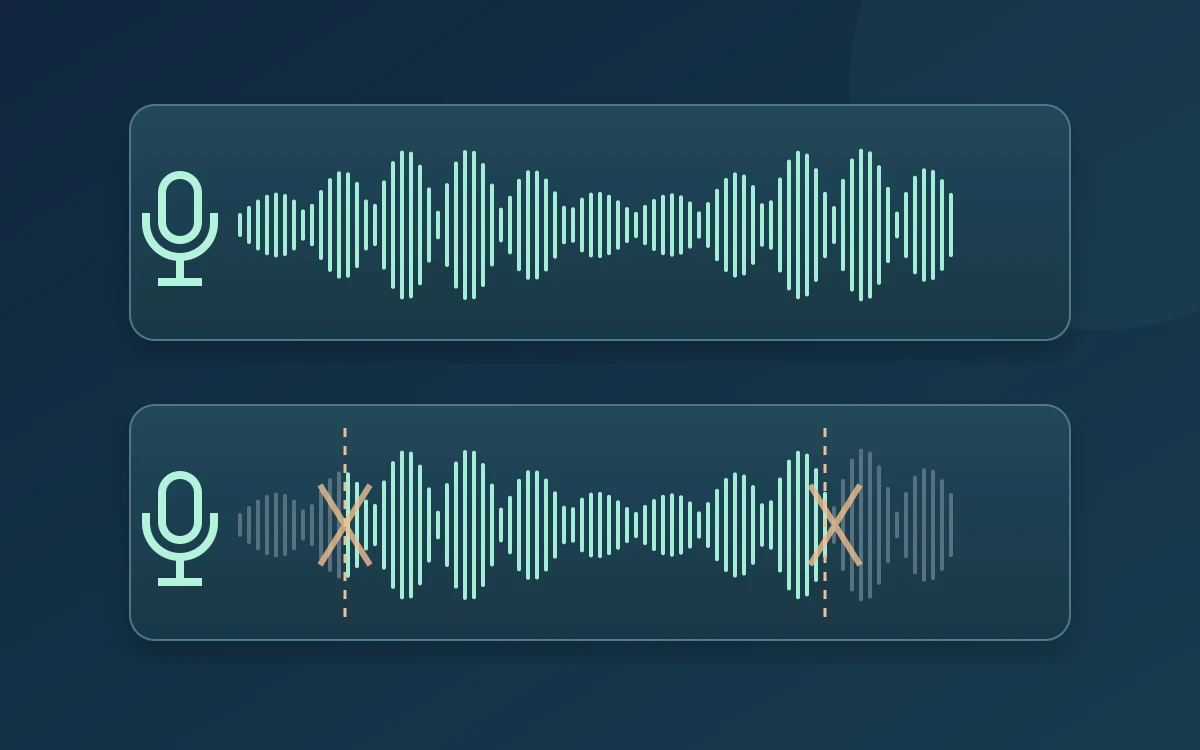
إذا اختفت بدايات الكلمات أو نهاياتها، فقارن تسجيلاً محلياً للجملة نفسها بصوتها في تطبيق المكالمات. افعل ذلك قبل شراء ميكروفون جديد أو تغيير إعدادات صوتية متعددة معاً.
سجّل جملة تتخللها فواصل
تحقق من المدخل المحدد في إعدادات الصوت في Windows. استخدم مسجلاً محلياً، واسمح بالوصول إلى الميكروفون عند الطلب، ثم قل جملة قصيرة من مسافتك المعتادة. توقف قليلاً وابدأ الجملة التالية بصوت هادئ. استمع إلى الحروف الأولى ونهايات الكلمات الهادئة. كرر بالمسافة ومستوى الصوت نفسيهما؛ الصراخ يغير شروط المقارنة.
قارن تطبيق المكالمات بشكل منفصل
اختر الميكروفون نفسه صراحة في Teams أو Zoom أو إعدادات الاجتماع في المتصفح. استخدم الاختبار المتاح أو مكالمة قصيرة مع شخص يستمع. التسجيل المحلي الواضح مع صوت مكالمة متضرر يوجه البحث إلى معالجة التطبيق أو مسار الاتصال، لكنه لا يحدد السبب وحده. إذا فقد كلاهما كلمات، فابدأ بالمدخل والموضع وبرنامج الجهاز.
غيّر كبت الضوضاء طبقة واحدة كل مرة
توضح Microsoft كبت الضوضاء في Teams وتوصي بإيقافه للميكروفونات عالية الدقة في البيئات الهادئة. قارن الجملة نفسها في غرفة هادئة مع الكبت وبدونه إذا كان إصدارك يوفر هذا التحكم. أعد الإعداد السابق إن لم يتحسن الصوت. إذا كان برنامج سماعة الرأس يعالج الصوت أيضاً، فاختبره منفصلاً. الكبت الأقوى لا يحافظ بالضرورة على الكلام الهادئ بصورة أفضل.
ميّز الكلمات المقطوعة من تشوه القمم
فقد المقاطع الهادئة يختلف عن القمم الخشنة المشوهة عند الكلمات المرتفعة. في الحالة الثانية خفّض كسب المدخل أو ابتعد قليلاً وأعد الاختبار. عند فقد البدايات الهادئة، حافظ على مسافة ثابتة وضع ذراع الميكروفون حسب إرشادات الشركة المصنعة. لا يثبت أي عرض منهما وحده وجود عطل مادي.
استخدم CallReady للفحص الأولي
يتحقق CallReady من إشارة الميكروفون وينبه إلى المدخل المنخفض جداً أو التشبع، ويتذكر أجهزة آخر فحص ناجح. قد يكشف ذلك مدخلاً خاطئاً أو مشكلة مستوى، لكنه لا يقيم وضوح الكلمات ولا يعيد معالجة Teams. استمع دائماً إلى تسجيل أو اطلب من شخص تأكيد الجملة في التطبيق الفعلي.
دوّن معلومات تساعد على إعادة المشكلة
سجل اسم الميكروفون والاتصال وإصدار التطبيق وإعدادات المعالجة وما إذا كان التسجيل المحلي واضحاً. قارن، إن أمكن، الميكروفون نفسه موصولاً مباشرة بالحاسوب بدلاً من الموزع. إذا كان الخلل في تطبيق واحد فقط، فأرسل هذه التفاصيل إلى دعمه. وإذا تبع الجهاز بين التطبيقات، فراجع إرشادات الشركة بشأن برامج التشغيل والبرامج الثابتة.
أسئلة شائعة
هل تحرك مؤشر الميكروفون يثبت اكتمال الكلمات؟
لا. يؤكد وجود إشارة، لا بقاء الحروف الهادئة ونهايات الكلمات مفهومة. استمع إلى النتيجة.
هل أترك كبت الضوضاء متوقفاً دائماً؟
فقط إذا أيدت المقارنة ذلك للغرفة والميكروفون المستخدمين. أعد الفحص عند تغير البيئة.
تحقق من المدخل ومستوى الميكروفون باستخدام CallReady ثم تحقق من الكلام في تطبيق الاجتماعات.
اكتشف CallReadyEnglish · Deutsch · Español · Français · Português · 日本語 · Русский · العربية