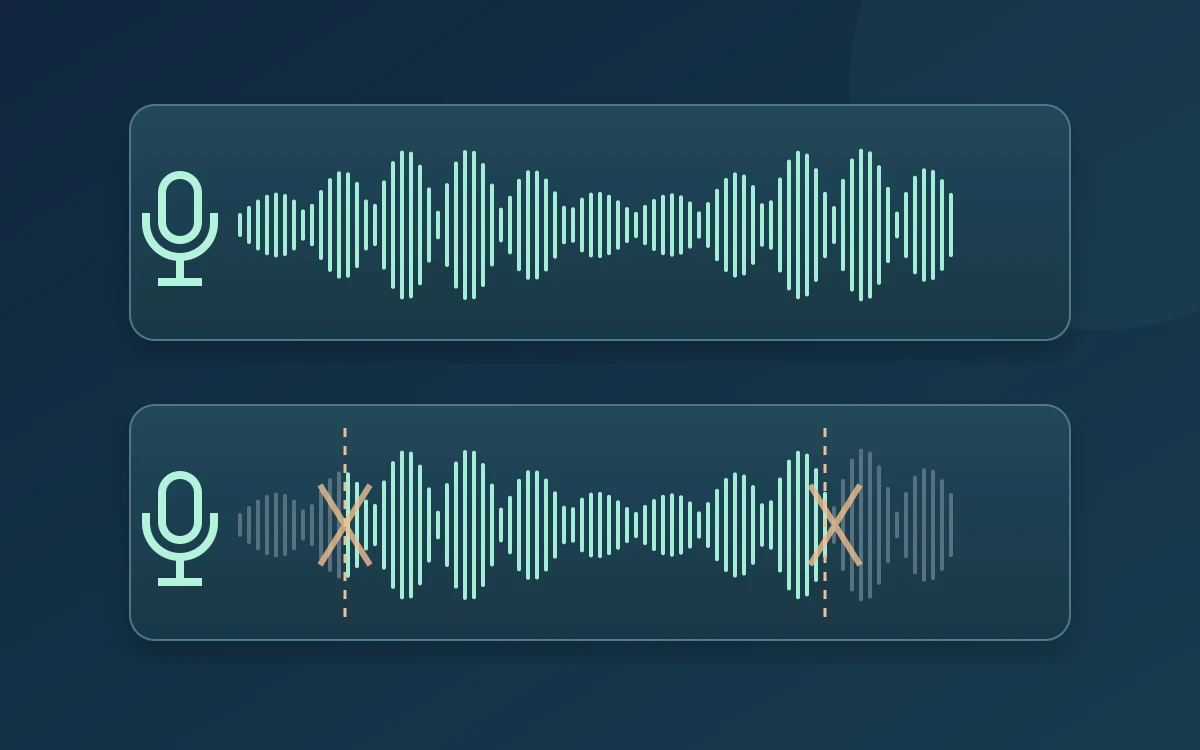
Si le début ou la fin des mots disparaît, comparez un enregistrement local à la même phrase dans votre application d’appel. Faites-le avant d’acheter un micro ou de modifier plusieurs réglages à la fois.
Enregistrer une phrase avec des pauses
Vérifiez l’entrée choisie dans les paramètres audio de Windows. Dans un enregistreur local, autorisez le microphone si nécessaire et prononcez une phrase à votre distance habituelle. Marquez une pause, puis commencez doucement une autre phrase. Écoutez les premières consonnes et les fins de mots faibles. Gardez la même distance et le même volume : crier change le test.
Comparer l’application d’appel séparément
Sélectionnez ce même micro dans Teams, Zoom ou les paramètres de réunion du navigateur. Utilisez le test proposé ou passez un court appel à quelqu’un qui écoute. Un enregistrement local clair et un appel abîmé orientent vers le traitement de l’application ou la transmission, sans prouver une cause précise. Si les deux échouent, examinez d’abord l’entrée, la position et le logiciel du périphérique.
Modifier une réduction du bruit à la fois
Microsoft documente la réduction du bruit dans Teams et conseille de la désactiver avec un micro haute fidélité dans un environnement calme. Comparez la même phrase avec et sans cette option, si votre version la propose. Rétablissez le réglage initial si rien ne s’améliore. Si le logiciel du casque traite aussi le son, testez cette couche séparément. Une réduction plus forte ne préserve pas forcément mieux la voix faible.
Distinguer mots coupés et saturation
Des syllabes faibles absentes diffèrent des crêtes rauques et déformées sur les mots forts. Pour ces crêtes, baissez le gain d’entrée ou éloignez-vous un peu, puis recommencez. Pour les débuts faibles perdus, gardez une distance stable et placez la perche selon le fabricant. Aucun de ces symptômes ne prouve seul une panne matérielle.
Utiliser CallReady comme premier contrôle
CallReady vérifie la présence d’un signal, signale une entrée trop faible ou saturée et mémorise les périphériques du dernier contrôle réussi. Cela peut révéler une mauvaise entrée ou un problème de niveau. Il ne juge pas l’intelligibilité des mots et ne reproduit pas le traitement de Teams. Écoutez donc un enregistrement ou faites confirmer la phrase dans l’application réelle.
Garder une trace utile du défaut
Notez le micro, la connexion, la version de l’application, les traitements actifs et la qualité de l’enregistrement local. Comparez si possible le même micro branché directement au portable plutôt qu’au concentrateur. Si une seule application échoue, transmettez ces éléments à son assistance. Si le défaut suit le périphérique entre applications, consultez les consignes de pilotes et de micrologiciel du fabricant.
Questions fréquentes
Une jauge active prouve-t-elle que les mots sont complets ?
Non. Elle prouve un signal, pas la conservation des consonnes faibles ou des fins de mots. Écoutez le résultat.
Faut-il toujours désactiver la réduction du bruit ?
Seulement si votre comparaison le justifie pour ce micro et cette pièce. Recommencez lorsque l’environnement change.
Contrôlez l’entrée et le niveau avec CallReady, puis vérifiez la parole dans votre application de réunion.
Découvrir CallReadyEnglish · Deutsch · Español · Français · Português · 日本語 · Русский · العربية