Windows nemá nastavení, které by zprůhlednilo okno jiné aplikace. Nástroje toho dosahují pomocí dokumentovaného stylu okna a mohou přidat druhý efekt, klikání skrz okno, které odesílá kliknutí myši na cokoli za oknem. Níže se dozvíte, jak oba efekty fungují, jak je bezpečně používat s Pin Windows a kde přestávají fungovat.
Dva různé efekty
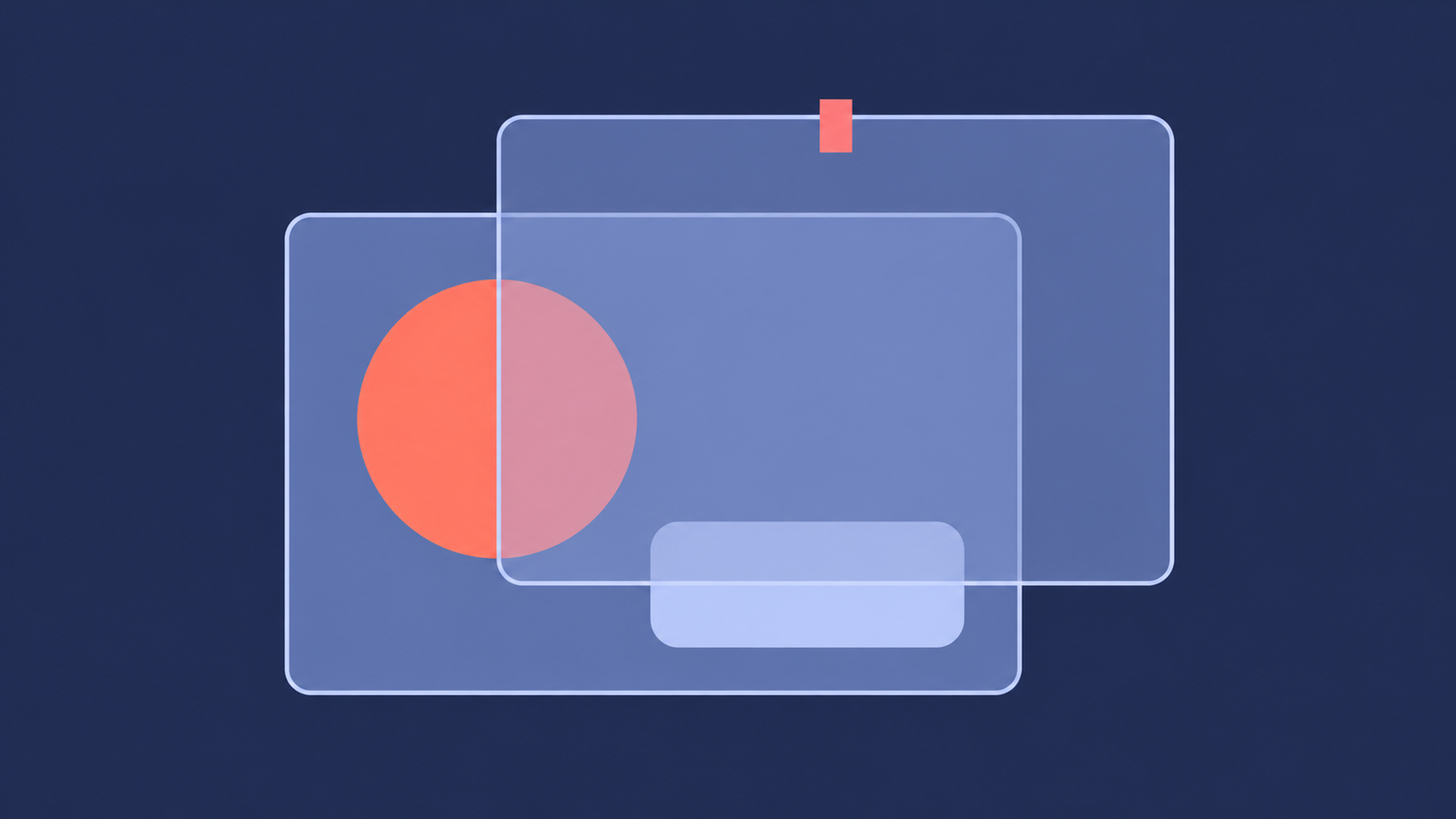
Lidé si často pletou dva efekty, které fungují odlišně. Průhlednost zprůhledňuje samotné okno, takže můžete číst, co je pod ním. Klikání skrz okno mění, kam se posílá vstup z myši: kliknutí procházejí oknem do všeho, co je za ním. Můžete použít každý efekt samostatně nebo oba současně a vytvořit překryv, který je viditelný, ale nelze na něj omylem kliknout.
Jak to dělá Windows
Windows nemá nastavení pro tuto funkci. Nástroje používají dokumentovanou funkci zvanou „layered window“. Dokumentace Microsoftu uvádí, že vrstvená okna „mohou být částečně průsvitná, tedy prolnutá pomocí alfa kanálu“. Okno se takovým stane nastavením stylu WS_EX_LAYERED a neprůhlednost se určí pomocí SetLayeredWindowAttributes. Důležitý detail: okno, které se právě stalo vrstveným, „se nezobrazí“, dokud nebude toto volání provedeno. Neopatrný nástroj může způsobit, že okno zůstane neviditelné.
Klikání skrz okno využívá styl WS_EX_TRANSPARENT . U vrstveného okna dokumentace uvádí, že tvar okna „bude ignorován a události myši budou předány ostatním oknům pod tímto vrstveným oknem“. Obě informace pocházejí ze stránek Microsoftu o Funkcích oken (viz Layered Windows) a Rozšířených stylech oken, ověřených v říjnu 2026.
Nástroj mění okno jiné aplikace zvenčí, takže po dokončení musí původní styly obnovit. Právě to odlišuje bezpečný nástroj od rizikového.
K čemu se to hodí
- Čtení při psaní: nechte si nad editorem referenční stránku s neprůhledností 70 až 80 % a čtěte ji bez přepínání oken.
- Sledování při práci: graf, protokol sestavení nebo stream v rohu obrazovky, zprůhledněný tak, aby nerušil při práci.
- Porovnávání: překryjte jedno okno návrhem, tabulkou nebo druhým dokumentem a zarovnejte jejich obsah.
- Poznámky na očích: připněte okno s poznámkami, zprůhledněte ho a zapněte klikání skrz něj, aby vám připomínalo důležité věci, aniž by překáželo.
Nejprve vyzkoušejte 75 % a potom hodnotu upravte. Pin Windows neklesá pod 30 %, takže okno nikdy úplně nezmizí.
Použití s Pin Windows
- Stisknutím
Ctrl+Alt+Pnebo v nabídce oznamovací oblasti vyberte možnost Vybrat okno a potom klikněte na požadované okno. - Na kartě daného okna posuňte jezdec neprůhlednosti mezi 100 % a 30 % nebo použijte předvolbu 75 % či 50 %. Obnovit vrátí hodnotu na 100 %.
- Chcete-li zapnout klikání skrz okno, aktivujte příslušnou možnost na kartě. Při prvním zapnutí aplikace vysvětlí, co tato funkce dělá, a požádá vás o potvrzení.
- Chcete-li znovu získat kontrolu nad oknem, tuto možnost vypněte, použijte příkaz Obnovit u daného okna nebo stiskněte
Ctrl+Alt+Shift+Ra obnovte všechna okna.
Zkratka pro obnovení a nabídka na hlavním panelu patří aplikaci Pin Windows, nikoli oknu, které jste změnili, takže fungují dál, i když toto okno ignoruje myš. Obnovení vrátí pouze styly, které aplikace přidala. Okno, které už samo používalo průhlednost, si zachová své nastavení. Pokud je aplikace nedokáže bezpečně přečíst, odmítne toto okno změnit. Pin Windows je k dispozici v Microsoft Store.
A co PowerToys?
PowerToys Always On Top udržuje okno nahoře, ale jeho dokumentace uvádí nastavení krytí pouze pro zvýrazňovací okraj, nikoli pro připnuté okno. Chcete-li průhledné okno, potřebujete jiný nástroj. Náš průvodce funkcí „Vždy navrchu“ porovnává dostupné možnosti.
Kde to nefunguje
Žádný nástroj to nemůže zaručit pro každé okno. S problémy počítejte v těchto případech:
- Aplikace je spuštěná jako správce. Nástroj spuštěný jako běžný uživatel často nemá oprávnění takové okno měnit.
- Okno už samo řídí svou průhlednost. Opatrný nástroj ho nechá být, místo aby jeho nastavení přepsal.
- Aplikace překreslí rám okna, například při změně jeho velikosti nebo po restartu, a efekt se může zrušit.
- Okno patří celoobrazovkové hře nebo chráněnému videu. Považujte tyto případy za nepodporované.
Nejdřív vyzkoušejte efekt na okně, které si můžete dovolit ztratit z dohledu, a naučte se, jak ho vrátit do původního stavu, než se na něj začnete spoléhat.
Jak získat okno zpět
Okno, které zdánlivě zamrzlo, se jen zřídka ztratí. Nejprve použijte příkaz nástroje pro obnovení: v Pin Windows je to Ctrl+Alt+Shift+R nebo Obnovit vše v nabídce na hlavním panelu. Pokud nástroj neběží, efekt odstraníte zavřením a opětovným otevřením okna, protože styly patří tomuto oknu, nikoli vašemu účtu.
Časté dotazy
Má Windows nastavení pro zprůhlednění okna?
Ne. Windows nemá nastavení pro okno jiné aplikace. Nástroje k tomu používají zdokumentovaný styl okna, vrstvené okno.
Jaký je rozdíl mezi průhledností a klikáním skrz okno?
Průhlednost umožňuje vidět skrz okno. Klikání skrz okno odesílá kliknutí myši do okna za ním. Tyto funkce lze používat samostatně i společně.
Jak mohu znovu klikat na okno po zapnutí klikání skrz něj?
Vypněte v nástroji klikání skrz okno nebo použijte jeho příkaz pro obnovení. V Pin Windows je to Obnovit vše v nabídce oznamovací oblasti nebo klávesová zkratka Ctrl+Alt+Shift+R.
Je bezpečné měnit okno jiné aplikace?
Je to bezpečné, pokud nástroj přesně obnoví vše, co změnil. Okno, které se stalo průhledným a nebylo obnoveno, může vypadat neviditelně; proto je důležité mít jasný způsob, jak změny vrátit.
Proč průhlednost u některých oken nefunguje?
Některé aplikace spravují vlastní efekty oken, běží jako správce nebo vykreslují obsah způsobem, na který tento styl nemá vliv. Kvalitní nástroj vám to oznámí, místo aby tiše selhal.