В Windows нет настройки, которая делает окно другого приложения прозрачным. Утилиты используют для этого документированный стиль окна, а также могут добавить второй эффект — сквозные щелчки, при которых щелчки мышью проходят сквозь окно к тому, что находится позади него. Ниже рассказано, как работают оба эффекта, как безопасно использовать их с Pin Windows и в каких случаях они перестают работать.
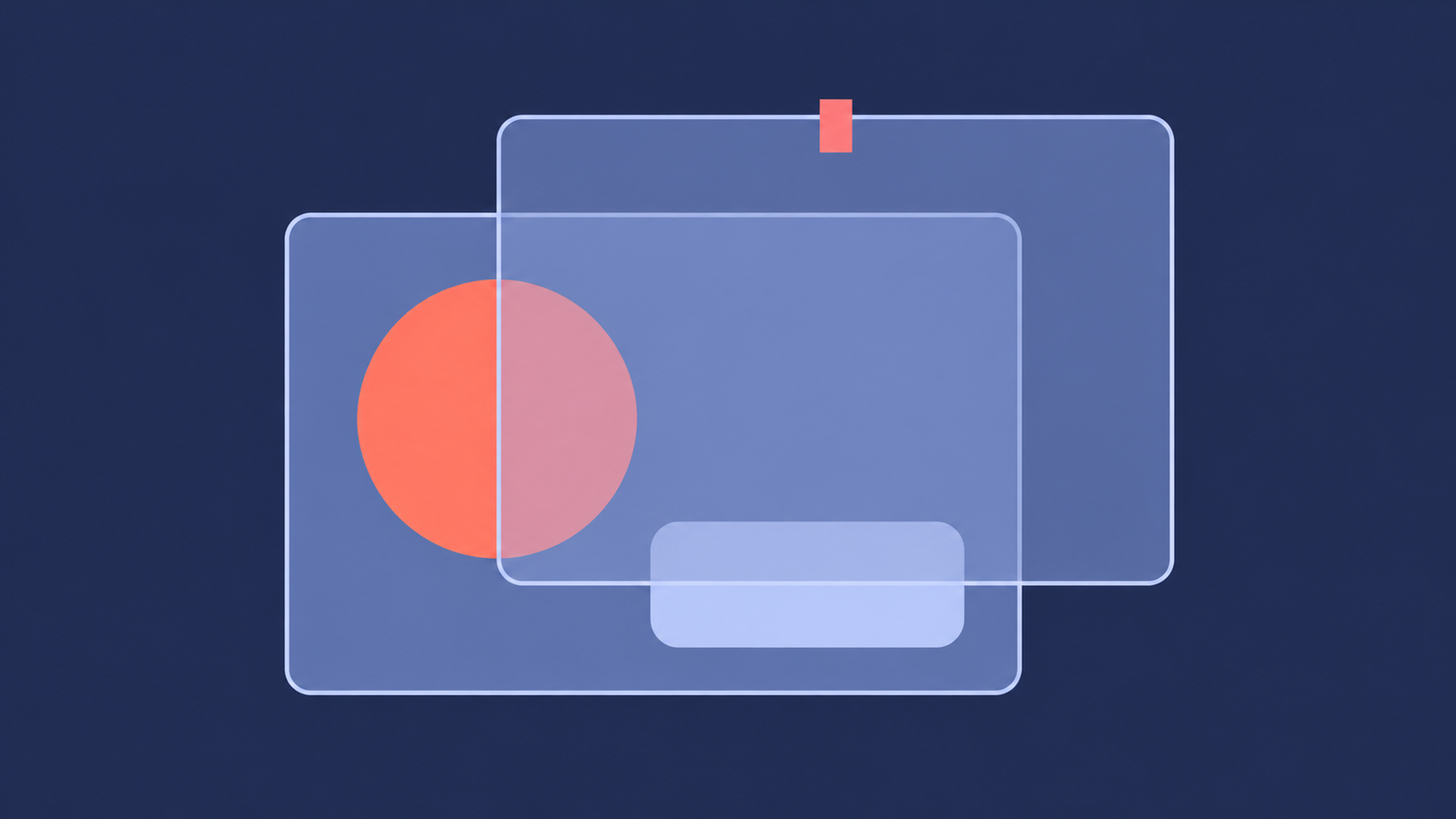
Два разных эффекта
Эти два эффекта часто путают, хотя работают они по-разному. При включённой прозрачности сквозь само окно видно то, что находится под ним. Сквозные щелчки меняют направление действий мышью: щелчки проходят сквозь окно к тому, что находится за ним. Можно включить только один из эффектов или оба сразу — тогда вы будете видеть наложенное окно, но не сможете случайно нажать на него.
Как это работает в Windows
В Windows такой настройки нет. Утилиты используют документированную функцию под названием layered window. В документации Microsoft сказано, что layered windows «могут быть частично прозрачными, то есть смешиваться с фоном с использованием альфа-канала». Чтобы превратить окно в такое, нужно задать стиль WS_EX_LAYERED , а степень непрозрачности выбрать с помощью SetLayeredWindowAttributes. Важно учитывать одну деталь: окно, которое только что стало layered, «не будет отображаться», пока не будет выполнен этот вызов. Неосторожно написанная утилита может сделать окно невидимым.
Для сквозных щелчков используется стиль WS_EX_TRANSPARENT . Для layered window в документации сказано, что форма окна «игнорируется, а события мыши передаются другим окнам, расположенным под layered window». Эти сведения взяты со страниц Microsoft Window Features (см. Layered Windows) и Extended Window Styles; страницы проверены в октябре 2026 года.
Утилита изменяет окно другого приложения извне, поэтому после завершения работы ей нужно вернуть исходные стили. Именно это отличает безопасную утилиту от рискованной.
Для чего это пригодится
- Читайте, пока пишете: держите справочную страницу с прозрачностью 70–80% поверх редактора и читайте её, не переключая окна.
- Смотрите что-нибудь во время работы: график, журнал сборки или трансляцию в углу экрана, сделав её менее яркой, чтобы она не отвлекала от работы.
- Сравнивайте: наложите одно окно на дизайн, таблицу или второй документ, чтобы выровнять их.
- Держите заметки на виду: закрепите окно с заметками, сделайте его более прозрачным и включите сквозные щелчки — так оно будет служить напоминанием и не мешать.
Сначала попробуйте 75%, затем при необходимости измените значение. В Pin Windows уровень непрозрачности не опускается ниже 30%, поэтому окно никогда не исчезает полностью.
Как сделать это с помощью Pin Windows
- Убедитесь, что нужный микрофон подключён и интернет доступен.
Ctrl+Alt+Pили выберите в меню трея команду Pick window, а затем щёлкните по нужному окну. - На карточке этого окна переместите ползунок прозрачности в диапазоне от 100% до 30% или выберите готовое значение 75% либо 50%. Команда Reset возвращает значение 100%.
- Чтобы включить сквозные щелчки, включите на карточке параметр Click-through. При первом включении приложение объяснит, что делает этот параметр, и попросит подтвердить действие.
- Чтобы вернуть управление, отключите этот параметр, выберите Restore для нужного окна или нажмите
Ctrl+Alt+Shift+R, чтобы восстановить все окна.
Сочетание клавиш восстановления и меню трея относятся к Pin Windows, а не к изменённому окну, поэтому продолжают работать, даже если окно игнорирует щелчки мышью. При восстановлении возвращаются только стили, добавленные приложением. Если окно изначально использовало собственную прозрачность, её настройки сохраняются; если приложение не может безопасно определить исходные настройки, оно откажется изменять такое окно. Pin Windows доступен на Microsoft Store.
А что насчёт PowerToys?
PowerToys Always On Top закрепляет окно поверх остальных, но в документации указана настройка прозрачности только для подсветки рамки, а не для закреплённого окна. Для прозрачного окна понадобится другая утилита. Наш руководстве по закреплению окон поверх остальных сравниваются доступные варианты.
В каких случаях это не работает
Ни одна утилита не может гарантировать работу с любым окном. Проблемы возможны в следующих случаях:
- Приложение запущено от имени администратора. Утилите, работающей от имени обычного пользователя, часто не разрешено изменять такое окно.
- Окно уже самостоятельно управляет прозрачностью. Аккуратно написанная утилита не будет менять эти настройки.
- Приложение перерисовывает рамку окна, например при изменении его размера или перезапуске, и эффект может сброситься.
- Окно принадлежит полноэкранной игре или защищённому видео. Считайте такие окна неподдерживаемыми.
Сначала проверьте эффект на окне, потеря которого не станет проблемой, и выясните, как вернуть исходное состояние, прежде чем полагаться на него.
Как вернуть окно в исходное состояние
Окно, которое кажется зависшим, редко бывает потеряно навсегда. Сначала воспользуйтесь командой восстановления утилиты: в Pin Windows это Ctrl+Alt+Shift+R или Restore all в меню трея. Если утилита не запущена, закройте окно и откройте его снова: это сбросит эффект, поскольку стили относятся к окну, а не к вашей учётной записи.
Часто задаваемые вопросы
Есть ли в Windows настройка прозрачности окна?
Нет. В Windows нет настройки для окна другого приложения. Для этого утилиты применяют документированный стиль окна — layered window.
В чём разница между прозрачностью и сквозными щелчками?
При включённой прозрачности сквозь окно видно то, что находится под ним. Сквозные щелчки направляют щелчки мышью в окно позади него. Эти эффекты можно использовать по отдельности или вместе.
Как снова щёлкнуть по окну после включения сквозных щелчков?
Отключите сквозные щелчки в утилите или воспользуйтесь командой восстановления. В Pin Windows это команда Restore all в меню трея или сочетание Ctrl+Alt+Shift+R.
Безопасно ли изменять окно другого приложения?
Это безопасно, если утилита точно восстанавливает всё, что изменила. Окно, которому придали прозрачность и не восстановили исходное состояние, может выглядеть невидимым — поэтому важно иметь понятный способ вернуть всё обратно.
Почему прозрачность не работает с некоторыми окнами?
Некоторые приложения самостоятельно управляют эффектами окна, запущены от имени администратора или отрисовывают окно так, что этот стиль на него не влияет. Качественная утилита сообщит об этом, а не промолчит о сбое.