Windows no tiene un ajuste que permita ver a través de la ventana de otra aplicación. Las herramientas lo hacen mediante un estilo de ventana documentado y pueden añadir un segundo efecto, el clic pasante, que envía los clics del ratón a lo que haya detrás de la ventana. A continuación se explica cómo funcionan ambos efectos, cómo usarlos de forma segura con Pin Windows y dónde dejan de funcionar.
Dos efectos distintos
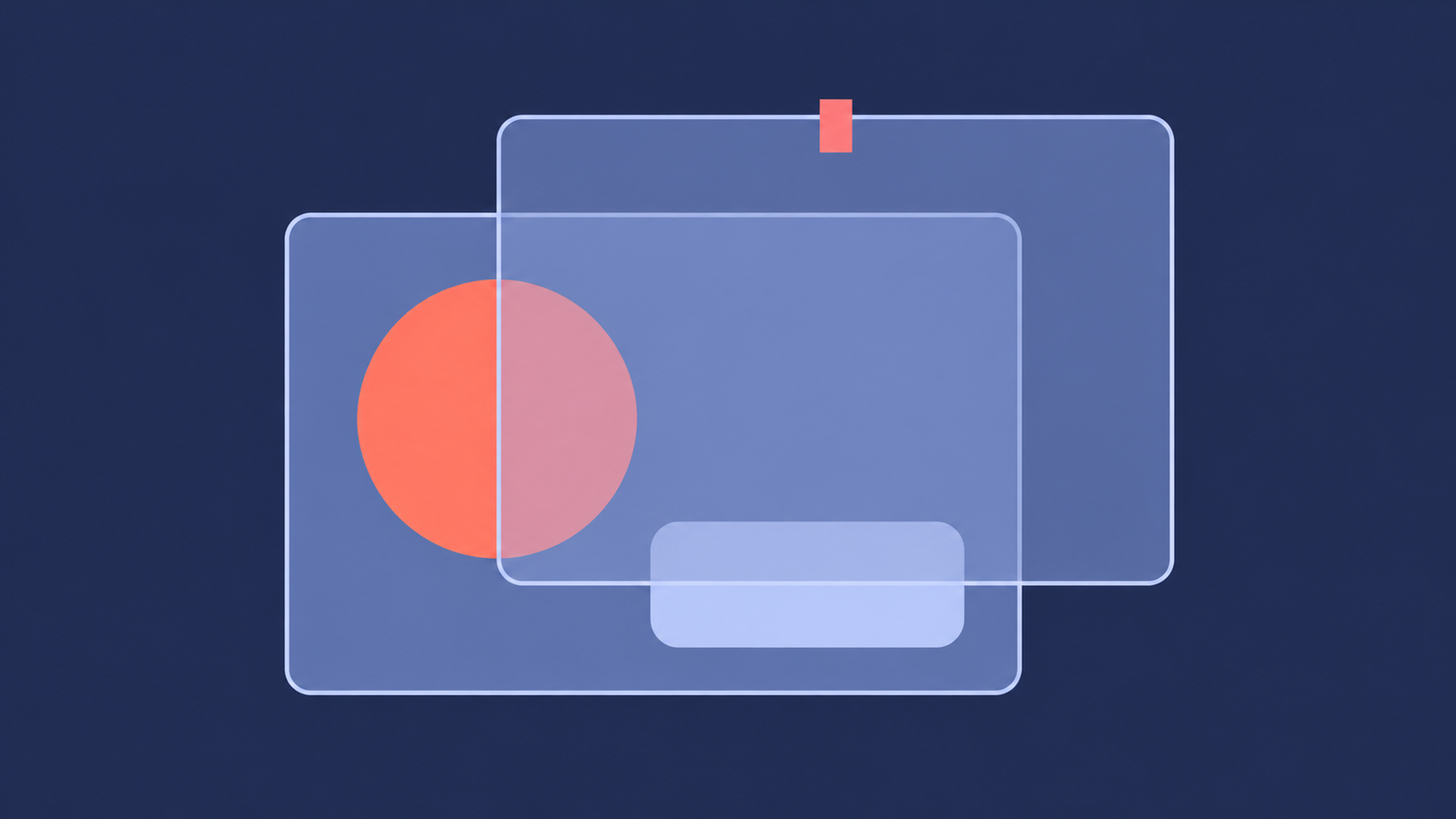
A menudo se confunden dos efectos que se comportan de forma distinta. La transparencia permite ver a través de la ventana y leer lo que hay debajo. El clic pasante cambia el destino del ratón: los clics atraviesan la ventana y llegan a lo que haya detrás. Puedes usar cada efecto por separado o ambos a la vez para crear una superposición que puedes ver, pero en la que no puedes hacer clic por accidente.
Cómo lo hace Windows
Windows no tiene un ajuste para esto. Las herramientas usan una función documentada llamada ventana en capas. La documentación de Microsoft dice que las ventanas en capas «pueden ser parcialmente translúcidas, es decir, combinarse mediante alfa». Se convierte una ventana en una ventana en capas estableciendo el estilo WS_EX_LAYERED y se elige la opacidad con SetLayeredWindowAttributes. Hay un detalle importante: una ventana que acaba de convertirse en una ventana en capas «no se hará visible» hasta que se haya realizado esa llamada. Una herramienta poco cuidadosa puede dejar una ventana invisible.
El clic pasante es el estilo WS_EX_TRANSPARENT style. Para una ventana en capas, la documentación indica que se «ignorará la forma de la ventana y los eventos del ratón se pasarán a otras ventanas situadas debajo de la ventana en capas». Ambas afirmaciones proceden de las páginas de Microsoft sobre Características de las ventanas (consulta Ventanas en capas de Windows) y Estilos extendidos de ventana, consultadas en octubre de 2026.
Una herramienta modifica desde fuera la ventana de otra aplicación, así que cuando termina debe restaurar los estilos originales. Eso es lo que diferencia una herramienta segura de una arriesgada.
Para qué sirve
- Leer mientras escribes: mantén una página de referencia con una opacidad del 70 al 80 % por encima del editor y léela sin cambiar de ventana.
- Ver algo mientras trabajas: un gráfico, un registro de compilación o una transmisión en una esquina de la pantalla, atenuados para que no compitan con tu trabajo.
- Comparar: coloca una ventana sobre un diseño, una hoja de cálculo o un segundo documento para alinear los elementos.
- Mantener las notas a la vista: fija una ventana de notas, atenúala y activa el clic pasante para que te sirva de recordatorio sin estorbar.
Empieza con un 75 % y ajústalo a partir de ahí. Pin Windows no baja del 30 %, para que la ventana nunca desaparezca por completo.
Hazlo con Pin Windows
- Pulsa
Ctrl+Alt+Po elige Elegir ventana en el menú de la bandeja y, después, haz clic en la ventana que quieras. - En la tarjeta de esa ventana, mueve el control deslizante de opacidad entre el 100 % y el 30 %, o usa los valores preestablecidos del 75 % y el 50 %. Restablecer devuelve la opacidad al 100 %.
- Para activar el clic pasante, activa la opción Clic pasante en la tarjeta. La primera vez, la aplicación explica qué hace y te pide que confirmes.
- Para recuperar el control, desactiva la opción, usa Restaurar en esa ventana o pulsa
Ctrl+Alt+Shift+Rpara restaurarlo todo.
El método abreviado para restaurar y el menú de la bandeja pertenecen a Pin Windows, no a la ventana que modificaste, así que siguen funcionando cuando esa ventana no responde al ratón. Al restaurar, solo se reponen los estilos que añadió la aplicación. Una ventana que ya utilizaba transparencia propia conserva sus ajustes y, si la aplicación no puede leerlos de forma segura, se niega a modificar esa ventana. Pin Windows está disponible en Microsoft Store.
¿Y PowerToys?
PowerToys Always On Top mantiene una ventana siempre visible, pero su documentación solo indica un ajuste de opacidad para el borde de resaltado, no para la ventana fijada. Para que una ventana sea transparente necesitas otra herramienta. Nuestro artículo guía sobre cómo mantener una ventana siempre visible compara las opciones.
Dónde no funciona
Ninguna herramienta puede garantizar que esto funcione con todas las ventanas. Es posible que surjan problemas en estos casos:
- La aplicación se ejecuta como administrador. A menudo, una herramienta que se ejecuta como usuario normal no tiene permiso para modificar una ventana de ese tipo.
- La ventana ya gestiona su propia transparencia. Una herramienta cuidadosa la deja intacta en lugar de sobrescribirla.
- La aplicación vuelve a dibujar el marco de la ventana, por ejemplo, al cambiar su tamaño o reiniciarse, y es posible que el efecto se restablezca.
- La ventana pertenece a un juego a pantalla completa o a un vídeo protegido. Considera estos casos no compatibles.
Prueba primero el efecto en una ventana que no te importe perder de vista y aprende cómo deshacerlo antes de depender de él.
Cómo recuperar una ventana
Una ventana que parece bloqueada rara vez está perdida. Usa primero el comando de restauración de la herramienta: en Pin Windows, es Ctrl+Alt+Shift+R o Restaurar todo en el menú de la bandeja. Si la herramienta no está en ejecución, cerrar la ventana y volver a abrirla elimina el efecto, porque los estilos pertenecen a esa ventana y no a tu cuenta.
Preguntas frecuentes
¿Windows tiene un ajuste para hacer transparente una ventana?
No. Windows no tiene un ajuste para la ventana de otra aplicación. Las herramientas aplican un estilo de ventana documentado, la ventana en capas, para hacerlo.
¿Cuál es la diferencia entre transparencia y clic pasante?
La transparencia permite ver a través de la ventana. El clic pasante envía los clics del ratón a la ventana que está detrás. Se pueden usar por separado o juntos.
¿Cómo vuelvo a hacer clic en una ventana después de activar el clic pasante?
Desactiva el clic pasante en la herramienta o usa su comando de restauración. En Pin Windows, ese comando es Restaurar todo, en el menú de la bandeja, o el método abreviado Ctrl+Alt+Shift+R.
¿Es seguro modificar la ventana de otra aplicación?
Es seguro cuando la herramienta restaura exactamente lo que cambió. Una ventana que se hizo transparente y nunca se restauró puede parecer invisible, por eso es importante tener una forma clara de deshacer el cambio.
¿Por qué la transparencia no funciona en algunas ventanas?
Algunas aplicaciones gestionan sus propios efectos de ventana, se ejecutan como administrador o dibujan de una forma que no se ve afectada por el estilo. Una herramienta bien diseñada te lo indica en lugar de fallar sin avisar.