O Windows não tem uma definição que permita ver através da janela de outra aplicação. As ferramentas fazem-no através de um estilo de janela documentado e podem acrescentar um segundo efeito, a passagem dos cliques, que envia os cliques do rato para o que estiver atrás da janela. A seguir, explicamos como funcionam os dois efeitos, como usá-los em segurança com o Pin Windows e em que situações deixam de funcionar.
Dois efeitos diferentes
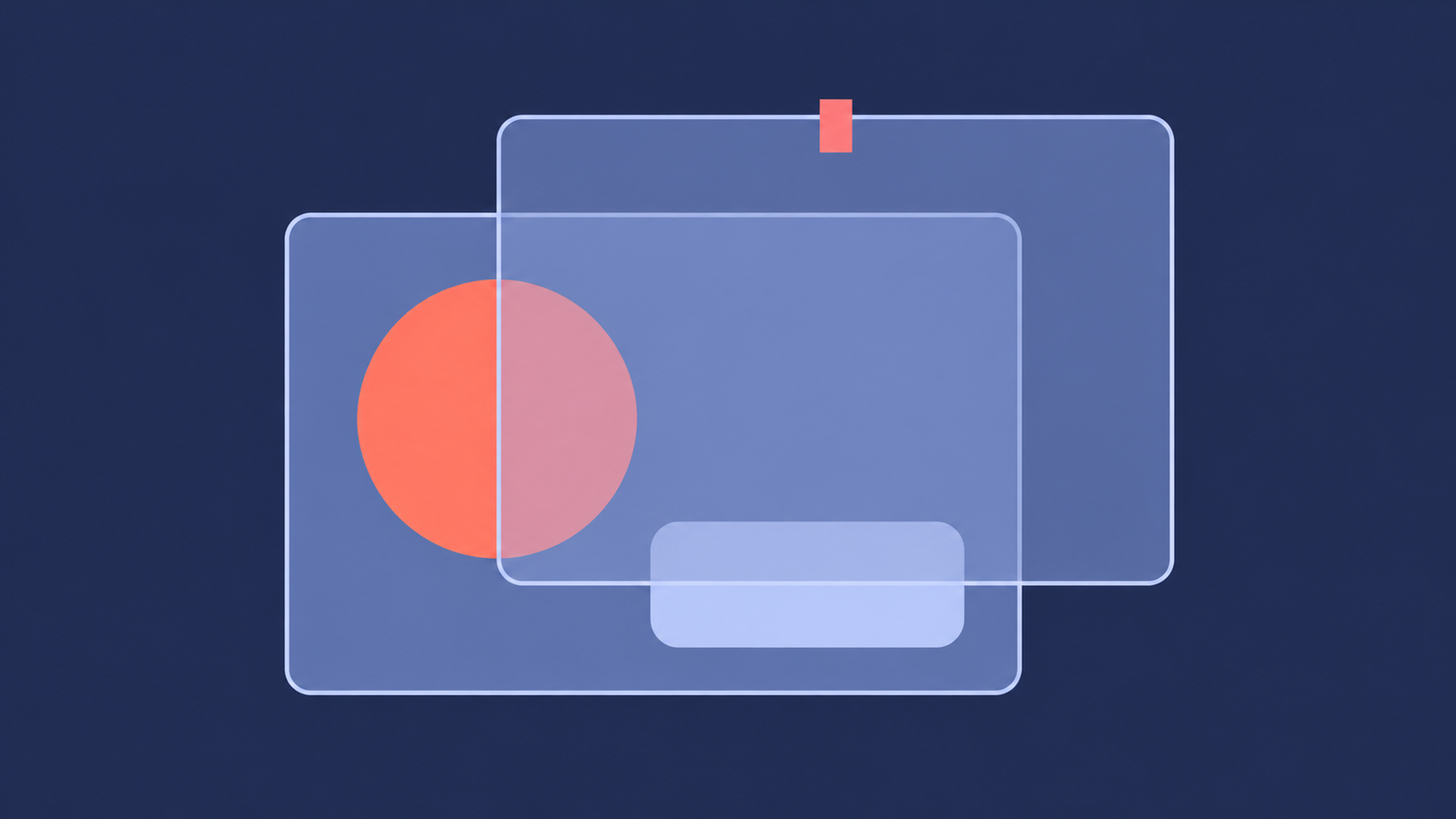
É comum confundir dois efeitos que se comportam de forma diferente. A transparência permite ver através da própria janela, para que possa ler o que está por baixo. A passagem dos cliques altera o destino do rato: os cliques passam através da janela para o que estiver atrás dela. Pode usar apenas um dos efeitos ou ambos em conjunto, para criar uma sobreposição que consegue ver, mas na qual nunca clica por engano.
Como o Windows o faz
O Windows não tem uma definição para isto. As ferramentas usam uma funcionalidade documentada chamada janela em camadas. A documentação da Microsoft diz que as janelas em camadas «podem ser parcialmente translúcidas, isto é, combinadas por alfa». Para transformar uma janela numa janela em camadas, define-se o estilo WS_EX_LAYERED e escolhe-se a opacidade com SetLayeredWindowAttributes. Há um pormenor importante: uma janela que acaba de se tornar uma janela em camadas «não ficará visível» até essa chamada ter sido efetuada. Uma ferramenta descuidada pode deixar uma janela invisível.
A passagem dos cliques usa o estilo WS_EX_TRANSPARENT . Para uma janela em camadas, a documentação diz que a forma da janela «será ignorada e os eventos do rato serão transmitidos a outras janelas por baixo da janela em camadas». Ambos os pontos constam das páginas da Microsoft sobre Funcionalidades das janelas (consulte Janelas em camadas Windows) e Estilos de janela alargados, consultadas em outubro de 2026.
Uma ferramenta altera a janela de outra aplicação a partir do exterior, por isso tem de repor os estilos originais quando termina. É isso que distingue uma ferramenta segura de uma arriscada.
Para que serve
- Ler enquanto escreve: mantenha uma página de referência com 70 a 80% de opacidade por cima do editor e leia-a sem mudar de janela.
- Ver algo enquanto trabalha: um gráfico, um registo de compilação ou uma transmissão num canto do ecrã, com a opacidade reduzida para não competir com o seu trabalho.
- Comparar: sobreponha uma janela a um desenho, uma folha de cálculo ou um segundo documento para alinhar elementos.
- Manter notas à vista: fixe uma janela de notas, reduza a opacidade e ative a passagem dos cliques, para que lhe sirva de lembrete sem atrapalhar.
Comece com 75% e ajuste a partir daí. O Pin Windows tem um limite mínimo de 30%, para que uma janela nunca desapareça por completo.
Faça-o com o Pin Windows
- Pressione
Ctrl+Alt+Pou escolha Escolher janela no menu da área de notificação e, em seguida, clique na janela pretendida. - No cartão dessa janela, mova o controlo de opacidade entre 100% e 30% ou use as predefinições de 75% e 50%. Repor volta a definir a opacidade para 100%.
- Para ativar a passagem dos cliques, ative essa opção no cartão. Na primeira vez, a aplicação explica o que faz e pede-lhe que confirme.
- Para recuperar o controlo, desative a opção, use Restaurar nessa janela ou prima
Ctrl+Alt+Shift+Rpara restaurar tudo.
O atalho de restauro e o menu da área de notificação pertencem ao Pin Windows, não à janela que alterou, por isso continuam a funcionar quando essa janela ignora o rato. O restauro repõe apenas os estilos adicionados pela aplicação. Uma janela que já usava transparência própria mantém as respetivas definições e, se a aplicação não conseguir lê-las com segurança, recusa-se a alterar essa janela. Pin Windows está disponível no Microsoft Store.
E o PowerToys?
PowerToys Always On Top mantém uma janela no topo, mas a documentação indica que a definição de opacidade se aplica apenas ao contorno de destaque, não à janela fixada. Para tornar uma janela transparente, precisa de outra ferramenta. O nosso guia sobre a funcionalidade Sempre no topo compara as opções.
Em que situações não funciona
Nenhuma ferramenta pode garantir que isto funciona com todas as janelas. Conte com problemas nos seguintes casos:
- A aplicação é executada como administrador. Muitas vezes, uma ferramenta executada como utilizador normal não tem permissão para alterar uma janela dessas.
- A janela já gere a própria transparência. Uma ferramenta cuidadosa deixa-a como está, em vez de substituir as definições.
- A aplicação redesenha o caixilho da janela, por exemplo, quando esta é redimensionada ou reiniciada, e o efeito pode ser reposto.
- A janela pertence a um jogo em ecrã inteiro ou a um vídeo protegido. Considere estes casos não suportados.
Experimente primeiro o efeito numa janela que não se importe de perder de vista e aprenda como reverter a alteração antes de depender dele.
Como recuperar uma janela
Uma janela que parece bloqueada raramente está perdida. Comece por usar o comando de restauro da ferramenta: no Pin Windows, é Ctrl+Alt+Shift+R ou Restaurar tudo no menu da área de notificação. Se a ferramenta não estiver em execução, fechar e voltar a abrir a janela limpa o efeito, porque os estilos pertencem a essa janela, não à sua conta.
Perguntas frequentes
O Windows tem uma definição para tornar uma janela transparente?
Não. O Windows não tem uma definição para a janela de outra aplicação. As ferramentas aplicam um estilo de janela documentado, a janela em camadas, para o fazer.
Qual é a diferença entre transparência e passagem dos cliques?
A transparência permite ver através da janela. A passagem dos cliques envia os cliques do rato para a janela que está atrás. Podem ser usadas separadamente ou em conjunto.
Como volto a clicar numa janela depois de ativar a passagem dos cliques?
Desative a passagem dos cliques na ferramenta ou use o respetivo comando de restauro. No Pin Windows, esse comando é Restaurar tudo no menu da área de notificação ou o atalho Ctrl+Alt+Shift+R.
É seguro alterar a janela de outra aplicação?
É seguro quando a ferramenta restaura exatamente aquilo que alterou. Uma janela tornada transparente e nunca restaurada pode parecer invisível, pelo que é importante haver uma forma clara de reverter a alteração.
Porque é que a transparência não funciona em algumas janelas?
Algumas aplicações gerem os próprios efeitos de janela, são executadas como administrador ou desenham a janela de uma forma que não é afetada pelo estilo. Uma ferramenta bem concebida informa-o, em vez de falhar sem aviso.