Windows hat keine Einstellung, mit der sich das Fenster einer anderen App durchsichtig machen lässt. Tools verwenden dafür einen dokumentierten Fensterstil. Sie können einen zweiten Effekt hinzufügen, den Klickdurchgriff: Dabei werden Mausklicks an das weitergeleitet, was sich hinter dem Fenster befindet. Im Folgenden erfahren Sie, wie beide Effekte funktionieren, wie Sie sie mit Pin Windows sicher verwenden und wo ihre Grenzen liegen.
Zwei verschiedene Effekte
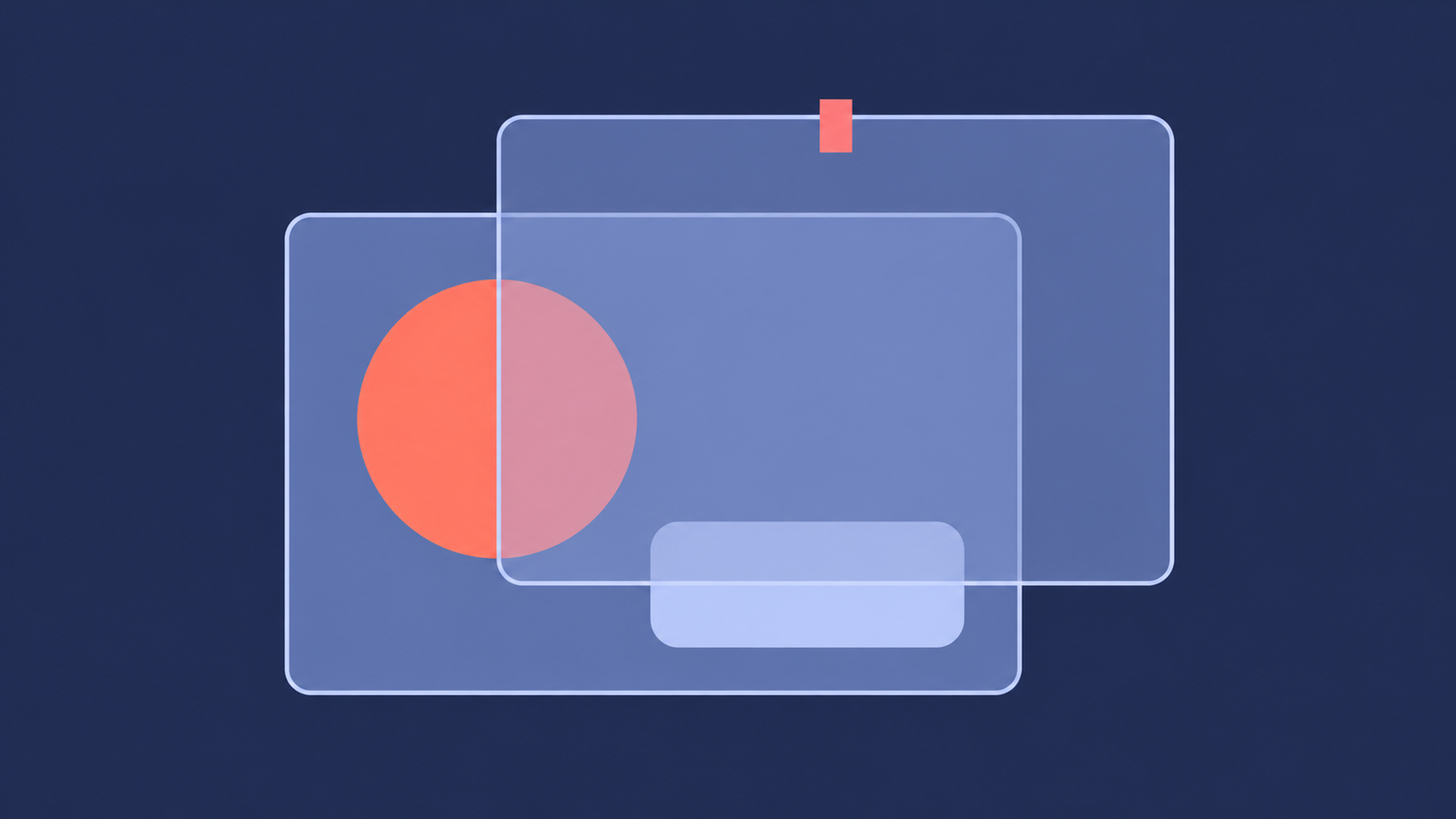
Zwei Effekte, die sich unterschiedlich verhalten, werden oft verwechselt. Durch Transparenz wird das Fenster selbst durchsichtig, sodass Sie lesen können, was sich darunter befindet. Beim Klickdurchgriff ändert sich, wohin die Maus gelangt: Ihre Klicks gehen durch das Fenster hindurch zu dem, was dahinter liegt. Sie können jeden Effekt einzeln oder beide zusammen verwenden. So entsteht eine Überlagerung, die sichtbar ist, auf die Sie aber nicht versehentlich klicken können.
So funktioniert es in Windows
Windows hat dafür keine Einstellung. Tools verwenden eine dokumentierte Funktion namens Layered Window. Laut Microsoft-Dokumentation können solche Fenster „teilweise durchscheinend sein, das heißt, mit Alphamischung dargestellt werden“. Dazu setzen Sie für das Fenster den WS_EX_LAYERED -Stil und legen die Deckkraft mit SetLayeredWindowAttributesfest. Wichtig ist ein Detail: Ein Fenster, das gerade erst zum Layered Window gemacht wurde, „wird erst sichtbar“, wenn dieser Aufruf erfolgt ist. Ein schlecht programmiertes Tool kann ein Fenster unsichtbar machen.
Für den Klickdurchgriff wird der WS_EX_TRANSPARENT -Stil verwendet. Bei einem Layered Window wird laut Dokumentation die Fensterform „ignoriert, und Mausereignisse werden an andere Fenster unterhalb des Layered Window weitergeleitet“. Beide Angaben stammen aus Microsofts Seiten zu Fensterfunktionen (siehe Layered Windows) und Erweiterte Fensterstile, geprüft im Oktober 2026.
Ein Tool ändert das Fenster einer anderen App von außen. Deshalb muss es die ursprünglichen Stile wiederherstellen, wenn es fertig ist. Das unterscheidet ein sicheres Tool von einem riskanten.
Wofür es nützlich ist
- Lesen beim Schreiben: Halten Sie eine Referenzseite mit 70 bis 80 % Deckkraft über Ihrem Editor und lesen Sie sie, ohne zwischen Fenstern zu wechseln.
- Etwas nebenbei beobachten: Zeigen Sie ein Diagramm, ein Build-Protokoll oder einen Stream in einer Bildschirmecke an, leicht ausgeblendet, damit es nicht von Ihrer Arbeit ablenkt.
- Vergleichen: Legen Sie ein Fenster über ein Design, eine Tabelle oder ein zweites Dokument, um Elemente aufeinander auszurichten.
- Notizen im Blick behalten: Heften Sie ein Notizfenster an, blenden Sie es ab und aktivieren Sie den Klickdurchgriff. So erinnert es Sie an etwas, ohne im Weg zu sein.
Beginnen Sie mit 75 % und passen Sie den Wert nach Bedarf an. Pin Windows geht nicht unter 30 %, damit ein Fenster nie vollständig ausgeblendet wird.
Mit Pin Windows umsetzen
- Drücken Sie
Ctrl+Alt+Poder wählen Sie im Menü des Infobereichs „Fenster auswählen“ und klicken Sie anschließend auf das gewünschte Fenster. - Bewegen Sie auf der Karte des Fensters den Deckkraftregler zwischen 100 % und 30 % oder verwenden Sie die Voreinstellungen 75 % und 50 %. Mit „Zurücksetzen“ wird der Wert auf 100 % gesetzt.
- Aktivieren Sie für den Klickdurchgriff die Option „Klickdurchgriff“ auf der Karte. Bei der ersten Verwendung erklärt die App die Funktion und bittet Sie um eine Bestätigung.
- Um die Steuerung zurückzuerlangen, schalten Sie die Option aus, verwenden Sie für dieses Fenster „Wiederherstellen“ oder drücken Sie
Ctrl+Alt+Shift+R, um alles wiederherzustellen.
Die Tastenkombination zum Wiederherstellen und das Menü des Infobereichs gehören zu Pin Windows, nicht zu dem geänderten Fenster. Sie funktionieren daher auch dann, wenn das Fenster Mausereignisse ignoriert. Beim Wiederherstellen werden nur die Stile zurückgesetzt, die die App hinzugefügt hat. Ein Fenster, das bereits eigene Transparenzeinstellungen verwendet, behält diese bei. Kann die App sie nicht sicher auslesen, nimmt sie an diesem Fenster keine Änderungen vor. Pin Windows ist verfügbar auf Microsoft Store.
Wie sieht es mit PowerToys aus?
PowerToys Always On Top hält ein Fenster im Vordergrund. In der Dokumentation wird jedoch nur eine Deckkrafteinstellung für den Hervorhebungsrahmen aufgeführt, nicht für das angeheftete Fenster. Für ein durchsichtiges Fenster benötigen Sie ein anderes Tool. Unser Leitfaden zu „Immer im Vordergrund“ die verschiedenen Möglichkeiten.
Wo es nicht funktioniert
Kein Tool kann diese Funktion für jedes Fenster garantieren. In den folgenden Fällen ist mit Problemen zu rechnen:
- Die App wird als Administrator ausgeführt. Ein Tool, das als normaler Benutzer läuft, darf ein solches Fenster häufig nicht ändern.
- Das Fenster verwaltet seine Transparenz bereits selbst. Ein sorgfältig entwickeltes Tool lässt es unverändert, anstatt die Einstellung zu überschreiben.
- Die App zeichnet den Fensterrahmen neu, zum Beispiel beim Ändern der Größe oder beim Neustart. Dadurch kann der Effekt zurückgesetzt werden.
- Das Fenster gehört zu einem Vollbildspiel oder einem geschützten Video. Diese Fälle gelten als nicht unterstützt.
Testen Sie den Effekt zunächst an einem Fenster, dessen Kontrolle Sie notfalls verlieren könnten, und machen Sie sich mit der Wiederherstellung vertraut, bevor Sie sich darauf verlassen.
Ein Fenster wiederherstellen
Ein scheinbar festhängendes Fenster ist selten verloren. Verwenden Sie zunächst den Wiederherstellungsbefehl des Tools. In Pin Windows ist das Ctrl+Alt+Shift+R oder „Alle wiederherstellen“ im Menü des Infobereichs. Wenn das Tool nicht läuft, können Sie den Effekt durch Schließen und erneutes Öffnen des Fensters entfernen, denn die Stile gehören zu diesem Fenster und nicht zu Ihrem Konto.
Häufig gestellte Fragen
Hat Windows eine Einstellung, um ein Fenster transparent zu machen?
Nein. Windows hat keine Einstellung für das Fenster einer anderen App. Tools nutzen dafür einen dokumentierten Fensterstil, das sogenannte Layered Window.
Was ist der Unterschied zwischen Transparenz und Klickdurchgriff?
Durch Transparenz wird das Fenster durchsichtig. Beim Klickdurchgriff werden Mausklicks an das Fenster dahinter weitergeleitet. Die Effekte können getrennt voneinander oder zusammen verwendet werden.
Wie kann ich wieder auf ein Fenster klicken, nachdem ich den Klickdurchgriff aktiviert habe?
Schalten Sie den Klickdurchgriff im Tool aus oder verwenden Sie den Wiederherstellungsbefehl. In Pin Windows heißt dieser im Menü des Infobereichs „Alle wiederherstellen“; alternativ drücken Sie Strg+Alt+Umschalt+R.
Ist es sicher, das Fenster einer anderen App zu ändern?
Es ist sicher, wenn das Tool genau die Änderungen rückgängig macht, die es vorgenommen hat. Ein Fenster, das durchsichtig gemacht und nie wiederhergestellt wurde, kann unsichtbar wirken. Deshalb ist eine klare Möglichkeit zum Zurücksetzen wichtig.
Warum funktioniert die Transparenz bei manchen Fenstern nicht?
Manche Apps verwalten ihre Fenstereffekte selbst, laufen als Administrator oder zeichnen ihre Fenster auf eine Weise, die von diesem Stil nicht beeinflusst wird. Ein gut entwickeltes Tool weist Sie darauf hin, statt kommentarlos fehlzuschlagen.