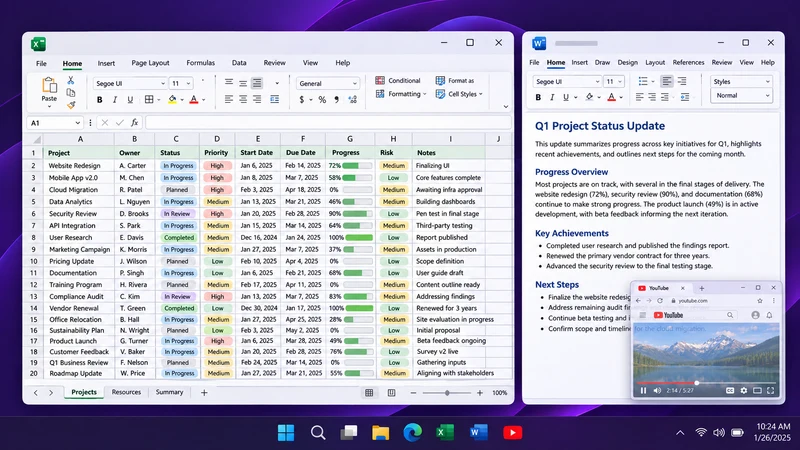
Sledujte YouTube v průhledném okně vždy navrchu
Ponechte si video z YouTube nad svou prací pomocí Pin Windows. Otevřete samostatné okno prohlížeče, upravte neprůhlednost a mějte ovládací prvky přehrávání po ruce.
Články a průvodci
Praktické návody, tipy a odpovědi na časté otázky. Prohlédněte si 10 článků.
Ponechte si video z YouTube nad svou prací pomocí Pin Windows. Otevřete samostatné okno prohlížeče, upravte neprůhlednost a mějte ovládací prvky přehrávání po ruce.
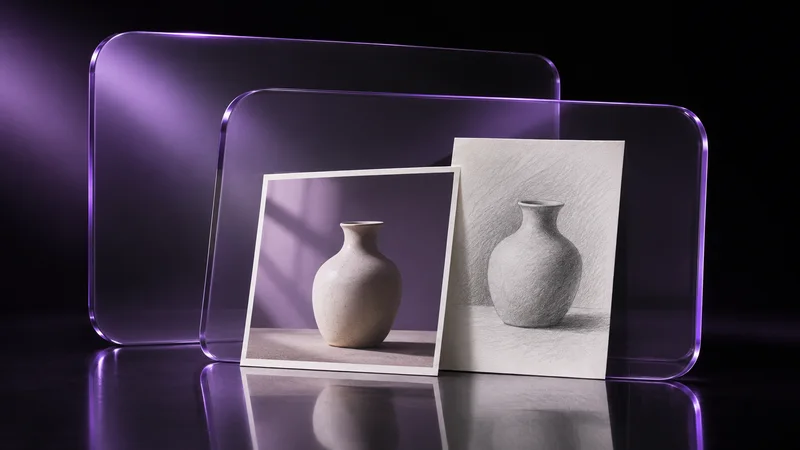
Ponechte si referenční obrázek viditelný nad Photoshopem, Kritou nebo Blenderem, vyberte mezi pracovním prostorem aplikace a připnutým prohlížečem obrázků a nezakrývejte si nástroje.
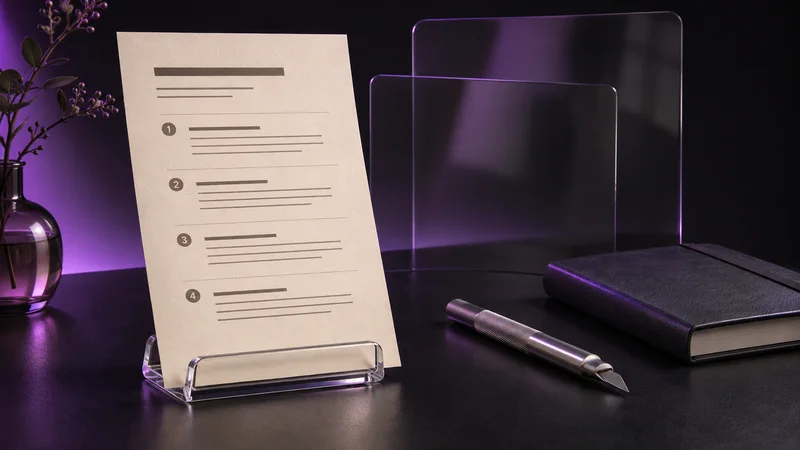
Čtěte příručku ve formátu PDF a zároveň postupujte podle jejích pokynů v jiné aplikaci: oddělte okno prohlížeče, připněte ho, zvolte dobře čitelné rozvržení a ponechte dostupné ovládací prvky stránky.

Hledáte v Excelu funkci „vždy navrchu“? Obvykle potřebujete ukotvit řádky nebo sloupce. Pokud máte na mysli samotné okno, tady je návod, jak ho připnout.
Připnuté okno se schovává za ostatními? Zkontrolujte konflikty mezi okny navrchu, aplikace spuštěné jako správce, Herní režim, vyloučené aplikace, kolize klávesových zkratek a aplikace na celou obrazovku.
Win+Ctrl+T v PowerToys, vlastní zkratka s AutoHotkey, proč se zkratky Ctrl+Alt mohou střetávat s psaním a co dělat, když zkratka nefunguje.
Windows k tomu nemá vestavěný přepínač. Čtyři způsoby, jak ponechat okno navrchu: vlastní nastavení aplikace, PowerToys, Pin Windows a skript AutoHotkey.
Kalkulačka má tlačítko Ponechat navrchu, Správce úloh má nastavení Vždy navrchu a Poznámkový blok ho nemá. Jak tyto funkce používat a co dělat v ostatních případech.
Zprůhledněte okno a umožněte, aby kliknutí procházela skrz něj. Jak to funguje ve Windows, jak toho dosáhnout pomocí Pin Windows a kde tato funkce nefunguje.
Slovo „průhlednost“ označuje tři různé věci: efekt Windows v Nastavení, neprůhlednost Terminálu Windows a průhledné okno libovolné aplikace.