Windows tidak memiliki pengaturan untuk membuat jendela aplikasi lain tembus pandang. Alat melakukannya menggunakan gaya jendela terdokumentasi, dan dapat menambahkan efek kedua, yaitu klik-tembus, yang mengirim klik tetikus Anda ke apa pun yang berada di belakang jendela. Di bawah ini dijelaskan cara kerja keduanya, cara menggunakannya dengan aman bersama Pin Windows, dan batasan tempat keduanya tidak berfungsi.
Dua efek yang berbeda
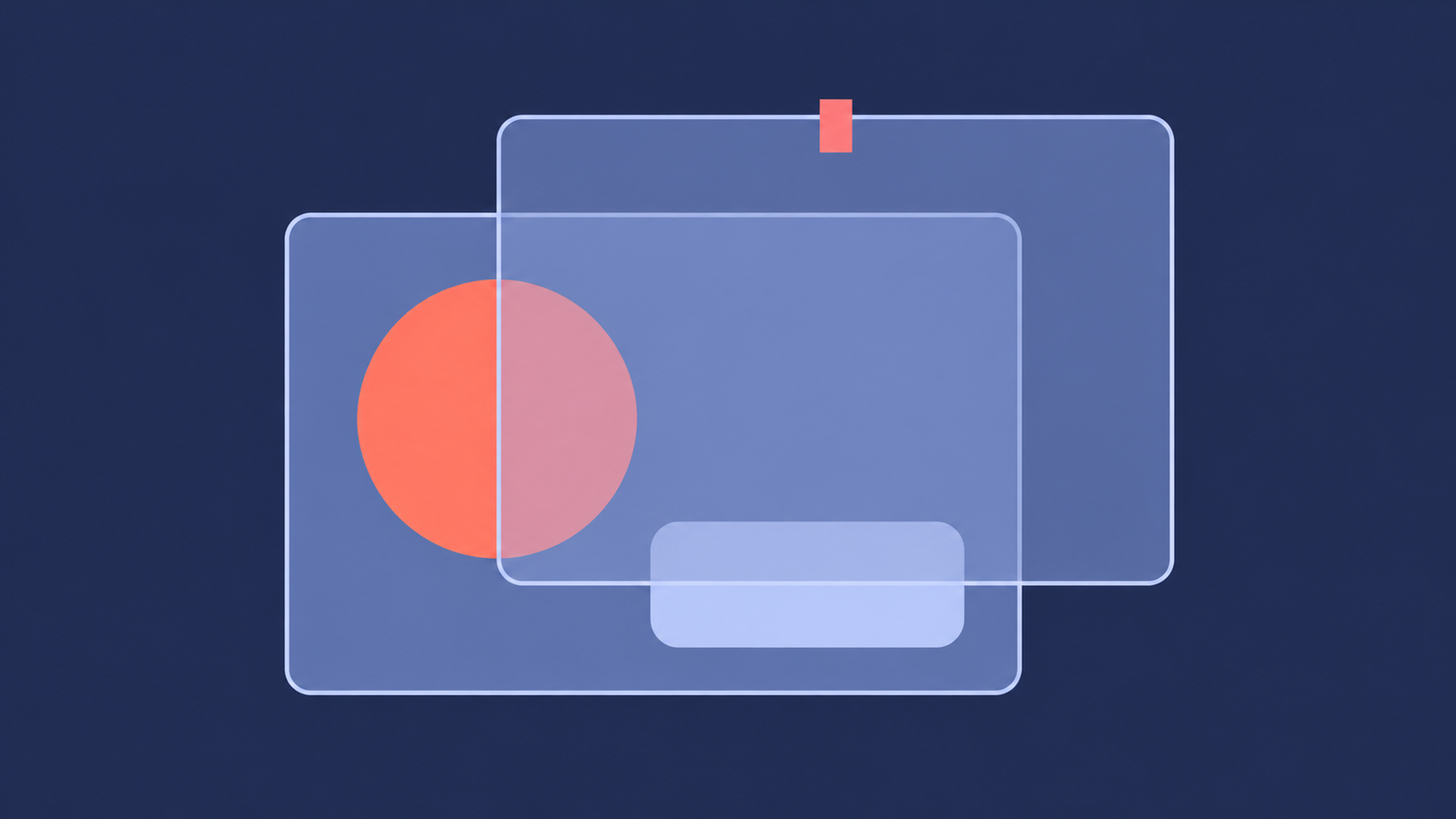
Orang sering mencampuradukkan dua efek yang perilakunya berbeda. Transparansi membuat jendela itu sendiri tembus pandang, sehingga Anda dapat membaca apa yang ada di bawahnya. Klik-tembus mengubah ke mana klik tetikus diarahkan: klik Anda menembus jendela ke apa pun yang ada di belakangnya. Anda dapat menggunakan salah satunya saja, atau keduanya sekaligus untuk membuat hamparan yang bisa Anda lihat tetapi tidak akan pernah terklik secara tidak sengaja.
Cara Windows melakukannya
Windows tidak memiliki pengaturan untuk ini. Alat menggunakan fitur terdokumentasi yang disebut jendela berlapis. Dokumentasi Microsoft menyatakan bahwa jendela berlapis "dapat dibuat agak tembus pandang, yaitu dengan pencampuran alfa". Anda mengubah jendela menjadi jendela berlapis dengan mengatur WS_EX_LAYERED gaya tersebut, dan memilih opasitas dengan SetLayeredWindowAttributes. Ada satu hal penting: jendela yang baru saja menjadi berlapis "tidak akan terlihat" sampai pemanggilan tersebut dilakukan. Alat yang dibuat dengan ceroboh dapat membuat jendela tidak terlihat.
Klik-tembus menggunakan gaya WS_EX_TRANSPARENT . Untuk jendela berlapis, dokumentasi menyatakan bahwa bentuk jendela "akan diabaikan dan peristiwa tetikus akan diteruskan ke jendela lain di bawah jendela berlapis tersebut". Kedua fakta ini berasal dari halaman Microsoft tentang Fitur Jendela (lihat Layered Windows) dan Gaya Jendela yang Diperluas, diperiksa pada Oktober 2026.
Sebuah alat mengubah jendela aplikasi lain dari luar, jadi alat itu harus mengembalikan gaya aslinya setelah selesai. Hal inilah yang membedakan alat yang aman dari alat yang berisiko.
Kegunaannya
- Membaca sambil menulis: pertahankan halaman referensi di atas editor dengan opasitas 70 hingga 80%, lalu baca tanpa berpindah jendela.
- Menonton sesuatu sambil bekerja: tampilkan grafik, log build, atau streaming di sudut layar, dengan tampilan yang diredupkan agar tidak mengganggu pekerjaan.
- Membandingkan: tumpangkan satu jendela di atas desain, spreadsheet, atau dokumen kedua untuk menyelaraskannya.
- Menjaga catatan tetap terlihat: sematkan jendela catatan, redupkan tampilannya, lalu klik menembusnya agar catatan mengingatkan Anda tanpa menghalangi.
Coba 75% terlebih dahulu, lalu sesuaikan. Pin Windows tidak memungkinkan opasitas turun di bawah 30%, sehingga jendela tidak pernah memudar sepenuhnya.
Lakukan dengan Pin Windows
- Tekan
Ctrl+Alt+Patau pilih Pilih jendela dari menu baki, lalu klik jendela yang diinginkan. - Pada kartu jendela tersebut, geser penggeser opasitas antara 100% dan 30%, atau gunakan prasetel 75% dan 50%. Atur ulang mengembalikannya ke 100%.
- Untuk klik tembus, aktifkan opsi Klik tembus pada kartu. Saat pertama kali digunakan, aplikasi menjelaskan fungsinya dan meminta konfirmasi.
- Untuk mengambil alih kendali kembali, nonaktifkan opsi tersebut, gunakan Pulihkan pada jendela itu, atau tekan
Ctrl+Alt+Shift+Runtuk memulihkan semuanya.
Pintasan pemulihan dan menu baki adalah milik Pin Windows, bukan jendela yang Anda ubah, jadi keduanya tetap berfungsi ketika jendela itu mengabaikan mouse. Pemulihan hanya mengembalikan gaya yang ditambahkan aplikasi. Jendela yang sebelumnya sudah menggunakan transparansi sendiri akan mempertahankan pengaturannya, dan jika aplikasi tidak dapat membacanya dengan aman, aplikasi tidak akan mengubah jendela tersebut. Pin Windows tersedia di Microsoft Store.
Bagaimana dengan PowerToys?
PowerToys Always On Top menjaga jendela tetap berada di atas, tetapi dokumentasinya hanya mencantumkan pengaturan opasitas untuk bingkai sorotan, bukan untuk jendela yang disematkan. Untuk jendela tembus pandang, Anda memerlukan alat lain. Kami always-on-top membandingkan berbagai opsi.
Batasan tempat fitur ini tidak berfungsi
Tidak ada alat yang dapat menjamin hal ini untuk setiap jendela. Masalah mungkin terjadi dalam kasus berikut:
- Aplikasi dijalankan sebagai administrator. Alat yang berjalan sebagai pengguna biasa sering kali tidak diizinkan mengubah jendela seperti itu.
- Jendela sudah mengelola transparansinya sendiri. Alat yang berhati-hati akan membiarkannya apa adanya, bukan menimpanya.
- Aplikasi menggambar ulang bingkai jendelanya, misalnya saat mengubah ukuran atau memulai ulang, sehingga efeknya mungkin diatur ulang.
- Jendela tersebut milik game layar penuh atau video yang dilindungi. Anggap kasus ini tidak didukung.
Coba efeknya terlebih dahulu pada jendela yang tidak masalah jika sulit ditemukan, dan pelajari cara mengembalikannya sebelum mengandalkannya.
Mengembalikan jendela
Jendela yang tampak macet biasanya tidak benar-benar hilang. Gunakan perintah pemulihan alat terlebih dahulu: di Pin Windows, perintahnya adalah Ctrl+Alt+Shift+R atau Pulihkan semua di menu baki. Jika alat tidak sedang berjalan, tutup lalu buka kembali jendela tersebut untuk menghapus efeknya, karena gaya itu melekat pada jendela, bukan pada akun Anda.
Pertanyaan yang sering diajukan
Apakah Windows memiliki pengaturan untuk membuat jendela transparan?
Tidak. Windows tidak memiliki pengaturan untuk jendela aplikasi lain. Alat menggunakan gaya jendela terdokumentasi, yaitu jendela berlapis, untuk melakukannya.
Apa perbedaan antara transparan dan klik-tembus?
Transparansi membuat jendela tembus pandang. Klik-tembus mengirim klik tetikus Anda ke jendela di belakangnya. Keduanya dapat digunakan secara terpisah atau bersamaan.
Bagaimana cara mengeklik jendela lagi setelah mengaktifkan klik-tembus?
Nonaktifkan klik-tembus di alat tersebut, atau gunakan perintah pemulihannya. Di Pin Windows, gunakan Pulihkan semua di menu baki atau pintasan Ctrl+Alt+Shift+R.
Apakah aman mengubah jendela aplikasi lain?
Aman jika alat memulihkan persis apa yang diubahnya. Jendela yang dibuat tembus pandang tetapi tidak pernah dipulihkan bisa tampak tidak terlihat. Karena itu, cara yang jelas untuk mengembalikan ke kondisi semula sangatlah penting.
Mengapa transparansi tidak berfungsi pada beberapa jendela?
Beberapa aplikasi mengelola efek jendelanya sendiri, berjalan sebagai administrator, atau menggambar dengan cara yang tidak terpengaruh oleh gaya tersebut. Alat yang dibuat dengan baik akan memberi tahu Anda, bukan gagal tanpa pemberitahuan.