Windows ne propose aucun paramètre pour rendre translucide la fenêtre d’une autre application. Les outils utilisent pour cela un style de fenêtre documenté et peuvent ajouter un deuxième effet, le passage des clics, qui envoie les clics de souris à ce qui se trouve derrière la fenêtre. Voici comment fonctionnent ces deux effets, comment les utiliser sans risque avec Pin Windows et quelles sont leurs limites.
Deux effets différents
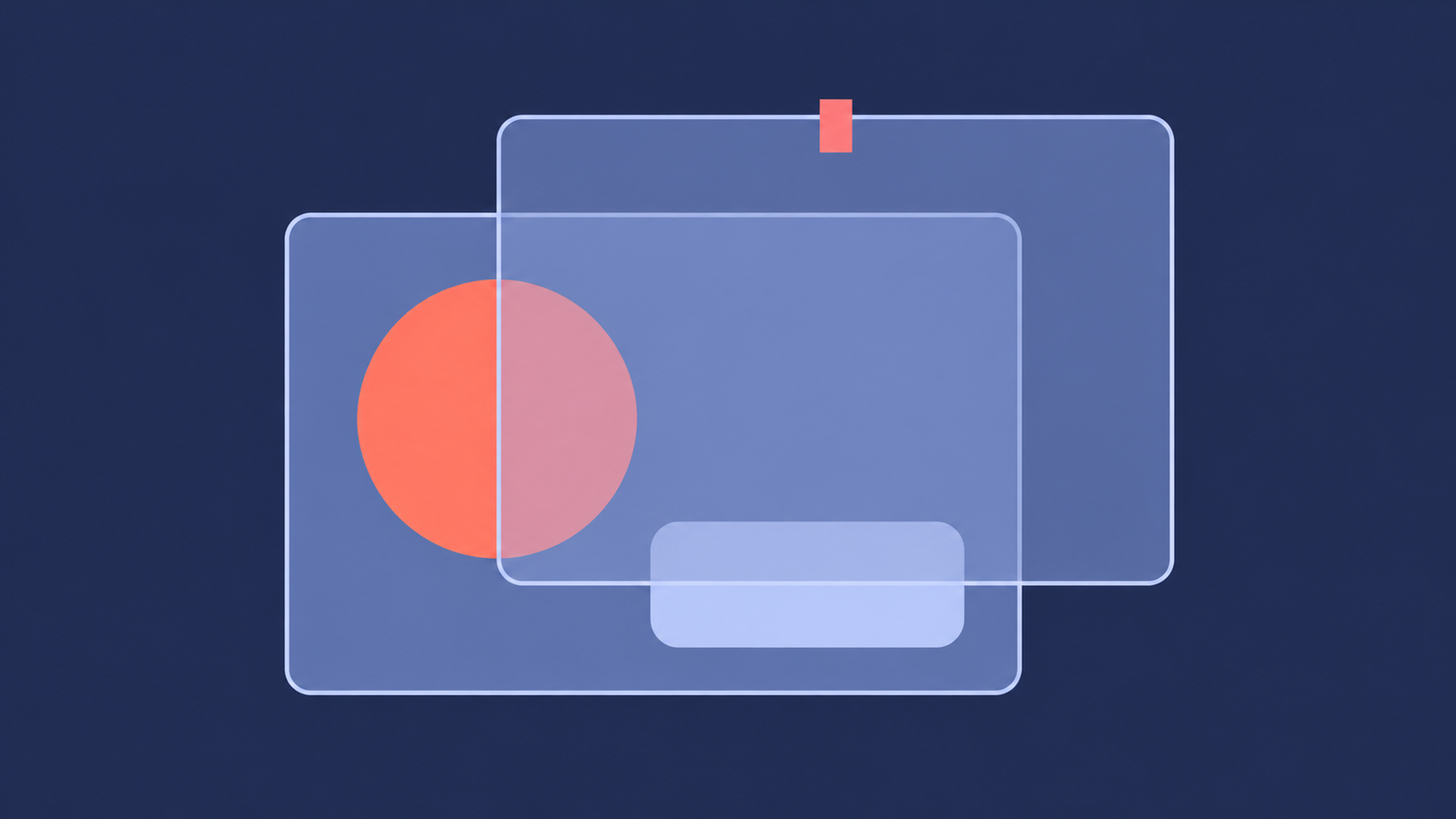
On confond souvent deux effets qui se comportent différemment. La transparence rend la fenêtre elle-même translucide, ce qui permet de lire ce qui se trouve en dessous. Le passage des clics change la destination de la souris : vos clics traversent la fenêtre et sont transmis à ce qui se trouve derrière. Vous pouvez utiliser l’un ou l’autre séparément, ou les deux ensemble pour créer une superposition visible sur laquelle vous ne risquez jamais de cliquer par inadvertance.
Comment Windows s’y prend
Windows ne propose aucun paramètre pour cela. Les outils utilisent une fonctionnalité documentée appelée fenêtre superposée. Selon la documentation Microsoft, les fenêtres superposées « peuvent être partiellement translucides, c’est-à-dire que leur alpha peut être mélangé ». Pour transformer une fenêtre en fenêtre superposée, il faut définir le WS_EX_LAYERED style, puis choisir l’opacité avec SetLayeredWindowAttributes. Un détail important : une fenêtre qui vient de devenir superposée « ne sera pas visible » tant que cet appel n’aura pas été effectué. Un outil mal conçu peut rendre une fenêtre invisible.
Le passage des clics utilise le style WS_EX_TRANSPARENT . Pour une fenêtre superposée, la documentation indique que la forme de la fenêtre « sera ignorée et que les événements de souris seront transmis aux autres fenêtres situées sous la fenêtre superposée ». Ces deux informations proviennent des pages Microsoft consacrées aux Fonctionnalités des fenêtres (voir Fenêtres superposées de Windows) et aux Styles de fenêtre étendus, consultées en octobre 2026.
Un outil modifie de l’extérieur la fenêtre d’une autre application ; il doit donc rétablir les styles d’origine une fois son travail terminé. C’est ce qui distingue un outil sûr d’un outil risqué.
À quoi cela sert
- Lire pendant que vous écrivez : gardez une page de référence au-dessus de votre éditeur, avec une opacité de 70 à 80 %, et consultez-la sans changer de fenêtre.
- Suivre un contenu tout en travaillant : affichez un graphique, un journal de compilation ou un flux vidéo dans un coin de l’écran, en l’atténuant pour qu’il ne détourne pas votre attention.
- Comparer : superposez une fenêtre à un dessin, une feuille de calcul ou un autre document pour aligner les éléments.
- Garder des notes sous les yeux : épinglez une fenêtre de notes, rendez-la translucide et activez le passage des clics pour qu’elle vous serve de rappel sans vous gêner.
Commencez par 75 %, puis ajustez selon vos besoins. Pin Windows ne descend pas en dessous de 30 %, afin qu’une fenêtre ne devienne jamais complètement invisible.
Le faire avec Pin Windows
- Appuyez sur
Ctrl+Alt+Pou choisissez Sélectionner une fenêtre dans le menu de la zone de notification, puis cliquez sur la fenêtre voulue. - Sur la fiche de cette fenêtre, réglez le curseur d’opacité entre 100 % et 30 %, ou choisissez les valeurs prédéfinies de 75 % et 50 %. Réinitialiser rétablit l’opacité à 100 %.
- Pour activer le passage des clics, activez l’option correspondante sur la fiche. La première fois, l’application explique son fonctionnement et vous demande de confirmer.
- Pour reprendre le contrôle, désactivez l’option, choisissez Restaurer pour cette fenêtre ou appuyez sur
Ctrl+Alt+Shift+Rpour tout restaurer.
Le raccourci de restauration et le menu de la zone de notification appartiennent à Pin Windows, et non à la fenêtre modifiée ; ils continuent donc de fonctionner même si cette fenêtre ne réagit pas à la souris. La restauration remet uniquement les styles ajoutés par l’application. Une fenêtre qui utilisait déjà sa propre transparence conserve ses paramètres et, si l’application ne peut pas les lire sans risque, elle refuse de modifier cette fenêtre. Pin Windows est disponible sur Microsoft Store.
Qu’en est-il de PowerToys ?
PowerToys Always On Top garde une fenêtre au premier plan, mais sa documentation ne mentionne un paramètre d’opacité que pour la bordure de mise en évidence, pas pour la fenêtre épinglée. Pour obtenir une fenêtre translucide, il vous faut un autre outil. Notre guide sur la fonction « Toujours au premier plan » compare les différentes options.
Les limites
Aucun outil ne peut garantir que cela fonctionnera pour toutes les fenêtres. Attendez-vous à des problèmes dans les cas suivants :
- L’application s’exécute en tant qu’administrateur. Un outil exécuté en tant qu’utilisateur standard n’est souvent pas autorisé à modifier une telle fenêtre.
- La fenêtre gère déjà sa propre transparence. Un outil prudent la laisse telle quelle au lieu d’écraser ses paramètres.
- L’application redessine le cadre de sa fenêtre, par exemple lors d’un redimensionnement ou d’un redémarrage, ce qui peut réinitialiser l’effet.
- La fenêtre appartient à un jeu en plein écran ou à une vidéo protégée. Considérez ces cas comme incompatibles.
Essayez d’abord un effet sur une fenêtre que vous pouvez vous permettre de perdre de vue, et apprenez à revenir en arrière avant de vous y fier.
Récupérer une fenêtre
Une fenêtre qui semble bloquée n’est généralement pas perdue. Commencez par utiliser la commande de restauration de l’outil : dans Pin Windows, il s’agit de Ctrl+Alt+Shift+R ou de Tout restaurer dans le menu de la zone de notification. Si l’outil n’est pas en cours d’exécution, fermer la fenêtre puis la rouvrir supprimera l’effet, car les styles sont associés à cette fenêtre et non à votre compte.
Questions fréquentes
Windows propose-t-il un paramètre pour rendre une fenêtre transparente ?
Non. Windows ne propose aucun paramètre pour la fenêtre d’une autre application. Pour cela, les outils appliquent un style de fenêtre documenté, appelé fenêtre superposée.
Quelle est la différence entre la transparence et le passage des clics ?
La transparence rend la fenêtre translucide. Le passage des clics envoie vos clics de souris à la fenêtre située derrière. Ces deux effets peuvent être utilisés séparément ou ensemble.
Comment cliquer de nouveau sur une fenêtre après avoir activé le passage des clics ?
Désactivez le passage des clics dans l’outil ou utilisez sa commande de restauration. Dans Pin Windows, choisissez Tout restaurer dans le menu de la zone de notification ou appuyez sur Ctrl+Alt+Maj+R.
Peut-on modifier sans risque la fenêtre d’une autre application ?
C’est sans risque lorsque l’outil restaure exactement ce qu’il a modifié. Une fenêtre rendue translucide et jamais restaurée peut sembler invisible ; il est donc important de disposer d’un moyen clair de revenir en arrière.
Pourquoi la transparence ne fonctionne-t-elle pas sur certaines fenêtres ?
Certaines applications gèrent elles-mêmes les effets de leurs fenêtres, s’exécutent en tant qu’administrateur ou dessinent leur interface d’une manière que le style n’affecte pas. Un outil bien conçu vous l’indique au lieu d’échouer sans rien signaler.