Windows không có cài đặt để làm trong suốt cửa sổ của ứng dụng khác. Các công cụ thực hiện việc này bằng một kiểu cửa sổ được ghi lại trong tài liệu; chúng cũng có thể thêm hiệu ứng thứ hai là nhấp xuyên qua, gửi thao tác nhấp chuột tới nội dung phía sau cửa sổ. Dưới đây là cách hai hiệu ứng hoạt động, cách dùng chúng an toàn với Pin Windows và những trường hợp chúng không hoạt động.
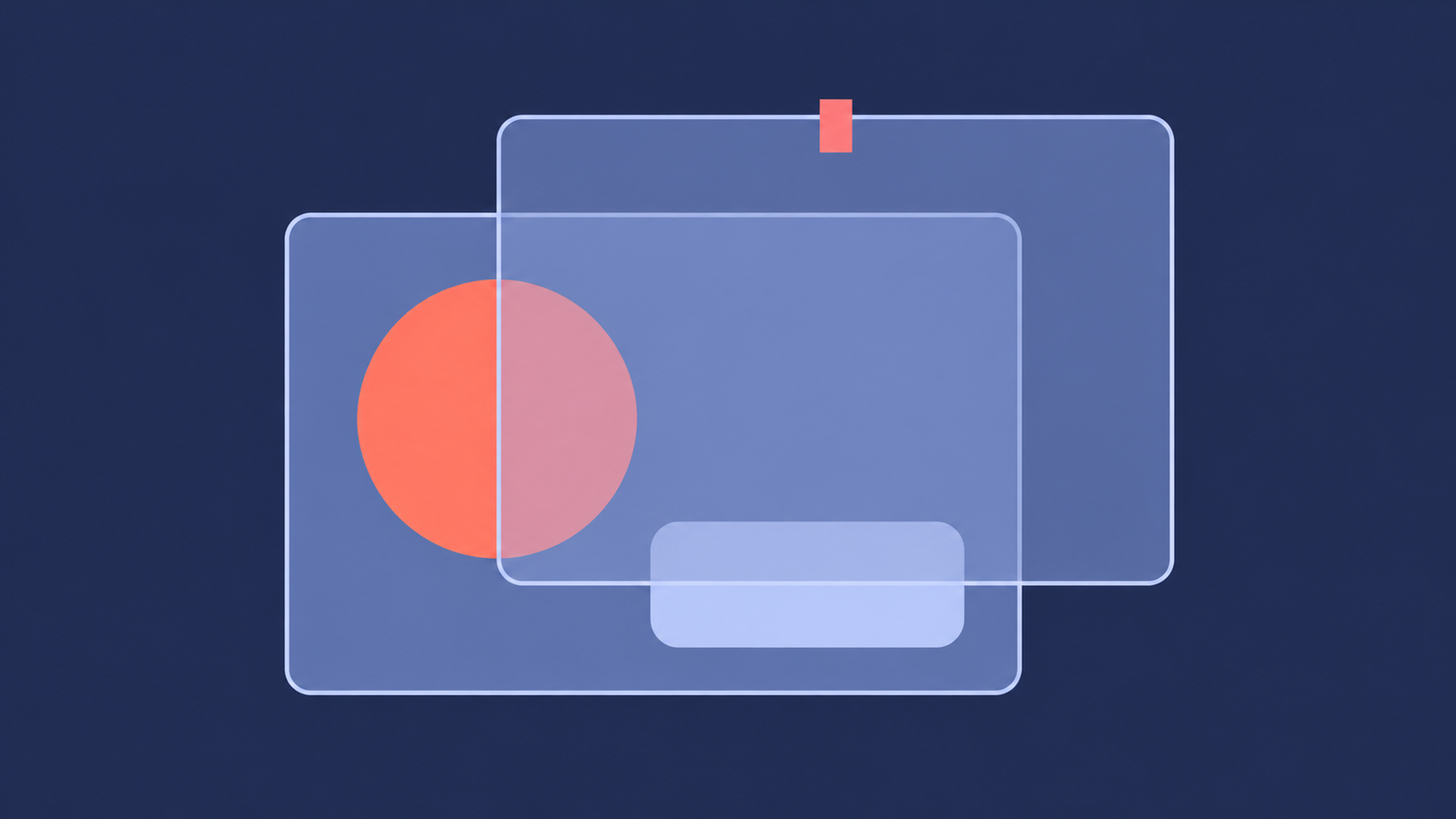
Hai hiệu ứng khác nhau
Mọi người thường nhầm lẫn hai hiệu ứng có cách hoạt động khác nhau. Độ trong suốt làm chính cửa sổ trở nên trong suốt để bạn có thể đọc nội dung bên dưới. Nhấp xuyên qua thay đổi nơi chuột gửi thao tác: thao tác nhấp chuột đi xuyên qua cửa sổ tới nội dung phía sau. Bạn có thể dùng riêng từng hiệu ứng hoặc kết hợp cả hai để tạo lớp phủ có thể nhìn thấy nhưng không thể vô tình nhấp vào.
Windows thực hiện việc này như thế nào
Windows không có cài đặt cho việc này. Các công cụ sử dụng một tính năng được ghi lại trong tài liệu có tên layered window. Tài liệu của Microsoft cho biết layered window “có thể trong suốt một phần, tức là được pha trộn alpha”. Bạn biến cửa sổ thành layered window bằng cách đặt kiểu WS_EX_LAYERED và chọn độ mờ bằng SetLayeredWindowAttributes. Có một chi tiết quan trọng: cửa sổ vừa được chuyển thành layered window “sẽ không hiển thị” cho đến khi lệnh gọi đó được thực hiện. Công cụ được viết thiếu cẩn thận có thể khiến cửa sổ trở nên vô hình.
Chế độ nhấp xuyên qua dùng kiểu WS_EX_TRANSPARENT . Với layered window, tài liệu cho biết hình dạng cửa sổ “sẽ bị bỏ qua và các sự kiện chuột sẽ được chuyển tới những cửa sổ khác nằm bên dưới layered window”. Hai thông tin này lấy từ các trang của Microsoft về Window Features (xem Layered Windows) và Extended Window Styles, đã kiểm tra vào tháng 10 năm 2026.
Công cụ thay đổi cửa sổ của ứng dụng khác từ bên ngoài, vì vậy khi hoàn tất, công cụ phải khôi phục các kiểu ban đầu. Đây là điểm phân biệt công cụ an toàn với công cụ rủi ro.
Công dụng của tính năng
- Đọc tài liệu trong khi viết: giữ trang tham khảo ở độ mờ 70 đến 80% phía trên trình soạn thảo và đọc mà không cần chuyển cửa sổ.
- Theo dõi nội dung trong khi làm việc: đặt biểu đồ, nhật ký bản dựng hoặc luồng phát ở một góc màn hình, giảm độ mờ để nội dung không lấn át công việc.
- So sánh: đặt một cửa sổ lên trên bản thiết kế, bảng tính hoặc tài liệu thứ hai để căn chỉnh.
- Giữ ghi chú trong tầm mắt: ghim cửa sổ ghi chú, làm mờ và bật chế độ nhấp xuyên qua để ghi chú nhắc bạn mà không cản trở.
Hãy thử 75% trước rồi điều chỉnh từ đó. Pin Windows dừng ở mức 30% để cửa sổ không bao giờ mờ hoàn toàn.
Thực hiện bằng Pin Windows
- Nhấn
Ctrl+Alt+Phoặc chọn Pick window trong menu khay hệ thống, rồi nhấp vào cửa sổ bạn muốn. - Trên thẻ của cửa sổ đó, kéo thanh trượt độ mờ trong khoảng từ 100% đến 30% hoặc dùng mức đặt trước 75% và 50%. Reset sẽ đưa độ mờ về 100%.
- Để bật chế độ nhấp xuyên qua, bật tùy chọn Click-through trên thẻ. Khi sử dụng lần đầu, ứng dụng sẽ giải thích chức năng này và yêu cầu bạn xác nhận.
- Để lấy lại quyền điều khiển, hãy tắt tùy chọn, dùng Restore trên cửa sổ đó hoặc nhấn
Ctrl+Alt+Shift+Rđể khôi phục mọi thứ.
Phím tắt khôi phục và menu khay hệ thống thuộc về Pin Windows, chứ không thuộc về cửa sổ bạn đã thay đổi, nên chúng vẫn hoạt động khi cửa sổ đó không nhận chuột. Khi khôi phục, ứng dụng chỉ trả lại các kiểu cửa sổ mà ứng dụng đã thêm. Cửa sổ vốn đã tự dùng độ trong suốt sẽ giữ nguyên cài đặt của nó; nếu ứng dụng không thể đọc các cài đặt đó một cách an toàn, ứng dụng sẽ không thay đổi cửa sổ ấy. Pin Windows có sẵn trên Microsoft Store.
Còn PowerToys thì sao?
PowerToys Always On Top giữ một cửa sổ luôn ở trên cùng, nhưng tài liệu của ứng dụng chỉ liệt kê cài đặt độ mờ cho đường viền làm nổi bật, chứ không phải cho cửa sổ được ghim. Để có cửa sổ nhìn xuyên thấu, bạn cần một công cụ khác. Của chúng tôi hướng dẫn về tính năng luôn ở trên cùng của chúng tôi để so sánh các lựa chọn.
Những trường hợp không hoạt động
Không công cụ nào có thể đảm bảo tính năng này hoạt động với mọi cửa sổ. Hãy dự liệu sự cố trong các trường hợp sau:
- Ứng dụng chạy với quyền quản trị viên. Công cụ chạy với tư cách người dùng thông thường thường không được phép thay đổi cửa sổ như vậy.
- Cửa sổ đã tự quản lý độ trong suốt. Công cụ cẩn trọng sẽ để nguyên thay vì ghi đè lên cài đặt đó.
- Ứng dụng vẽ lại khung cửa sổ, chẳng hạn khi đổi kích thước hoặc khởi động lại, khiến hiệu ứng có thể bị đặt lại.
- Cửa sổ thuộc về trò chơi toàn màn hình hoặc video được bảo vệ. Hãy xem các trường hợp này là không được hỗ trợ.
Trước tiên, hãy thử hiệu ứng với một cửa sổ mà bạn không ngại mất dấu, đồng thời tìm hiểu cách quay lại trạng thái ban đầu trước khi dựa vào hiệu ứng đó.
Lấy lại quyền điều khiển cửa sổ
Cửa sổ có vẻ bị kẹt hiếm khi là không thể khôi phục. Trước tiên, hãy dùng lệnh khôi phục của công cụ: trong Pin Windows, lệnh đó là Ctrl+Alt+Shift+R hoặc Khôi phục tất cả trong menu khay hệ thống. Nếu công cụ không chạy, hãy đóng rồi mở lại cửa sổ để xóa hiệu ứng, vì các kiểu đó gắn với cửa sổ chứ không gắn với tài khoản của bạn.
Câu hỏi thường gặp
Windows có cài đặt để làm cửa sổ trong suốt không?
Không. Windows không có cài đặt nào cho cửa sổ của ứng dụng khác. Các công cụ dùng một kiểu cửa sổ được ghi tài liệu là cửa sổ nhiều lớp để thực hiện việc này.
Độ trong suốt và nhấp xuyên qua khác nhau thế nào?
Độ trong suốt làm cửa sổ trong suốt để nhìn xuyên qua. Nhấp xuyên qua gửi thao tác nhấp chuột tới cửa sổ phía sau. Có thể dùng riêng từng tính năng hoặc dùng cả hai cùng lúc.
Làm sao để nhấp lại vào cửa sổ sau khi bật chế độ nhấp xuyên qua?
Tắt chế độ nhấp xuyên qua trong công cụ hoặc dùng lệnh khôi phục của công cụ. Trong Pin Windows, chọn Restore all trong menu khay hệ thống hoặc nhấn phím tắt Ctrl+Alt+Shift+R.
Thay đổi cửa sổ của ứng dụng khác có an toàn không?
Việc này an toàn khi công cụ khôi phục chính xác những gì nó đã thay đổi. Cửa sổ được làm trong suốt nhưng không bao giờ được khôi phục có thể trông như vô hình; vì vậy cần có cách khôi phục rõ ràng.
Vì sao độ trong suốt không hoạt động với một số cửa sổ?
Một số ứng dụng tự quản lý hiệu ứng cửa sổ, chạy với quyền quản trị viên hoặc hiển thị nội dung theo cách mà kiểu cửa sổ không tác động được. Công cụ được thiết kế tốt sẽ cho bạn biết thay vì âm thầm thất bại.