Windows non ha un’impostazione per rendere trasparente la finestra di un’altra app. Gli strumenti lo fanno applicando uno stile di finestra documentato e possono aggiungere un secondo effetto, il clic passante, che invia i clic del mouse a ciò che si trova dietro la finestra. Di seguito spieghiamo come funzionano entrambi, come usarli in sicurezza con Pin Windows e quali sono i loro limiti.
Due effetti diversi
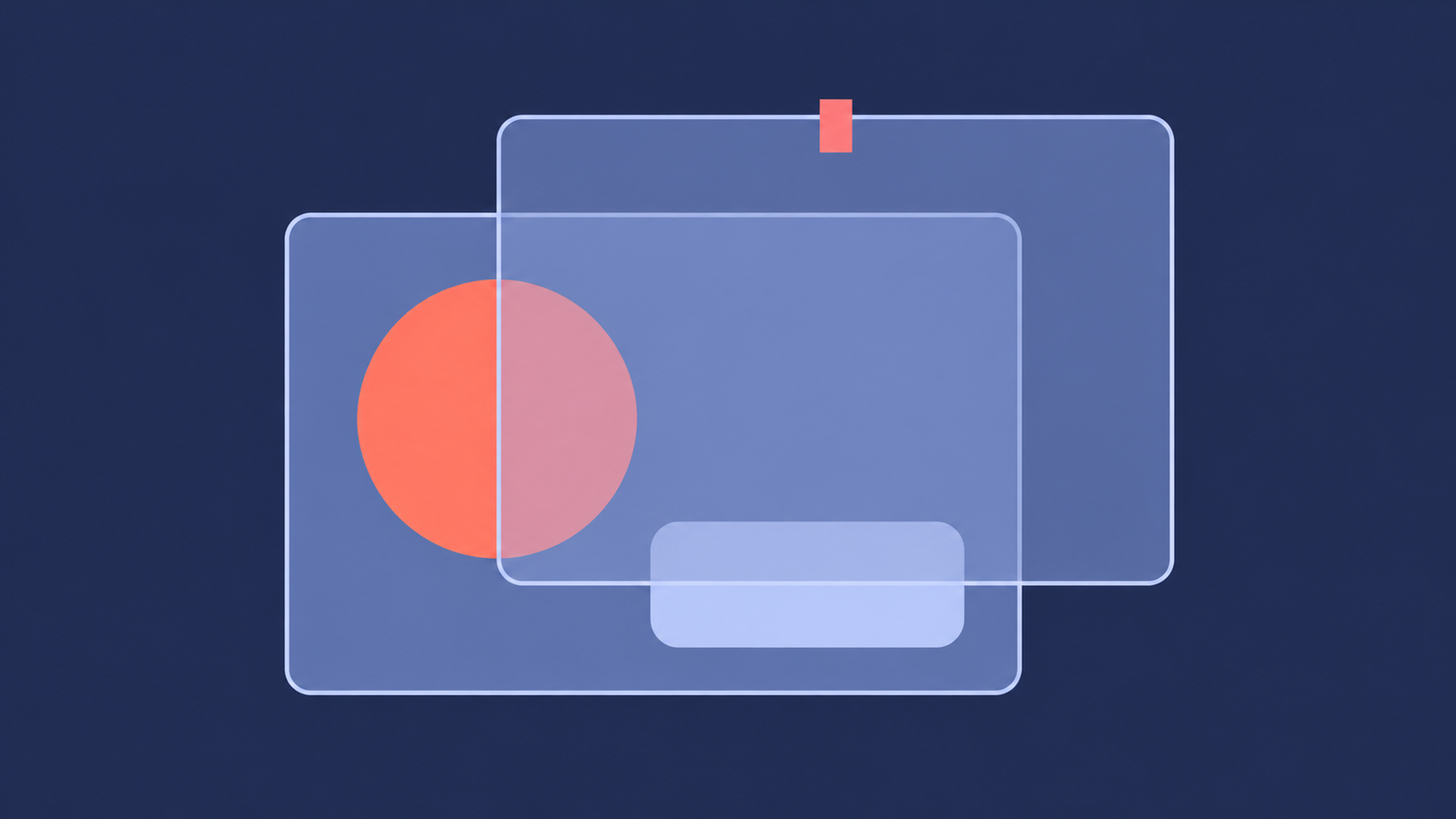
Spesso si confondono due effetti che funzionano in modo diverso. La trasparenza rende traslucida la finestra stessa, permettendoti di leggere ciò che si trova sotto. Il clic passante cambia la destinazione del mouse: i clic attraversano la finestra e raggiungono ciò che si trova dietro. Puoi usare uno dei due effetti da solo oppure entrambi insieme, per creare una sovrapposizione visibile ma impossibile da cliccare per sbaglio.
Come funziona in Windows
Windows non ha un’impostazione per questa funzione. Gli strumenti usano una funzionalità documentata chiamata finestra stratificata. La documentazione Microsoft afferma che le finestre stratificate «possono essere parzialmente traslucide, ovvero avere una fusione alfa». Per trasformare una finestra in questo tipo di finestra, imposta lo WS_EX_LAYERED stile e scegli il livello di opacità con SetLayeredWindowAttributes. C’è un dettaglio importante: una finestra appena trasformata in finestra stratificata «non diventerà visibile» finché non viene effettuata quella chiamata. Uno strumento poco attento può rendere invisibile una finestra.
Il clic passante usa lo stile WS_EX_TRANSPARENT . Per una finestra stratificata, la documentazione afferma che la forma della finestra «verrà ignorata e gli eventi del mouse verranno passati alle altre finestre sottostanti alla finestra stratificata». Entrambi i dettagli sono riportati nelle pagine Microsoft relative a Funzionalità delle finestre (vedi Finestre stratificate in Windows) e Stili estesi delle finestre, verificate a ottobre 2026.
Uno strumento modifica dall’esterno la finestra di un’altra app, quindi al termine deve ripristinare gli stili originali. È questo che distingue uno strumento sicuro da uno rischioso.
A cosa serve
- Leggere mentre scrivi: mantieni una pagina di riferimento sopra l’editor con un’opacità dal 70 all’80% e leggila senza cambiare finestra.
- Seguire qualcosa mentre lavori: tieni un grafico, un registro di compilazione o uno streaming in un angolo dello schermo e rendilo trasparente, così non distoglie l’attenzione dal lavoro.
- Confrontare: sovrapponi una finestra a un progetto grafico, un foglio di calcolo o un secondo documento per allineare gli elementi.
- Tenere a vista gli appunti: fissa una finestra di appunti, rendila trasparente e attiva il clic passante, così ti ricorda le cose senza intralciarti.
Prova prima con il 75% e poi regola il valore. Pin Windows non scende sotto il 30%, così una finestra non diventa mai completamente trasparente.
Usarlo con Pin Windows
- Premi
Ctrl+Alt+Poppure scegli Seleziona finestra dal menu dell’area di notifica e fai clic sulla finestra desiderata. - Nella scheda della finestra, sposta il cursore dell’opacità tra il 100% e il 30% oppure usa le preimpostazioni del 75% e del 50%. Ripristina riporta l’opacità al 100%.
- Per attivare il clic passante, seleziona l’opzione Clic passante nella scheda. La prima volta, l’app spiega la funzione e ti chiede di confermare.
- Per riprendere il controllo, disattiva l’opzione, usa Ripristina sulla finestra oppure premi
Ctrl+Alt+Shift+Rper ripristinare tutto.
La scorciatoia di ripristino e il menu dell’area di notifica appartengono a Pin Windows, non alla finestra modificata, quindi continuano a funzionare anche se la finestra non risponde al mouse. Il ripristino rimette a posto solo gli stili aggiunti dall’app. Una finestra che usava già la propria trasparenza conserva le sue impostazioni e, se l’app non può leggerle in sicurezza, rinuncia a modificare quella finestra. Pin Windows è disponibile su Microsoft Store.
E PowerToys?
PowerToys Always On Top mantiene una finestra in primo piano, ma la documentazione menziona un’impostazione di opacità solo per il bordo di evidenziazione, non per la finestra fissata. Per rendere trasparente una finestra ti serve un altro strumento. La nostra guida guida alla funzione Sempre in primo piano confronta le diverse opzioni.
In quali casi non funziona
Nessuno strumento può garantire questo risultato con tutte le finestre. Potrebbero esserci problemi nei seguenti casi:
- L’app viene eseguita come amministratore. Spesso uno strumento eseguito come utente normale non è autorizzato a modificare una finestra di questo tipo.
- La finestra gestisce già la propria trasparenza. Uno strumento prudente la lascia invariata invece di sovrascriverne le impostazioni.
- L’app ridisegna la cornice della finestra, per esempio quando la ridimensiona o si riavvia, e l’effetto potrebbe venire azzerato.
- La finestra appartiene a un gioco a schermo intero o a un video protetto. Considera questi casi non supportati.
Prova prima l’effetto su una finestra di cui non ti importa perdere temporaneamente traccia e impara come ripristinarla prima di farci affidamento.
Ripristinare una finestra
Una finestra che sembra bloccata di rado è davvero irrecuperabile. Per prima cosa usa il comando di ripristino dello strumento: in Pin Windows è Ctrl+Alt+Shift+R oppure Ripristina tutto nel menu dell’area di notifica. Se lo strumento non è in esecuzione, chiudi la finestra e riaprila per eliminare l’effetto: gli stili riguardano quella finestra, non il tuo account.
Domande frequenti
Windows ha un’impostazione per rendere trasparente una finestra?
No. Windows non ha un’impostazione per la finestra di un’altra app. Per ottenere questo effetto, gli strumenti applicano uno stile di finestra documentato, la finestra stratificata.
Qual è la differenza tra trasparenza e clic passante?
La trasparenza rende la finestra traslucida. Il clic passante invia i clic del mouse alla finestra sottostante. Puoi usare i due effetti separatamente o insieme.
Come faccio a fare di nuovo clic su una finestra dopo aver attivato il clic passante?
Disattiva il clic passante nello strumento oppure usa il comando di ripristino. In Pin Windows, scegli Ripristina tutto dal menu dell’area di notifica oppure premi Ctrl+Alt+Maiusc+R.
È sicuro modificare la finestra di un’altra app?
È sicuro se lo strumento ripristina esattamente ciò che ha modificato. Una finestra resa trasparente e mai ripristinata può sembrare invisibile: per questo è importante poter tornare chiaramente allo stato precedente.
Perché la trasparenza non funziona con alcune finestre?
Alcune app gestiscono autonomamente gli effetti della finestra, vengono eseguite come amministratore oppure disegnano la finestra in modo che lo stile non abbia effetto. Uno strumento ben realizzato te lo segnala invece di non funzionare senza spiegazioni.