Windows에는 다른 앱의 창을 비쳐 보이게 하는 설정이 없습니다. 도구는 문서화된 창 스타일을 이용해 투명 효과를 적용하고, 창 뒤에 있는 곳으로 마우스 클릭을 전달하는 클릭 통과 효과를 추가할 수 있습니다. 아래에서 두 기능의 작동 방식, Pin Windows로 안전하게 사용하는 방법, 작동하지 않는 경우를 알아보세요.
서로 다른 두 가지 효과
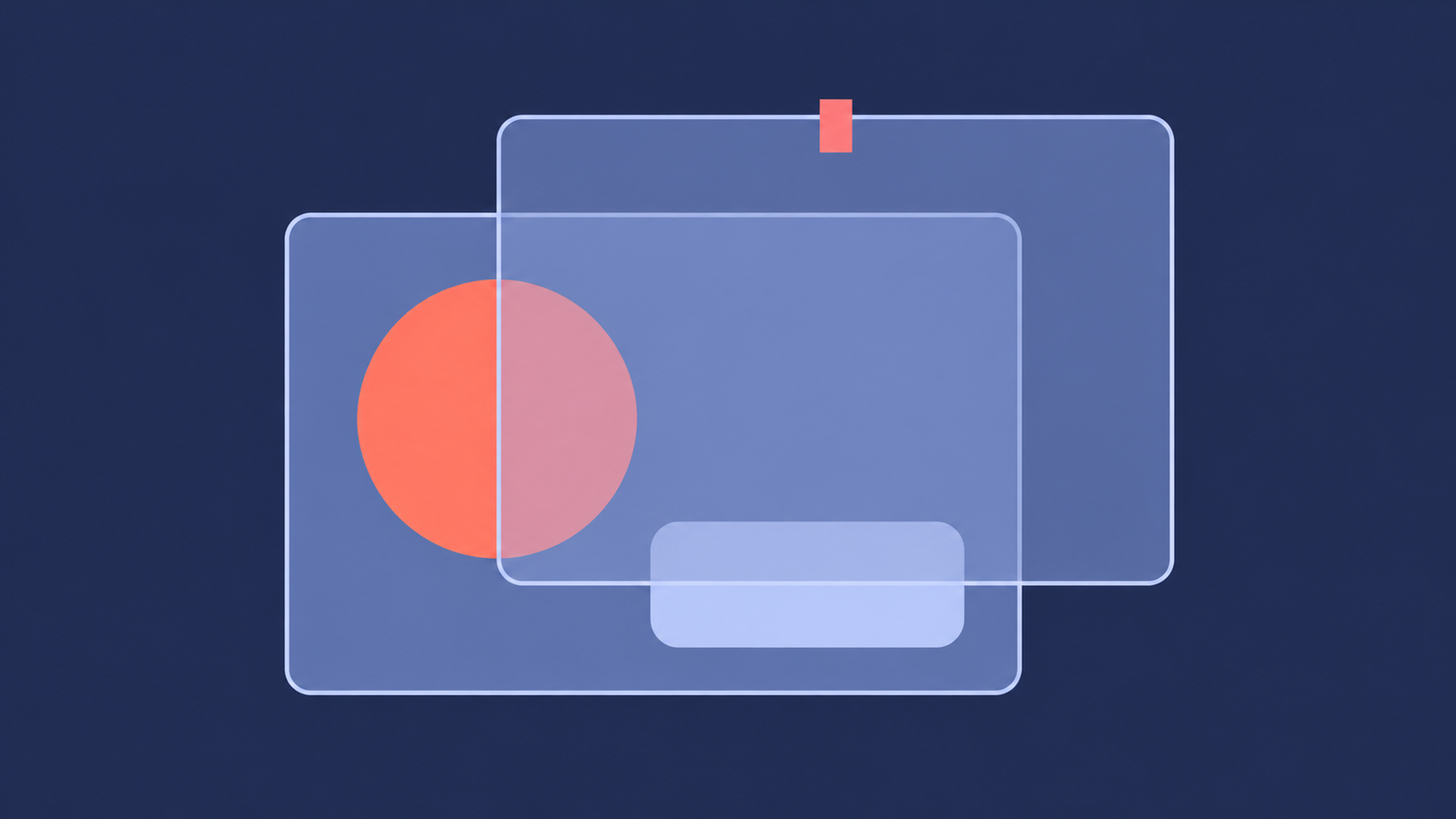
서로 다르게 작동하는 두 효과를 혼동하는 경우가 많습니다. 투명 효과는 창 자체를 비쳐 보이게 해 아래 내용을 읽을 수 있도록 합니다. 클릭 통과는 마우스가 향하는 곳을 바꿉니다. 클릭이 창을 통과해 뒤에 있는 곳으로 전달됩니다. 둘 중 하나만 사용하거나 함께 사용해 눈에는 보이지만 실수로 클릭할 염려가 없는 오버레이를 만들 수 있습니다.
Windows의 작동 방식
Windows에는 이 설정이 없습니다. 도구는 계층형 창이라는 문서화된 기능을 사용합니다. Microsoft 문서에 따르면 계층형 창은 "부분적으로 반투명하게, 즉 알파 블렌딩을 적용해 표시할 수 있습니다". 창을 계층형 창으로 만들려면 다음 스타일을 설정하고 WS_EX_LAYERED 불투명도는 다음을 사용해 지정합니다. SetLayeredWindowAttributes. 중요한 점은 계층형 창으로 바뀐 창이 해당 호출이 이루어질 때까지 "표시되지 않는다"는 것입니다. 부주의하게 만든 도구는 창을 보이지 않게 만들 수 있습니다.
클릭 통과는 다음 스타일을 사용합니다. WS_EX_TRANSPARENT 계층형 창의 경우 문서에는 창의 형태가 "무시되고 마우스 이벤트가 계층형 창 아래의 다른 창으로 전달됩니다"라고 나와 있습니다. 두 설명 모두 Microsoft의 창 기능 (계층형 Windows 참조) 및 확장 창 스타일페이지에서 발췌한 내용이며, 2026년 10월에 확인했습니다.
도구는 다른 앱의 창을 외부에서 변경하므로 작업을 마치면 원래 스타일을 복원해야 합니다. 이 점이 안전한 도구와 위험한 도구를 구분합니다.
유용한 상황
- 글을 쓰면서 참고 자료 읽기: 편집기 위에 참고 페이지를 불투명도 70~80%로 표시해 두고 창을 전환하지 않고 읽습니다.
- 작업하면서 다른 내용을 확인하기: 화면 한쪽 구석에 차트, 빌드 로그 또는 스트림을 표시하고, 작업에 방해되지 않도록 희미하게 만듭니다.
- 비교 작업: 디자인, 스프레드시트, 두 번째 문서 위에 창을 겹쳐 정렬합니다.
- 메모를 계속 보기: 메모 창을 고정하고 희미하게 만든 뒤 클릭 통과를 적용해, 방해받지 않으면서도 메모를 확인할 수 있게 합니다.
먼저 75%로 설정한 뒤 조절해 보세요. Pin Windows는 30%까지만 낮출 수 있어 창이 완전히 사라지지 않습니다.
Pin Windows로 사용하기
- 를 누르세요.
Ctrl+Alt+P또는 시스템 트레이 메뉴에서 창 선택을 선택한 다음 원하는 창을 클릭합니다. - 해당 창의 카드에서 불투명도 슬라이더를 100%에서 30% 사이로 움직이거나 75% 및 50% 사전 설정을 사용합니다. 초기화를 선택하면 100%로 돌아갑니다.
- 클릭 통과를 적용하려면 카드에서 클릭 통과 옵션을 켭니다. 처음 사용하면 앱이 기능을 설명하고 확인을 요청합니다.
- 제어권을 되찾으려면 옵션을 끄거나 해당 창에서 복원을 선택하거나 다음 키를 누릅니다.
Ctrl+Alt+Shift+R모든 항목을 복원합니다.
복원 단축키와 시스템 트레이 메뉴는 변경한 창이 아니라 Pin Windows에 속하므로 해당 창에서 마우스 입력을 무시해도 계속 사용할 수 있습니다. 복원하면 앱이 추가한 스타일만 되돌립니다. 원래 투명 효과를 사용하던 창은 설정을 유지하며, 앱이 해당 설정을 안전하게 읽을 수 없으면 그 창을 변경하지 않습니다. Pin Windows 다음에서 이용할 수 있습니다. Microsoft Store.
PowerToys는 어떨까요?
PowerToys Always On Top 은 창을 항상 위에 표시하지만, 문서에 따르면 불투명도 설정은 고정된 창이 아니라 강조 테두리에만 적용됩니다. 창을 투명하게 만들려면 다른 도구가 필요합니다. 자세한 내용은 항상 위에 표시 가이드에서 여러 선택지를 비교해 볼 수 있습니다.
작동하지 않는 경우
를 참고하세요. 어떤 도구도 모든 창에서 작동한다고 보장할 수 없습니다. 다음과 같은 경우에는 문제가 생길 수 있습니다.
- 앱이 관리자 권한으로 실행 중입니다. 일반 사용자로 실행되는 도구는 이런 창을 변경할 권한이 없는 경우가 많습니다.
- 창이 이미 자체 투명 효과를 관리하고 있습니다. 신중한 도구는 이를 덮어쓰지 않고 그대로 둡니다.
- 예를 들어 창 크기를 조정하거나 앱을 다시 시작할 때 앱이 창 테두리를 다시 그려 효과가 초기화될 수 있습니다.
- 창이 전체 화면 게임이나 보호된 동영상에 속해 있습니다. 지원되지 않는 경우로 간주하세요.
먼저 추적을 놓쳐도 괜찮은 창에서 효과를 시험해 보고, 효과에 의존하기 전에 되돌리는 방법을 알아두세요.
창을 원래 상태로 되돌리기
멈춘 것처럼 보이는 창도 대부분 사라진 것은 아닙니다. 먼저 도구의 복원 명령을 사용하세요. Pin Windows에서는 Ctrl+Alt+Shift+R 또는 시스템 트레이 메뉴의 모두 복원을 사용합니다. 도구가 실행 중이지 않다면 창을 닫았다가 다시 열어 효과를 지울 수 있습니다. 스타일은 계정이 아니라 해당 창에 적용되기 때문입니다.
자주 묻는 질문
Windows에는 창을 투명하게 만드는 설정이 있나요?
아니요. Windows에는 다른 앱's 창을 위한 설정이 없습니다. 도구는 문서화된 창 스타일인 계층형 창을 적용해 이를 수행합니다.
투명 효과와 클릭 통과의 차이는 무엇인가요?
투명 효과는 창을 비쳐 보이게 합니다. 클릭 통과는 마우스 클릭을 뒤에 있는 창으로 전달합니다. 두 기능은 따로 사용하거나 함께 사용할 수 있습니다.
창에 클릭 통과를 적용한 뒤 다시 클릭하려면 어떻게 하나요?
도구에서 클릭 통과를 끄거나 복원 명령을 사용하세요. Pin Windows에서는 시스템 트레이 메뉴의 모두 복원이나 단축키 Ctrl+Alt+Shift+R을 사용합니다.
다른 앱's 창을 변경해도 안전한가요?
도구가 변경한 내용을 정확히 복원한다면 안전합니다. 창을 투명하게 만든 뒤 복원하지 않으면 보이지 않는 것처럼 보일 수 있으므로, 되돌릴 방법을 확실히 마련해 두는 것이 중요합니다.
일부 창에서 투명 효과가 작동하지 않는 이유는 무엇인가요?
일부 앱은 자체 창 효과를 관리하거나 관리자 권한으로 실행되며, 창을 그리는 방식에 따라 해당 스타일이 영향을 주지 않을 수도 있습니다. 잘 만든 도구는 조용히 실패하는 대신 그 사실을 알려줍니다.