لا يتضمن Windows إعدادًا يجعل نافذة تطبيق آخر شفافة. وتستخدم الأدوات نمط نافذة موثّقًا يُسمى النافذة ذات الطبقات، كما يمكنها إضافة تأثير ثانٍ هو تمرير النقرات، الذي يوجّه نقرات الفأرة إلى ما وراء النافذة. فيما يلي شرح لكيفية عمل التأثيرين، وكيفية استخدامهما بأمان مع Pin Windows، والحالات التي لا يعملان فيها.
تأثيران مختلفان
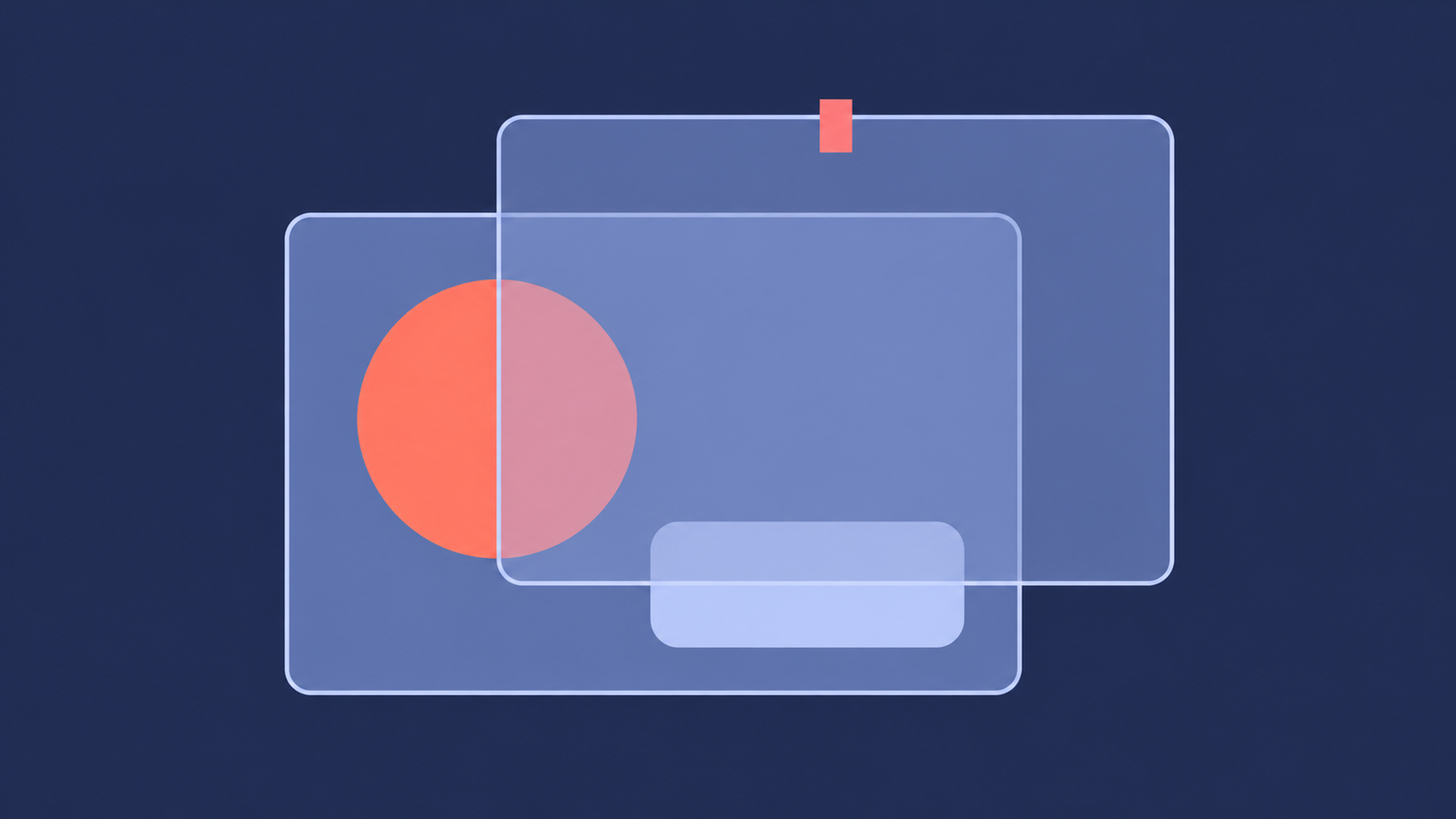
غالبًا ما يخلط الناس بين تأثيرين مختلفين في طريقة عملهما. تجعل الشفافية النافذة نفسها نافذةً لما وراءها، بحيث يمكنك قراءة ما تحتها. أما تمرير النقرات فيغيّر وجهة الفأرة: تمر نقراتك عبر النافذة إلى ما خلفها. ويمكنك استخدام أيٍّ منهما وحده، أو استخدامهما معًا للحصول على طبقة ظاهرة لا يمكن النقر عليها عن طريق الخطأ.
كيفية تنفيذ Windows لذلك
لا يتضمن Windows إعدادًا لهذا الغرض. وتستخدم الأدوات ميزة موثّقة تُسمى النافذة ذات الطبقات. وتذكر وثائق Microsoft أن النوافذ ذات الطبقات «يمكن أن تكون شبه شفافة، أي ممزوجة ألفا». لتحويل نافذة إلى نافذة ذات طبقات، اضبط نمط WS_EX_LAYERED ، واختر درجة العتامة باستخدام SetLayeredWindowAttributes. وهناك تفصيل مهم: النافذة التي تحوّلت للتو إلى نافذة ذات طبقات «لن تصبح مرئية» حتى يتم إجراء ذلك الاستدعاء. فقد تترك الأداة غير المتأنية النافذة غير مرئية.
وتمرير النقرات هو نمط WS_EX_TRANSPARENT . وبالنسبة إلى النافذة ذات الطبقات، تذكر الوثائق أن شكل النافذة «سيُتجاهل وستُمرر أحداث الفأرة إلى النوافذ الأخرى الواقعة تحت النافذة ذات الطبقات». هاتان المعلومتان واردتان في صفحات Microsoft حول ميزات النوافذ (راجع Layered Windows) و أنماط النوافذ الموسّعة، وقد تم التحقق منها في أكتوبر 2026.
تغيّر الأداة نافذة تطبيق آخر من الخارج، لذا عليها إعادة الأنماط الأصلية عند الانتهاء. وهذا ما يميّز الأداة الآمنة عن الأداة المحفوفة بالمخاطر.
ما فائدته
- القراءة أثناء الكتابة: أبقِ صفحة مرجعية بعتامة تتراوح بين 70 و80% فوق المحرر، واقرأها دون التبديل بين النوافذ.
- متابعة شيء أثناء العمل: أبقِ مخططًا أو سجلًّا لعملية بناء أو بثًا في زاوية الشاشة، مع تخفيف عتامته كيلا ينافس عملك.
- المقارنة: ضع نافذة فوق تصميم أو جدول بيانات أو مستند ثانٍ لمحاذاة العناصر.
- إبقاء الملاحظات ظاهرة: ثبّت نافذة الملاحظات، وخفّف عتامتها وفعّل تمرير النقرات، لتذكّرك دون أن تعترض طريقك.
جرّب 75% أولًا ثم عدّل من هناك. لا يسمح Pin Windows بالنزول عن 30%، حتى لا تتلاشى النافذة تمامًا.
نفّذ ذلك باستخدام Pin Windows
- اضغط على
Ctrl+Alt+Pأو اختر Pick window من قائمة علبة النظام، ثم انقر على النافذة التي تريدها. - في بطاقة هذه النافذة، حرّك شريط تمرير العتامة بين 100% و30%، أو استخدم الإعدادين الجاهزين 75% و50%. يعيد Reset العتامة إلى 100%.
- لتمرير النقرات، فعّل خيار Click-through في البطاقة. في المرة الأولى، يشرح التطبيق وظيفة الخيار ويطلب منك التأكيد.
- لاستعادة التحكم، أوقف الخيار أو استخدم Restore على النافذة، أو اضغط
Ctrl+Alt+Shift+Rلاستعادة كل شيء.
ينتمي اختصار الاستعادة وقائمة علبة النظام إلى Pin Windows، لا إلى النافذة التي غيّرتها؛ لذا يظلان يعملان عندما لا تستجيب تلك النافذة للفأرة. تعيد الاستعادة الأنماط التي أضافها التطبيق فقط. وتحتفظ النافذة التي تستخدم الشفافية أصلًا بإعداداتها، وإذا تعذّر على التطبيق قراءتها بأمان، يمتنع عن تغيير تلك النافذة. Pin Windows يتوفر على Microsoft Store.
وماذا عن PowerToys؟
PowerToys يُبقي Always On Top النافذة في المقدمة، لكن وثائقه لا تذكر إعدادًا للعتامة إلا لإطار التمييز، لا للنافذة المثبّتة. تحتاج إلى أداة مختلفة لجعل النافذة شفافة. أداة النافذة المثبتة هي نافذة مثبتة في المقدمة، وتذكر وثائق Microsoft أن النافذة المثبتة في المقدمة تتراكب مع كل النوافذ غير المثبتة فيها. أما وجود نافذتين مثبتتين في المقدمة فهو حالة مختلفة. وتذكر الصفحة نفسها أن النظام يضع النافذة النشطة في أعلى ترتيب التكديس بين النوافذ من النوع نفسه، لذا تميل النافذة المثبتة التي استخدمتها أخيرًا إلى التقدم. توضح وثائق PowerToys هذا الأمر. فهي تذكر أن Always On Top «لا يمكنها ضمان وجود النافذة فوق النوافذ الأخرى المثبتة في المقدمة»، وتورد نوافذ Citrix وRemote Desktop وVMware أمثلةً على ذلك. وتقول صفحة AutoHotkey الخاصة بـ
الحالات التي لا يعمل فيها
لا يمكن لأي أداة ضمان ذلك مع كل النوافذ. توقّع مشكلات في الحالات التالية:
- يعمل التطبيق بصلاحيات المسؤول. غالبًا لا يُسمح لأداة تعمل كمستخدم عادي بتغيير مثل هذه النافذة.
- تدير النافذة شفافيتها بنفسها. وتتركها الأداة المتأنية دون تغيير بدلًا من الكتابة فوق إعداداتها.
- يعيد التطبيق رسم إطار النافذة، مثلًا عند تغيير حجمها أو إعادة تشغيلها، وقد يُعاد ضبط التأثير.
- تنتمي النافذة إلى لعبة تعمل بملء الشاشة أو إلى فيديو محمي. اعتبر أن هذه الحالات غير مدعومة.
جرّب التأثير أولًا على نافذة يمكنك تحمّل فقدان السيطرة عليها، وتعلّم طريقة الرجوع قبل الاعتماد عليه.
استعادة النافذة
نادرًا ما تكون النافذة التي تبدو عالقة مفقودة. استخدم أمر الاستعادة في الأداة أولًا: في Pin Windows، هذا هو Ctrl+Alt+Shift+R أو Restore all في قائمة علبة النظام. إذا لم تكن الأداة قيد التشغيل، فأغلق النافذة وافتحها من جديد لإزالة التأثير، لأن الأنماط تخص النافذة نفسها لا حسابك.
الأسئلة الشائعة
هل يتضمن Windows إعدادًا لجعل النافذة شفافة؟
لا. لا يتضمن Windows إعدادًا للتحكم في نافذة تطبيق آخر. وتستخدم الأدوات نمط نافذة موثّقًا يُسمى النافذة ذات الطبقات لإجراء ذلك.
ما الفرق بين الشفافية وتمرير النقرات؟
تجعل الشفافية النافذة نافذةً لما وراءها. أما تمرير النقرات فيوجّه نقرات الفأرة إلى النافذة الموجودة خلفها. ويمكن استخدام كل تأثير على حدة أو استخدامهما معًا.
كيف أنقر على نافذة مرة أخرى بعد تفعيل تمرير النقرات؟
أوقف تمرير النقرات من الأداة أو استخدم أمر الاستعادة. في Pin Windows، يكون ذلك عبر Restore all في قائمة علبة النظام أو الاختصار Ctrl+Alt+Shift+R.
هل تغيير نافذة تطبيق آخر آمن؟
يكون آمنًا عندما تعيد الأداة بالضبط ما غيّرته. فالنافذة التي أصبحت شفافة ولم تُستعد قد تبدو غير مرئية، ولهذا تهمّ إمكانية الرجوع الواضحة.
لماذا لا تعمل الشفافية على بعض النوافذ؟
تدير بعض التطبيقات تأثيرات نوافذها بنفسها، أو تعمل بصلاحيات المسؤول، أو ترسم النوافذ بطريقة لا يؤثر فيها هذا النمط. وتُعلمك الأداة المصمّمة جيدًا بذلك بدلًا من أن تفشل دون تنبيه.