Windows में किसी दूसरे ऐप की विंडो को पारदर्शी बनाने की कोई सेटिंग नहीं है। टूल ऐसा दस्तावेज़ीकृत विंडो स्टाइल से करते हैं, और वे एक दूसरा इफ़ेक्ट—क्लिक-थ्रू—भी जोड़ सकते हैं, जिससे आपके माउस क्लिक विंडो के पीछे मौजूद चीज़ तक पहुँचते हैं। नीचे बताया गया है कि ये दोनों कैसे काम करते हैं, Pin Windows के साथ इनका सुरक्षित इस्तेमाल कैसे करें और कहाँ ये काम करना बंद कर देते हैं।
दो अलग-अलग इफ़ेक्ट
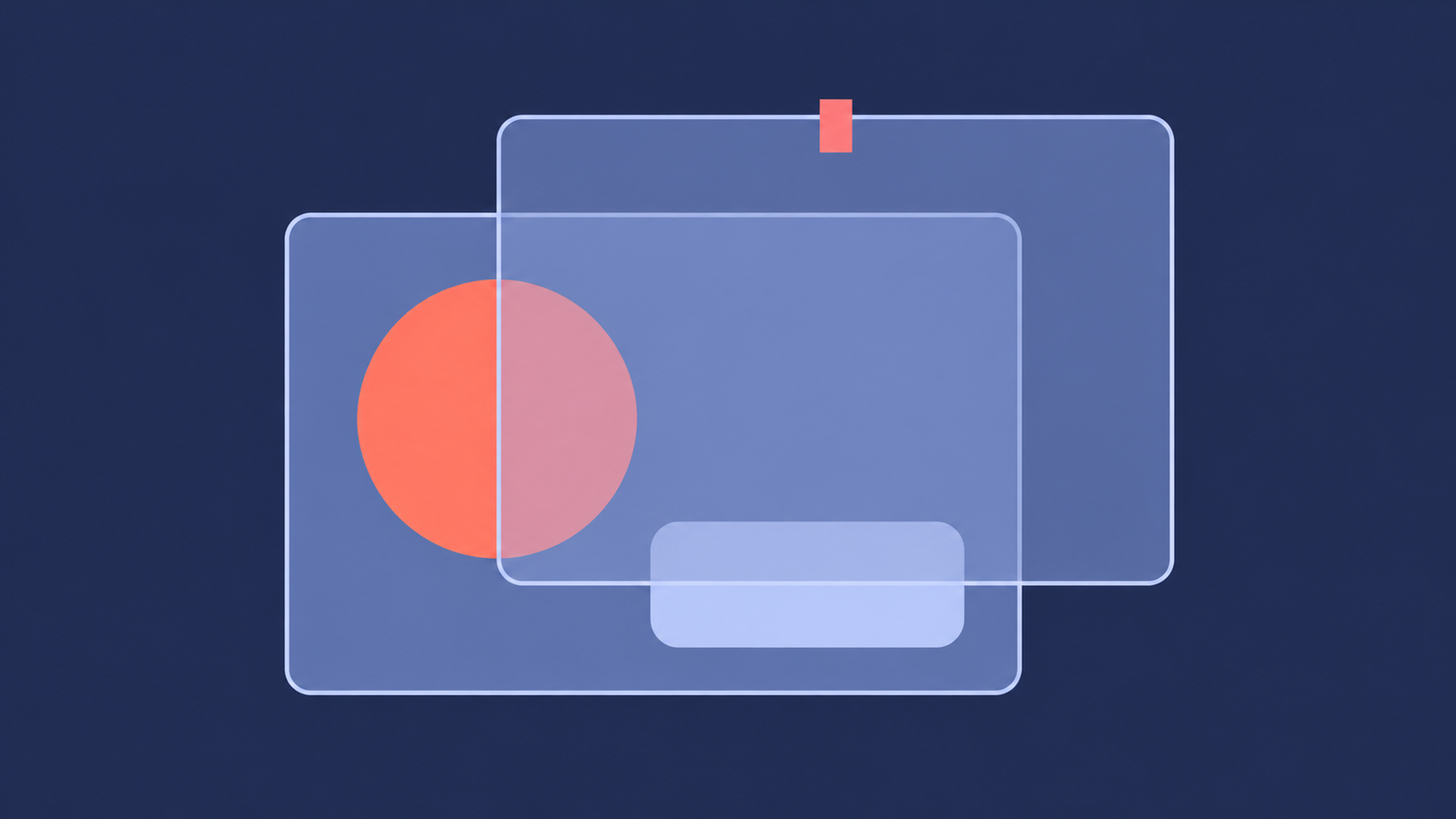
लोग अक्सर ऐसे दो इफ़ेक्ट को एक समझ लेते हैं जो अलग-अलग तरह से काम करते हैं। पारदर्शिता विंडो को आर-पार दिखाती है, जिससे आप नीचे की चीज़ें पढ़ सकते हैं। क्लिक-थ्रू माउस की दिशा बदलता है: आपके क्लिक विंडो के आर-पार होकर उसके पीछे मौजूद चीज़ तक पहुँचते हैं। आप दोनों में से किसी एक का अकेले या दोनों का साथ में इस्तेमाल कर सकते हैं—ताकि आपको दिखने वाला ओवरले गलती से क्लिक भी न किया जा सके।
Windows इसे कैसे करता है
Windows में इसके लिए कोई सेटिंग नहीं है। टूल layered window नाम की एक दस्तावेज़ीकृत सुविधा इस्तेमाल करते हैं। Microsoft के दस्तावेज़ के अनुसार, layered window "आंशिक रूप से पारभासी हो सकती हैं, यानी उनमें alpha-blending हो सकती है"। आप WS_EX_LAYERED स्टाइल सेट करके विंडो को layered window बनाते हैं और SetLayeredWindowAttributesसे उसकी अपारदर्शिता चुनते हैं। एक बात अहम है: जो विंडो अभी-अभी layered बनी है, वह उस कॉल के किए जाने तक "दिखाई नहीं देगी"। लापरवाही से बनाया गया टूल विंडो को अदृश्य छोड़ सकता है।
क्लिक-थ्रू के लिए WS_EX_TRANSPARENT स्टाइल इस्तेमाल होता है। layered window के बारे में दस्तावेज़ कहता है कि विंडो के आकार को "अनदेखा किया जाएगा और माउस इवेंट layered window के नीचे मौजूद दूसरी विंडो तक पहुँचा दिए जाएँगे"। ये दोनों तथ्य Microsoft के Window Features (Layered Windows देखें) और Extended Window Stylesपेजों से लिए गए हैं, जिन्हें अक्टूबर 2026 में जाँचा गया था।
टूल किसी दूसरे ऐप की विंडो को बाहर से बदलता है, इसलिए काम पूरा होने पर उसे मूल स्टाइल वापस रखनी पड़ती हैं। यही बात किसी सुरक्षित टूल को जोखिमभरे टूल से अलग करती है।
यह किस काम आता है
- लिखते समय पढ़ना: किसी संदर्भ पेज को अपने एडिटर के ऊपर 70 से 80% अपारदर्शिता पर रखें और विंडो बदले बिना उसे पढ़ें।
- काम करते हुए कुछ देखते रहना: स्क्रीन के कोने में चार्ट, बिल्ड लॉग या स्ट्रीम रखें और उसे धुँधला करें ताकि वह आपके काम से ध्यान न हटाए।
- तुलना करना: चीज़ों को एक सीध में रखने के लिए किसी विंडो को डिज़ाइन, स्प्रेडशीट या दूसरे दस्तावेज़ के ऊपर रखें।
- नोट्स नज़र के सामने रखना: नोट्स विंडो को पिन करें, धुँधला करें और क्लिक-थ्रू चालू करें, ताकि वह बिना रास्ते में आए आपको याद दिलाती रहे।
पहले 75% आज़माएँ और फिर वहाँ से समायोजित करें। Pin Windows 30% पर रुकता है ताकि विंडो पूरी तरह धुँधली न हो जाए।
इसे Pin Windows से करें
- दबाएँ
Ctrl+Alt+Pया सिस्टम ट्रे मेनू से Pick window चुनें, फिर अपनी मनचाही विंडो पर क्लिक करें। - उस विंडो के कार्ड पर, अपारदर्शिता स्लाइडर को 100% और 30% के बीच ले जाएँ, या 75% और 50% के प्रीसेट इस्तेमाल करें। Reset करने पर अपारदर्शिता 100% हो जाती है।
- क्लिक-थ्रू के लिए कार्ड पर Click-through विकल्प चालू करें। पहली बार ऐप बताता है कि यह क्या करता है और आपसे पुष्टि करने के लिए कहता है।
- नियंत्रण वापस पाने के लिए, विकल्प बंद करें, उस विंडो पर Restore इस्तेमाल करें, या दबाएँ
Ctrl+Alt+Shift+Rताकि सब कुछ पहले जैसा हो जाए।
पुनर्स्थापित करने का शॉर्टकट और ट्रे मेनू Pin Windows के हैं, आपके बदले हुए विंडो के नहीं, इसलिए जब वह विंडो माउस को अनदेखा करती है, तब भी वे काम करते रहते हैं। पुनर्स्थापित करने पर केवल ऐप द्वारा जोड़ी गई शैलियाँ ही वापस हटती हैं। जिस विंडो में पहले से अपनी पारदर्शिता सेटिंग होती है, उसकी सेटिंग बनी रहती है; और अगर ऐप उन्हें सुरक्षित रूप से पढ़ नहीं सकता, तो वह उस विंडो को बदलने से इनकार कर देता है। Pin Windows पर उपलब्ध है Microsoft Store.
PowerToys के बारे में क्या?
PowerToys Always On Top विंडो को सबसे ऊपर रखता है, लेकिन इसके दस्तावेज़ में पिन की गई विंडो के लिए नहीं, बल्कि केवल हाइलाइट बॉर्डर के लिए अपारदर्शिता सेटिंग दी गई है। पारदर्शी विंडो के लिए आपको किसी दूसरे टूल की ज़रूरत होगी। हमारा Always On Top मार्गदर्शिका विकल्पों की तुलना करती है।
यह कहाँ काम नहीं करता
कोई भी टूल यह वादा नहीं कर सकता कि यह हर विंडो के साथ काम करेगा। इन मामलों में दिक्कत आने की उम्मीद रखें:
- ऐप व्यवस्थापक के रूप में चलता है। सामान्य उपयोगकर्ता के रूप में चलने वाले टूल को अक्सर ऐसी विंडो बदलने की अनुमति नहीं होती।
- विंडो पहले से अपनी पारदर्शिता खुद नियंत्रित करती है। सावधानी बरतने वाला टूल अपनी सेटिंग थोपने के बजाय उसे वैसे ही छोड़ देता है।
- ऐप अपनी विंडो का फ़्रेम फिर से बनाता है, उदाहरण के लिए उसका आकार बदलने या ऐप के दोबारा शुरू होने पर, और प्रभाव रीसेट हो सकता है।
- विंडो किसी फ़ुल-स्क्रीन गेम या सुरक्षित वीडियो की है। इन्हें असमर्थित मानें।
कोई प्रभाव ऐसी विंडो पर पहले आज़माएँ, जिस पर नज़र रखना छूट जाए तो आपको परेशानी न हो; और उस पर निर्भर होने से पहले उसे वापस सामान्य करने का तरीका जान लें।
विंडो को वापस लाना
जो विंडो अटकी हुई लगती है, वह आम तौर पर खोई नहीं होती। पहले टूल के पुनर्स्थापित करने वाले आदेश का उपयोग करें: Pin Windows में वह Ctrl+Alt+Shift+R या ट्रे मेनू में सभी पुनर्स्थापित करें है। अगर टूल चल नहीं रहा है, तो विंडो बंद करके फिर खोलने से प्रभाव हट जाता है, क्योंकि शैलियाँ उसी विंडो से जुड़ी होती हैं, आपके खाते से नहीं।
अक्सर पूछे जाने वाले सवाल
क्या Windows में किसी विंडो को पारदर्शी बनाने की सेटिंग है?
नहीं। Windows में किसी दूसरी ऐप की विंडो के लिए कोई सेटिंग नहीं है। ऐसा करने के लिए टूल एक दस्तावेज़ित विंडो शैली, यानी लेयर्ड विंडो, लागू करते हैं।
पारदर्शी और क्लिक-थ्रू में क्या अंतर है?
पारदर्शिता से विंडो के आर-पार दिखाई देता है। क्लिक-थ्रू से आपके माउस क्लिक पीछे की विंडो तक पहुँचते हैं। दोनों का अलग-अलग या एक साथ इस्तेमाल किया जा सकता है।
किसी विंडो को क्लिक-थ्रू बनाने के बाद मैं उस पर फिर से क्लिक कैसे करूँ?
टूल में क्लिक-थ्रू बंद करें, या उसका Restore कमांड इस्तेमाल करें। Pin Windows में सिस्टम ट्रे मेनू का Restore all या Ctrl+Alt+Shift+R शॉर्टकट इस्तेमाल करें।
क्या किसी दूसरी ऐप की विंडो बदलना सुरक्षित है?
यह तब सुरक्षित है जब टूल ठीक उन्हीं बदलावों को वापस करे जो उसने किए थे। पारदर्शी बनाई गई विंडो को वापस बहाल न करने पर वह अदृश्य-सी लग सकती है, इसीलिए वापस लौटने का साफ़ तरीका ज़रूरी है।
कुछ विंडो पर पारदर्शिता क्यों काम नहीं करती?
कुछ ऐप अपने विंडो इफ़ेक्ट खुद संभालते हैं, व्यवस्थापक के रूप में चलते हैं या इस तरह ड्रॉ करते हैं कि स्टाइल का उन पर असर नहीं होता। अच्छी तरह बना टूल चुपचाप विफल होने के बजाय आपको बता देता है।