Windows har ingen inställning som gör en annan apps fönster genomskinligt. Verktyg gör det med en dokumenterad fönsterstil och kan lägga till en andra effekt, klickgenomsläpp, som skickar dina musklick till det som ligger bakom fönstret. Nedan beskrivs hur båda fungerar, hur du använder dem säkert med Pin Windows och var de slutar fungera.
Två olika effekter
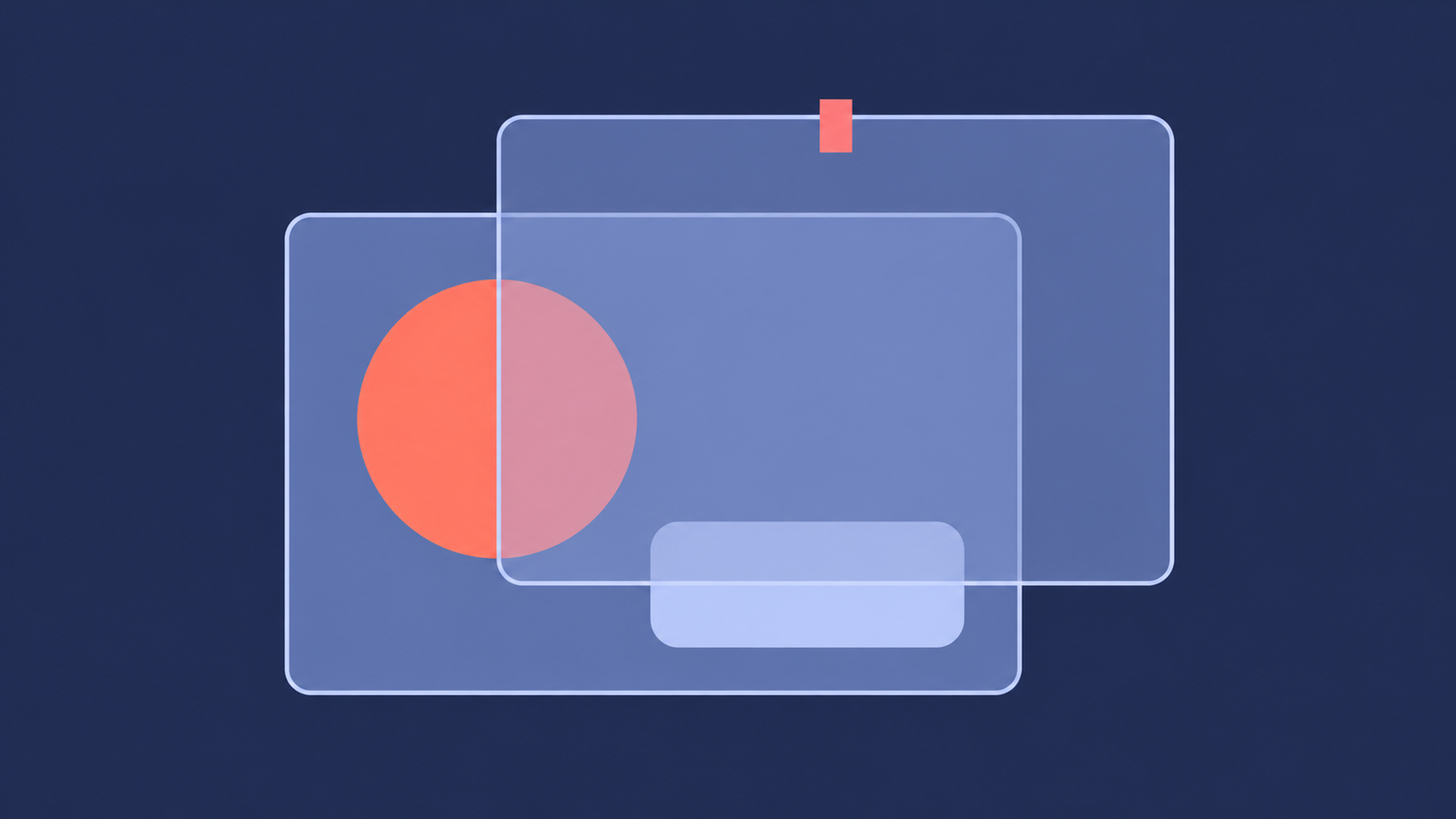
Det är vanligt att blanda ihop två effekter som fungerar på olika sätt. Transparens gör själva fönstret genomskinligt, så att du kan läsa det som finns under. Klickgenomsläpp ändrar vart musen går: dina klick passerar genom fönstret till det som ligger bakom. Du kan använda endera effekten separat eller båda tillsammans för ett överlägg som du kan se men aldrig råkar klicka på.
Så gör Windows
Windows har ingen inställning för detta. Verktyg använder en dokumenterad funktion som kallas ett lagerbaserat fönster. Microsofts dokumentation säger att lagerbaserade fönster ”kan vara delvis genomskinliga, det vill säga blandas med alfakanal”. Du gör ett fönster lagerbaserat genom att ange stilen WS_EX_LAYERED och väljer opaciteten med SetLayeredWindowAttributes. En detalj är viktig: ett fönster som just har blivit lagerbaserat ”blir inte synligt” förrän det anropet har gjorts. Ett slarvigt verktyg kan göra ett fönster osynligt.
Klickgenomsläpp använder stilen WS_EX_TRANSPARENT . För ett lagerbaserat fönster står det i dokumentationen att fönstrets form ”ignoreras och mushändelser skickas vidare till andra fönster under det lagerbaserade fönstret”. Båda uppgifterna kommer från Microsofts sidor om Fönsterfunktioner (se Layered Windows) och Utökade fönsterstilar, kontrollerade i oktober 2026.
Ett verktyg ändrar ett annat programs fönster utifrån, så det måste återställa de ursprungliga stilarna när det är klart. Det är det som skiljer ett säkert verktyg från ett riskabelt.
Vad det passar bra till
- Läs medan du skriver: håll en referenssida ovanför redigeringsprogrammet med 70 till 80 % opacitet och läs den utan att växla fönster.
- Titta på något medan du arbetar: visa ett diagram, en bygglogg eller en ström i ett hörn av skärmen, nedtonad så att den inte stör arbetet.
- Jämför: lägg ett fönster ovanpå en design, ett kalkylblad eller ett andra dokument för att passa in delarna.
- Håll anteckningar synliga: fäst ett anteckningsfönster, tona ned det och gör det klickgenomsläppligt, så påminner det dig utan att vara i vägen.
Börja med 75 % och justera därifrån. Pin Windows går inte under 30 %, så ett fönster tonas aldrig ut helt.
Gör det med Pin Windows
- Tryck på
Ctrl+Alt+Peller välj Välj fönster i menyn i meddelandefältet och klicka sedan på fönstret du vill ha. - På kortet för det fönstret flyttar du skjutreglaget för opacitet mellan 100 % och 30 %, eller använder förinställningarna 75 % och 50 %. Återställ återgår till 100 %.
- Aktivera alternativet Klickgenomsläpp på kortet om du vill använda klickgenomsläpp. Första gången förklarar appen vad funktionen gör och ber dig bekräfta.
- Återta kontrollen genom att stänga av alternativet, använda Återställ för det fönstret eller trycka på
Ctrl+Alt+Shift+Rför att återställa allt.
Återställningsgenvägen och menyn i systemfältet hör till Pin Windows, inte till fönstret du ändrade. Därför fungerar de fortfarande även när fönstret ignorerar musen. När du återställer tas bara de formatinställningar bort som appen lade till. Ett fönster som redan har egen transparens behåller sina inställningar, och om appen inte kan läsa dem på ett säkert sätt avstår den från att ändra fönstret. Pin Windows finns i Microsoft Store.
Hur är det med PowerToys?
PowerToys Always On Top håller ett fönster överst, men dokumentationen anger en inställning för opacitet endast för markeringsramen, inte för det fästa fönstret. Om du vill ha ett genomskinligt fönster behöver du ett annat verktyg. Vår guide om att alltid hålla fönster överst de olika alternativen.
Var det inte fungerar
Inget verktyg kan garantera att detta fungerar för alla fönster. Räkna med problem i följande fall:
- Appen körs som administratör. Ett verktyg som körs som vanlig användare får ofta inte ändra ett sådant fönster.
- Fönstret hanterar redan sin egen transparens. Ett försiktigt verktyg låter det vara i stället för att skriva över inställningarna.
- Appen ritar om fönsterramen, till exempel när den ändrar storlek eller startas om, och effekten kan då återställas.
- Fönstret tillhör ett helskärmsspel eller skyddat videoinnehåll. Räkna med att sådana fönster inte stöds.
Prova först en effekt på ett fönster som du har råd att tappa bort, och ta reda på hur du återställer det innan du förlitar dig på effekten.
Få tillbaka fönstret
Ett fönster som verkar ha fastnat är sällan förlorat. Använd först verktygets återställningskommando: i Pin Windows är det Ctrl+Alt+Shift+R eller Återställ alla i menyn i systemfältet. Om verktyget inte körs rensar du effekten genom att stänga fönstret och öppna det igen, eftersom formaten hör till fönstret och inte till ditt konto.
Vanliga frågor
Har Windows en inställning som gör ett fönster genomskinligt?
Nej. Windows har ingen inställning för ett annat programs fönster. Verktyg använder ett dokumenterat fönsterformat, det så kallade lagerfönstret, för att göra det.
Vad är skillnaden mellan genomskinlighet och klickgenomsläpp?
Genomskinlighet gör att du ser igenom fönstret. Klickgenomsläpp skickar musklick vidare till fönstret bakom. Funktionerna kan användas var för sig eller tillsammans.
Hur klickar jag på ett fönster igen efter att ha gjort det klickgenomsläppligt?
Stäng av klickgenomsläpp i verktyget eller använd dess återställningskommando. I Pin Windows är det Återställ allt i menyn i meddelandefältet eller kortkommandot Ctrl+Alt+Skift+R.
Är det säkert att ändra ett annat programs fönster?
Det är säkert när verktyget återställer exakt det som det ändrade. Ett fönster som gjorts genomskinligt och aldrig återställts kan se osynligt ut, och därför är det viktigt med ett tydligt sätt att återställa det.
Varför fungerar transparens inte i vissa fönster?
Vissa appar hanterar sina egna fönstereffekter, körs som administratör eller ritar på ett sätt som inte påverkas av stilen. Ett välgjort verktyg talar om det för dig i stället för att misslyckas utan förklaring.